Capturas de pantalla y vídeo

Cómo separar voces y audio instrumental — Demostración de escritorio
Convierte una canción en pistas vocales y de acompañamiento separadas. Aprenda a elegir una fuente, configurar la salida y escuchar el resultado en una computadora o teléfono. Esta grabación muestra la fuente y la configuración disponible antes de la acción principal. Siga los pasos anteriores para comenzar a procesar y guardar el resultado.
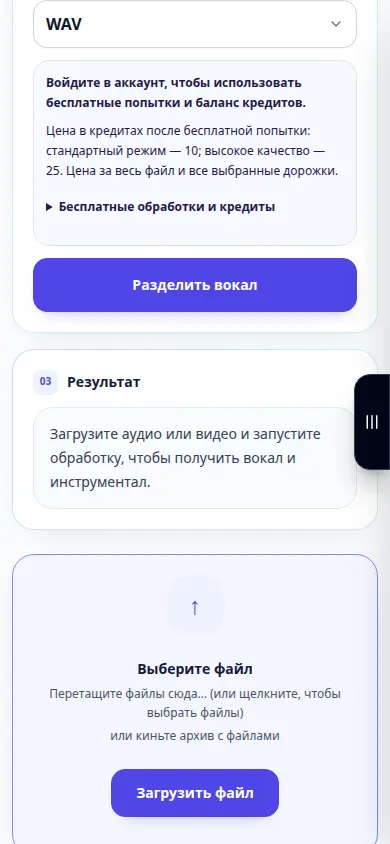
Cómo separar voces y audio instrumental — Demostración telefónica
Convierte una canción en pistas vocales y de acompañamiento separadas. Aprenda a elegir una fuente, configurar la salida y escuchar el resultado en una computadora o teléfono. Esta grabación muestra la fuente y la configuración disponible antes de la acción principal. Siga los pasos anteriores para comenzar a procesar y guardar el resultado.
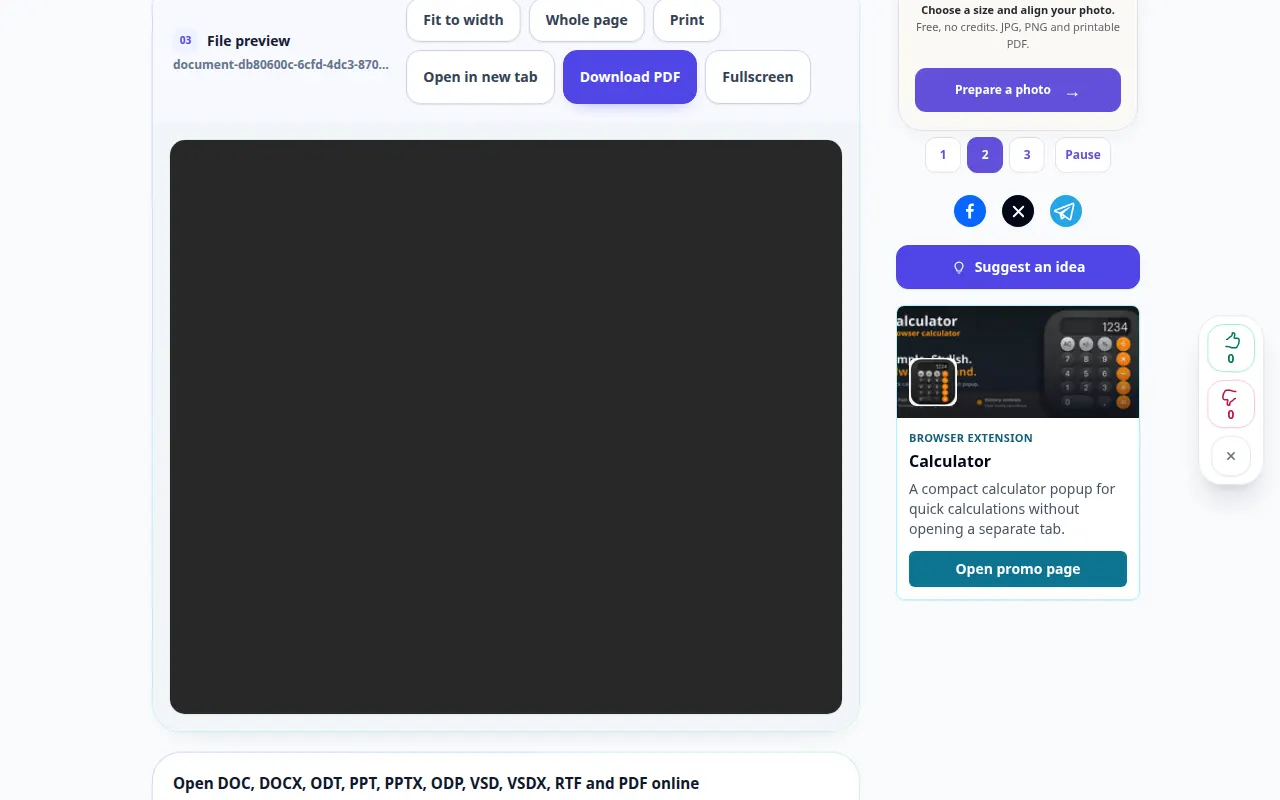
Cómo abrir un documento en línea y guardar una vista previa en PDF — Demostración de escritorio
Vea un documento en su navegador sin instalar una suite ofimática. Abra un archivo, revise sus páginas y guarde la vista previa del PDF generado. Esta grabación muestra una entrada de demostración y la salida resultante en la herramienta.
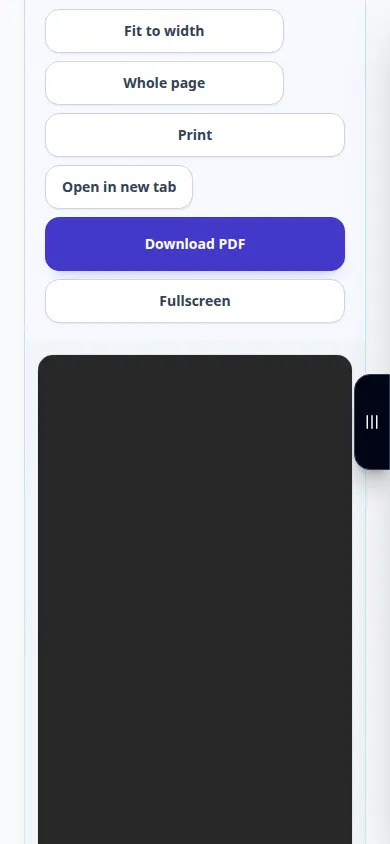
Cómo abrir un documento en línea y guardar una vista previa en PDF — Demostración telefónica
Vea un documento en su navegador sin instalar una suite ofimática. Abra un archivo, revise sus páginas y guarde la vista previa del PDF generado. Esta grabación muestra una entrada de demostración y la salida resultante en la herramienta.
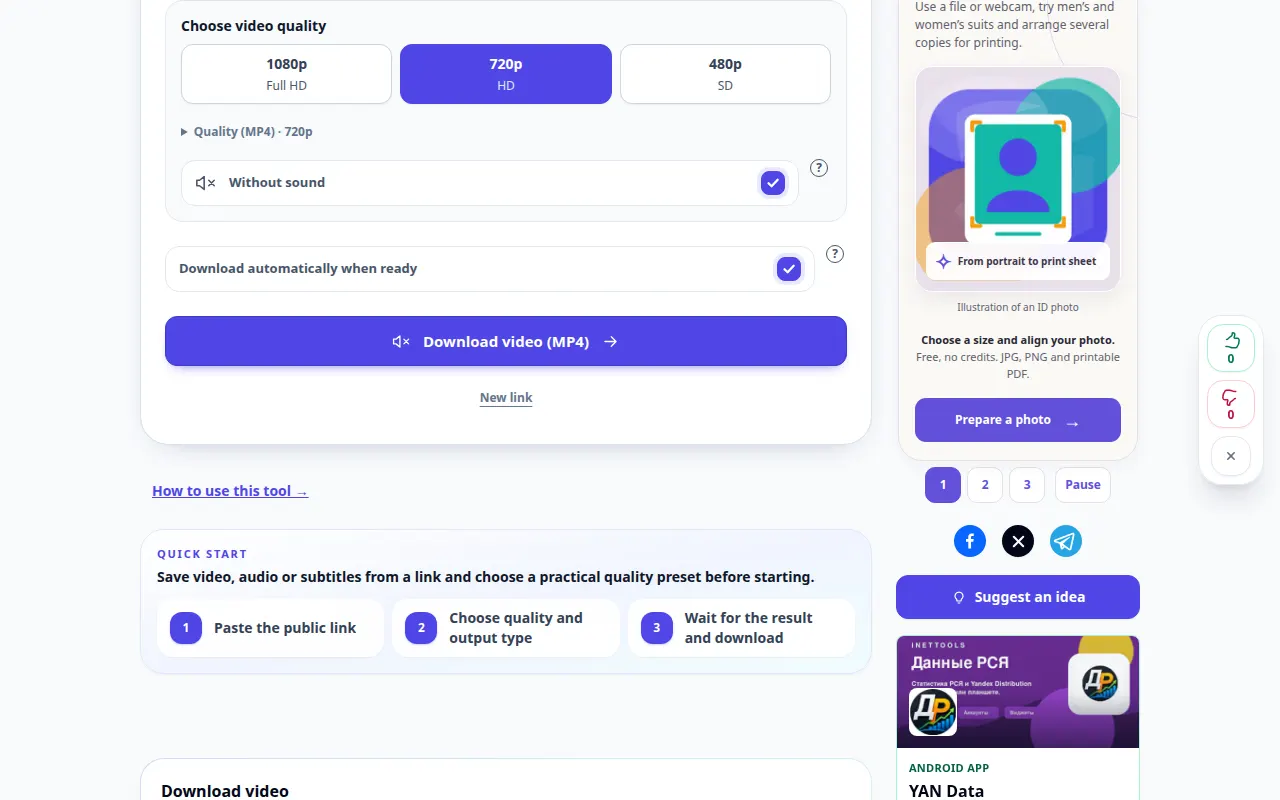
Cómo guardar un vídeo de YouTube en tu dispositivo — Demostración de escritorio
Encuentre el enlace de video correcto, elija un formato de video disponible y guarde el resultado en su computadora de escritorio o dispositivo móvil. Esta grabación muestra la fuente y la configuración disponible antes de la acción principal. Siga los pasos anteriores para comenzar a procesar y guardar el resultado.
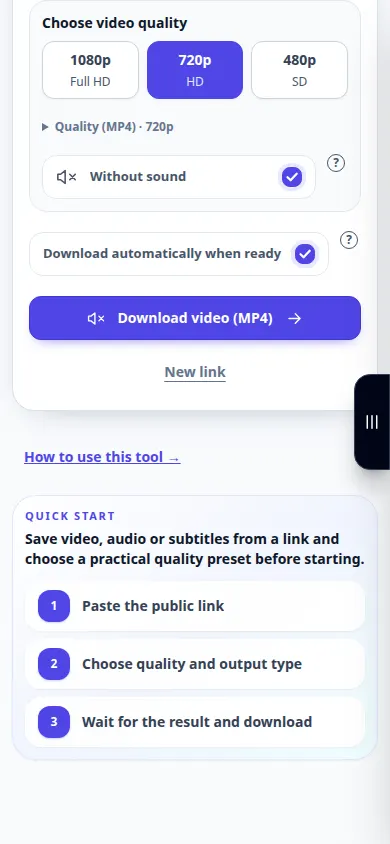
Cómo guardar un vídeo de YouTube en tu dispositivo — Demostración telefónica
Encuentre el enlace de video correcto, elija un formato de video disponible y guarde el resultado en su computadora de escritorio o dispositivo móvil. Esta grabación muestra la fuente y la configuración disponible antes de la acción principal. Siga los pasos anteriores para comenzar a procesar y guardar el resultado.
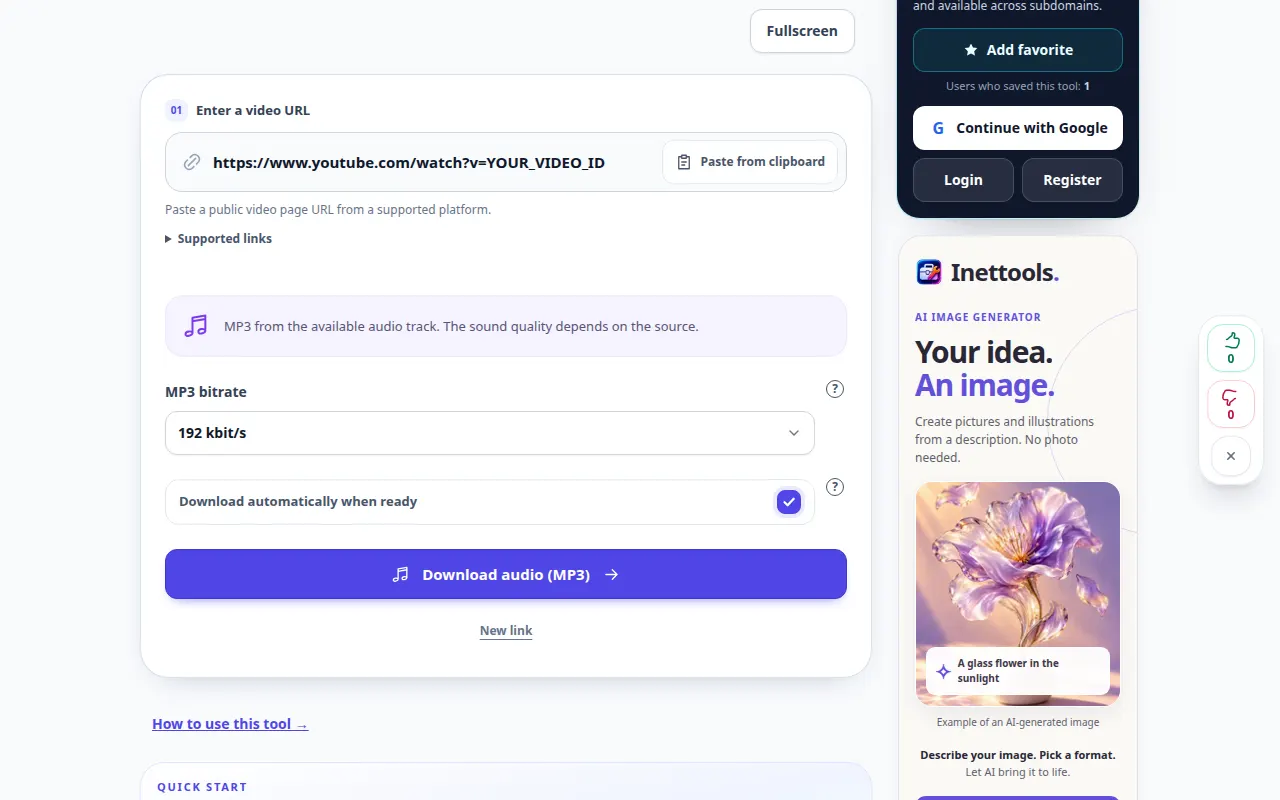
Cómo guardar el audio de un vídeo de YouTube como MP3 — Demostración de escritorio
Utilice un enlace de video para preparar un archivo de audio y luego guárdelo en su computadora o teléfono. Aprenda dónde encontrar el resultado y qué hacer si falla la preparación. Esta grabación muestra la fuente y la configuración disponible antes de la acción principal. Siga los pasos anteriores para comenzar a procesar y guardar el resultado.
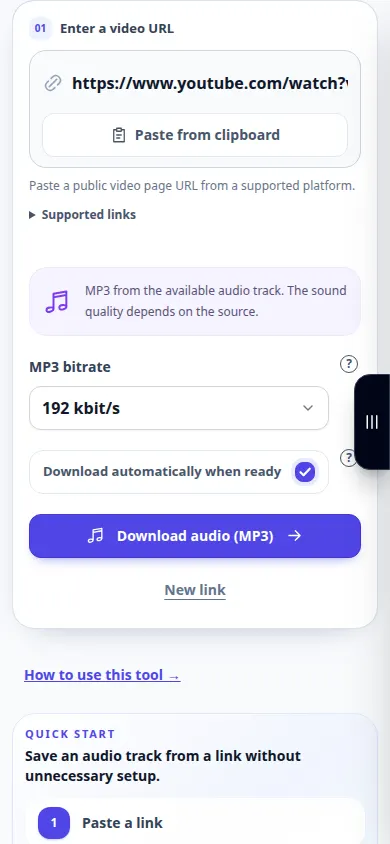
Cómo guardar el audio de un vídeo de YouTube como MP3 — Demostración telefónica
Utilice un enlace de video para preparar un archivo de audio y luego guárdelo en su computadora o teléfono. Aprenda dónde encontrar el resultado y qué hacer si falla la preparación. Esta grabación muestra la fuente y la configuración disponible antes de la acción principal. Siga los pasos anteriores para comenzar a procesar y guardar el resultado.
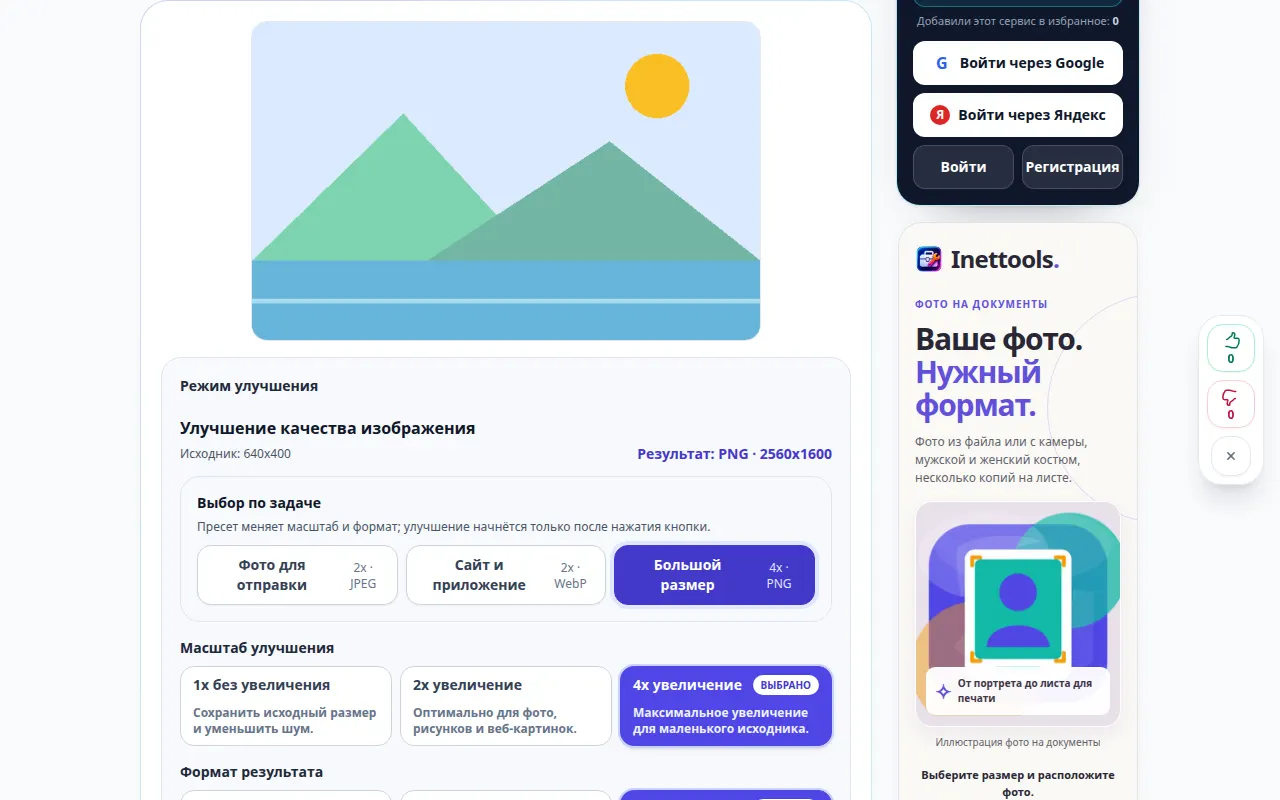
Cómo mejorar la calidad de la imagen y comparar el resultado. — Demostración de escritorio
Elija un modo de mejora, establezca una escala de ampliación y compare la imagen procesada con el original antes de guardarla. Esta grabación muestra la fuente y la configuración disponible antes de la acción principal. Siga los pasos anteriores para comenzar a procesar y guardar el resultado.
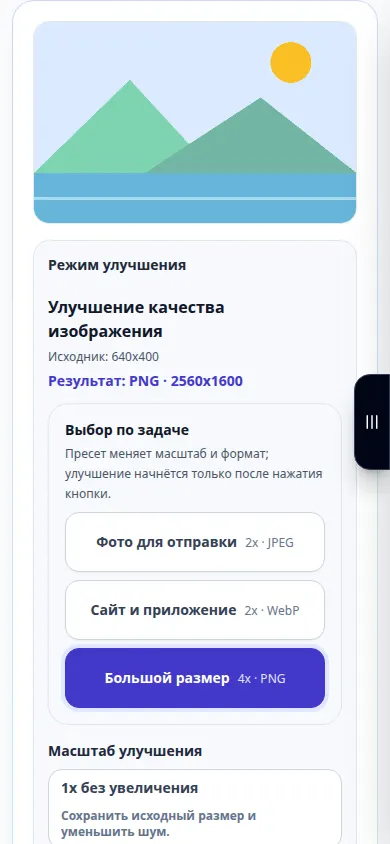
Cómo mejorar la calidad de la imagen y comparar el resultado. — Demostración telefónica
Elija un modo de mejora, establezca una escala de ampliación y compare la imagen procesada con el original antes de guardarla. Esta grabación muestra la fuente y la configuración disponible antes de la acción principal. Siga los pasos anteriores para comenzar a procesar y guardar el resultado.
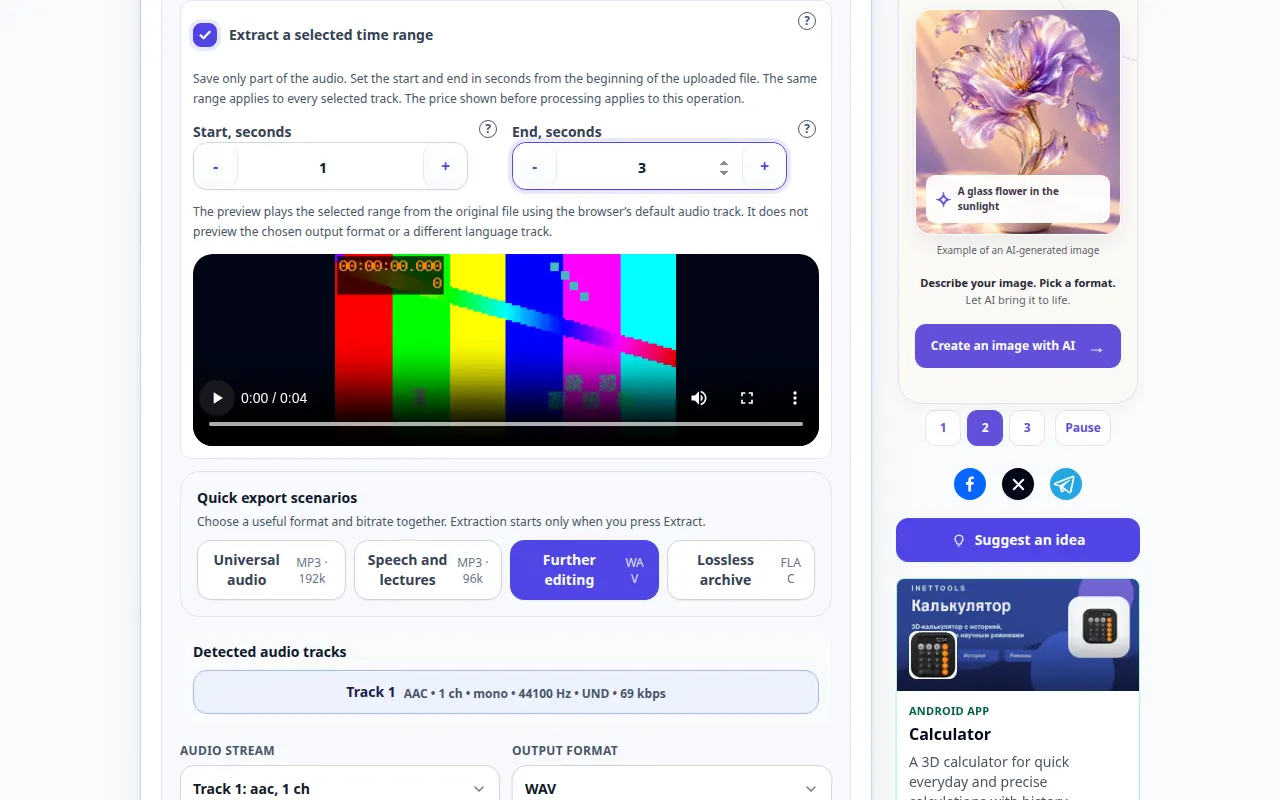
Cómo extraer sonido de un vídeo — Demostración de escritorio
Guarde la banda sonora de un video como un archivo de audio separado para escucharlo o editarlo más en una computadora o teléfono. Esta grabación muestra la fuente y la configuración disponible antes de la acción principal. Siga los pasos anteriores para comenzar a procesar y guardar el resultado.
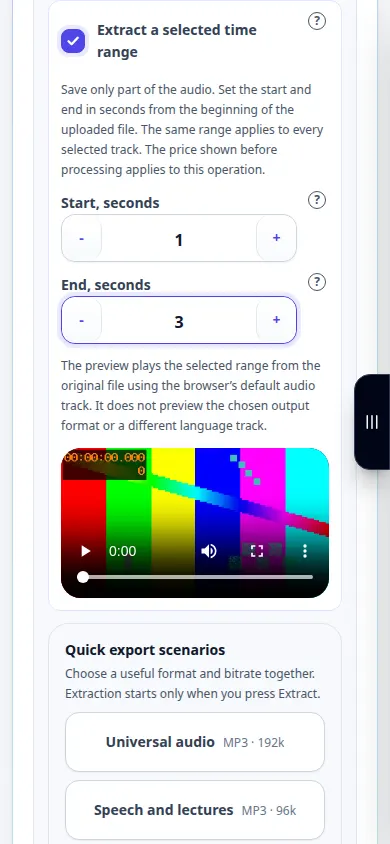
Cómo extraer sonido de un vídeo — Demostración telefónica
Guarde la banda sonora de un video como un archivo de audio separado para escucharlo o editarlo más en una computadora o teléfono. Esta grabación muestra la fuente y la configuración disponible antes de la acción principal. Siga los pasos anteriores para comenzar a procesar y guardar el resultado.
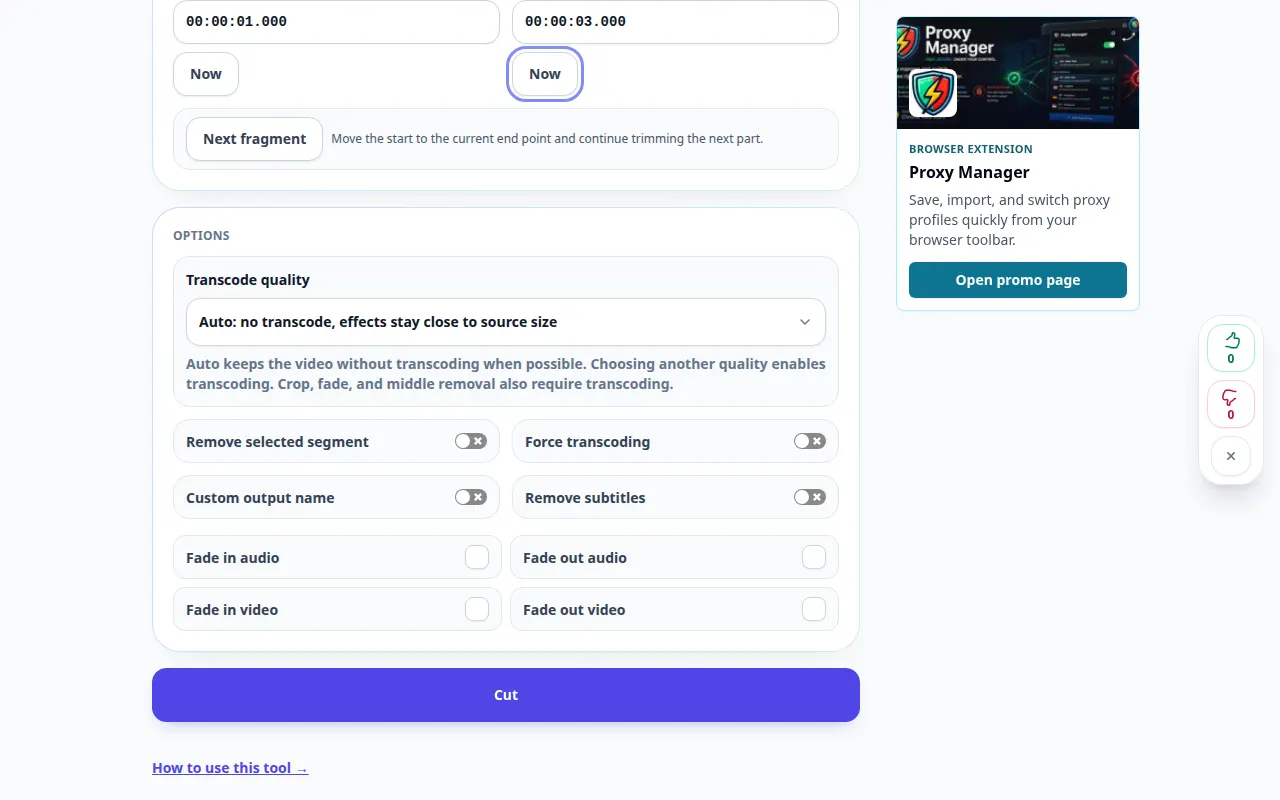
Cómo recortar un vídeo en línea — Demostración de escritorio
Conserva la parte del vídeo que necesitas. Establezca el inicio y el final, obtenga una vista previa de la selección y guarde el clip terminado. Esta grabación muestra la fuente y la configuración disponible antes de la acción principal. Siga los pasos anteriores para comenzar a procesar y guardar el resultado.
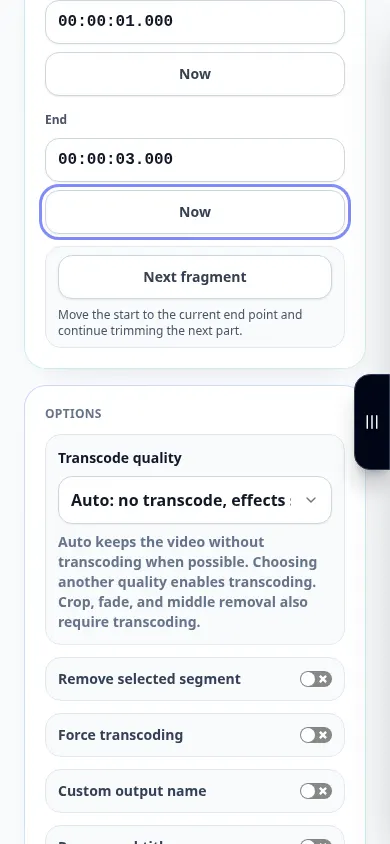
Cómo recortar un vídeo en línea — Demostración telefónica
Conserva la parte del vídeo que necesitas. Establezca el inicio y el final, obtenga una vista previa de la selección y guarde el clip terminado. Esta grabación muestra la fuente y la configuración disponible antes de la acción principal. Siga los pasos anteriores para comenzar a procesar y guardar el resultado.
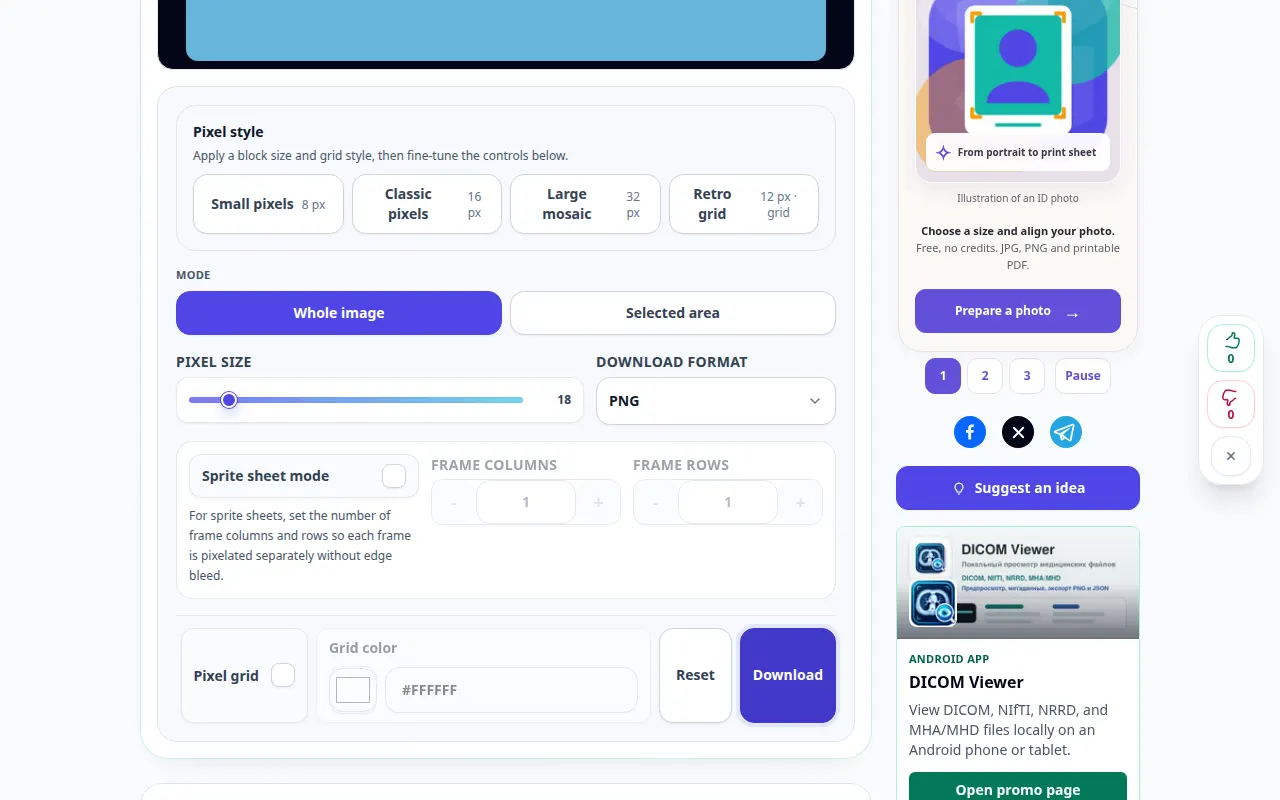
Cómo pixelar una foto en tu navegador — Demostración de escritorio
Cree un efecto de mosaico, ajuste el tamaño del bloque y guarde la imagen procesada desde su computadora de escritorio o dispositivo móvil. Esta grabación muestra una entrada de demostración y la salida resultante en la herramienta.
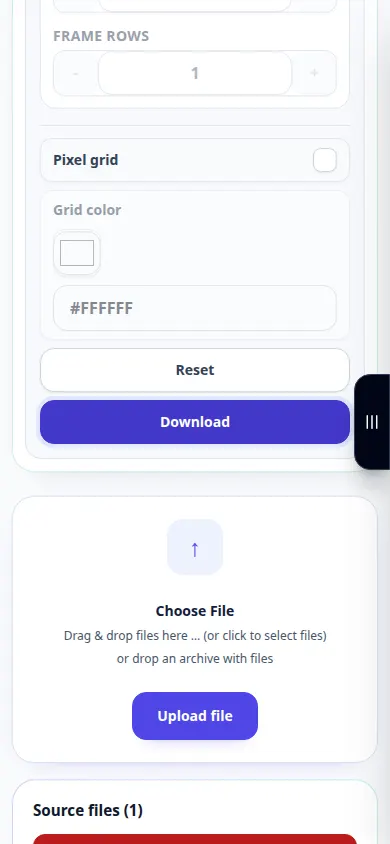
Cómo pixelar una foto en tu navegador — Demostración telefónica
Cree un efecto de mosaico, ajuste el tamaño del bloque y guarde la imagen procesada desde su computadora de escritorio o dispositivo móvil. Esta grabación muestra una entrada de demostración y la salida resultante en la herramienta.
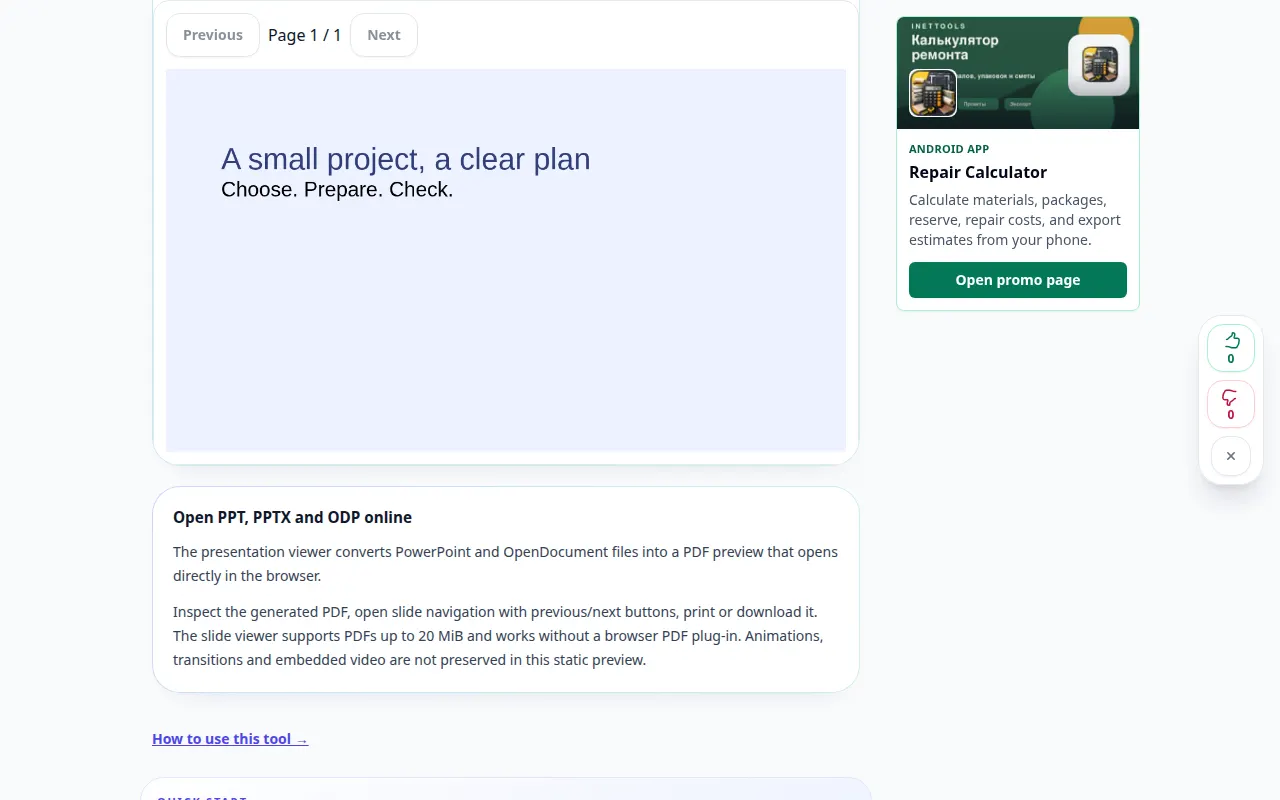
Cómo abrir una presentación en línea — Demostración de escritorio
Vea diapositivas sin instalar software de presentación. Convierta una presentación compatible en una vista previa del navegador y guarde su PDF. Esta grabación muestra una entrada de demostración y la salida resultante en la herramienta.
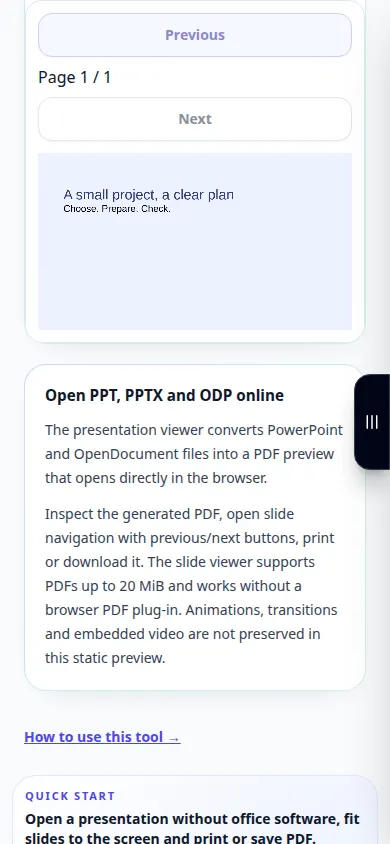
Cómo abrir una presentación en línea — Demostración telefónica
Vea diapositivas sin instalar software de presentación. Convierta una presentación compatible en una vista previa del navegador y guarde su PDF. Esta grabación muestra una entrada de demostración y la salida resultante en la herramienta.
Cómo abrir un archivo y guardar sus archivos — Demostración de escritorio
Elija un archivo, inspeccione su contenido y guarde los archivos extraídos que necesita en una computadora o teléfono. Esta grabación muestra la fuente y la configuración disponible antes de la acción principal. Siga los pasos anteriores para comenzar a procesar y guardar el resultado.
Cómo abrir un archivo y guardar sus archivos — Demostración telefónica
Elija un archivo, inspeccione su contenido y guarde los archivos extraídos que necesita en una computadora o teléfono. Esta grabación muestra la fuente y la configuración disponible antes de la acción principal. Siga los pasos anteriores para comenzar a procesar y guardar el resultado.
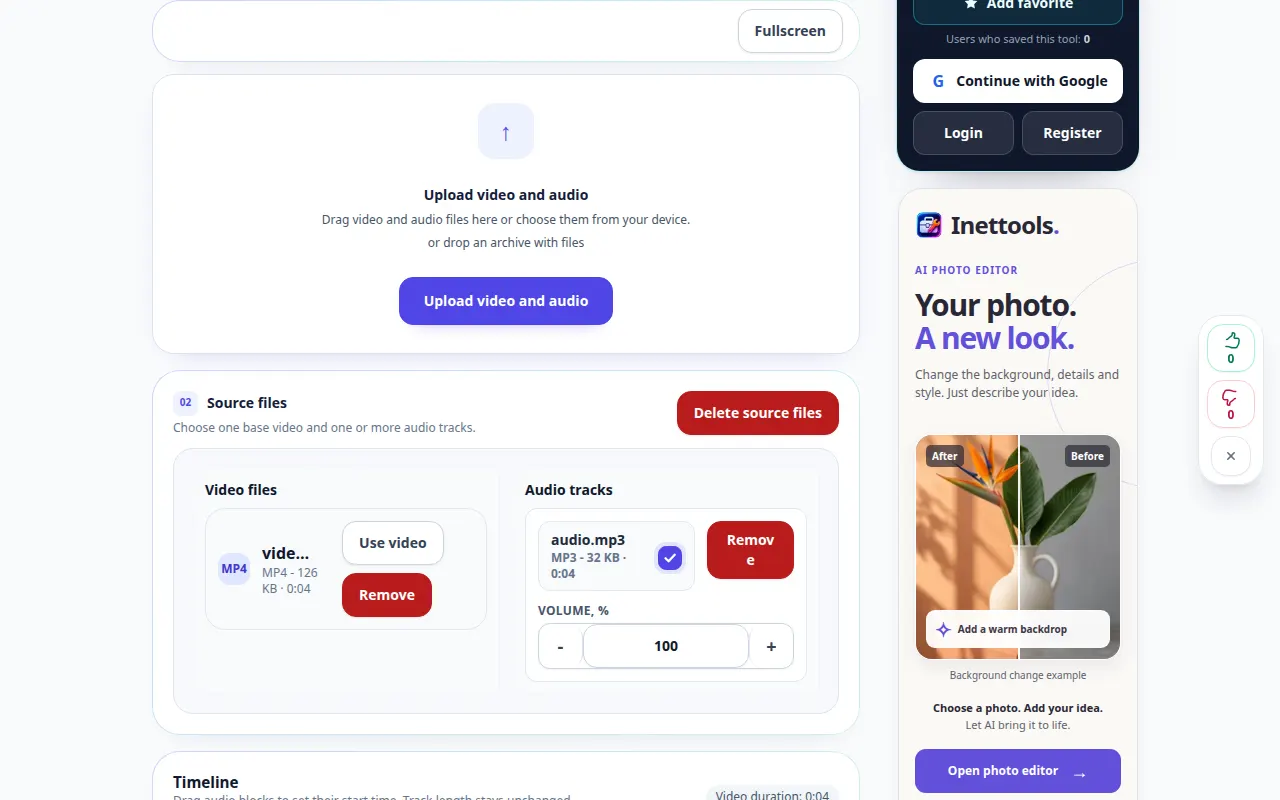
Cómo agregar música o una pista de voz a un vídeo — Demostración de escritorio
Coloque un archivo de audio independiente sobre un vídeo y equilibrelo con el sonido original. Esta grabación muestra la fuente y la configuración disponible antes de la acción principal. Siga los pasos anteriores para comenzar a procesar y guardar el resultado.
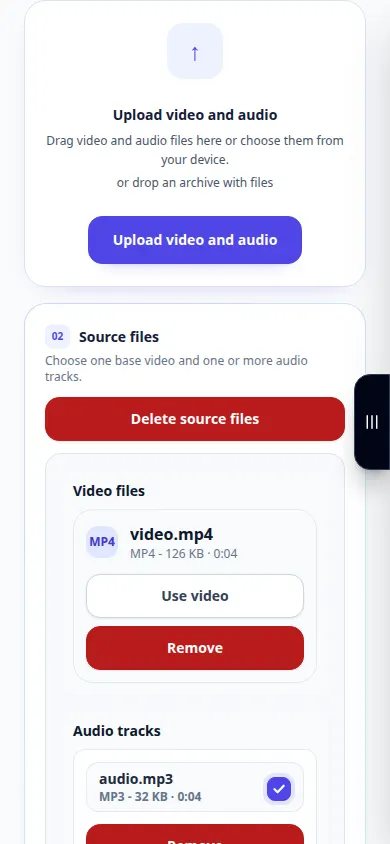
Cómo agregar música o una pista de voz a un vídeo — Demostración telefónica
Coloque un archivo de audio independiente sobre un vídeo y equilibrelo con el sonido original. Esta grabación muestra la fuente y la configuración disponible antes de la acción principal. Siga los pasos anteriores para comenzar a procesar y guardar el resultado.
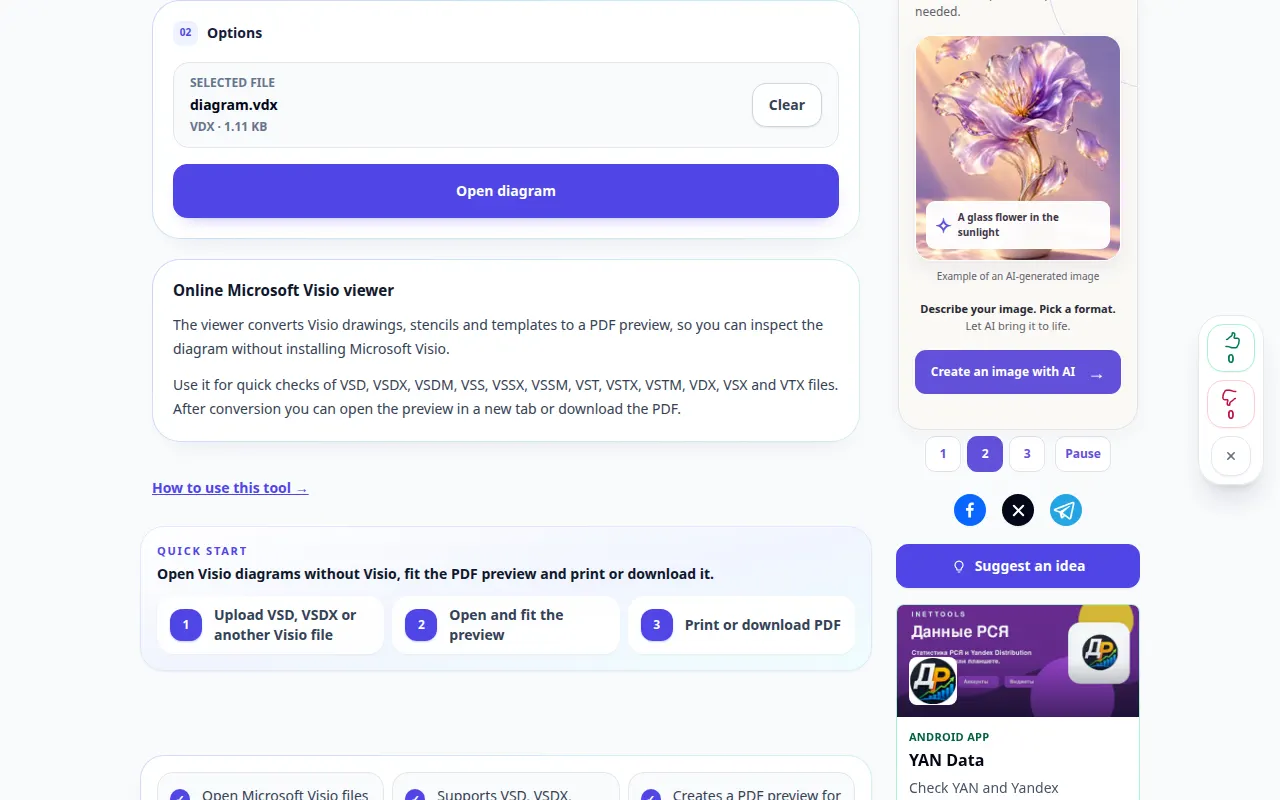
Cómo abrir un diagrama de Visio sin Visio — Demostración de escritorio
Obtenga una vista previa de un dibujo de Visio en su navegador y guarde su representación PDF. Esta grabación muestra la fuente y la configuración disponible antes de la acción principal. Siga los pasos anteriores para comenzar a procesar y guardar el resultado.
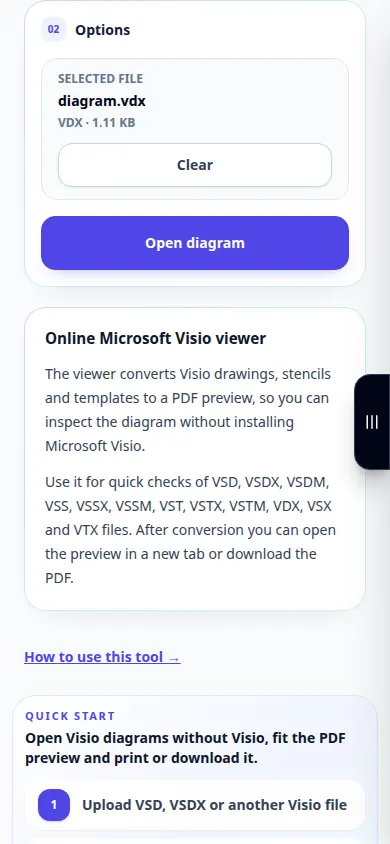
Cómo abrir un diagrama de Visio sin Visio — Demostración telefónica
Obtenga una vista previa de un dibujo de Visio en su navegador y guarde su representación PDF. Esta grabación muestra la fuente y la configuración disponible antes de la acción principal. Siga los pasos anteriores para comenzar a procesar y guardar el resultado.
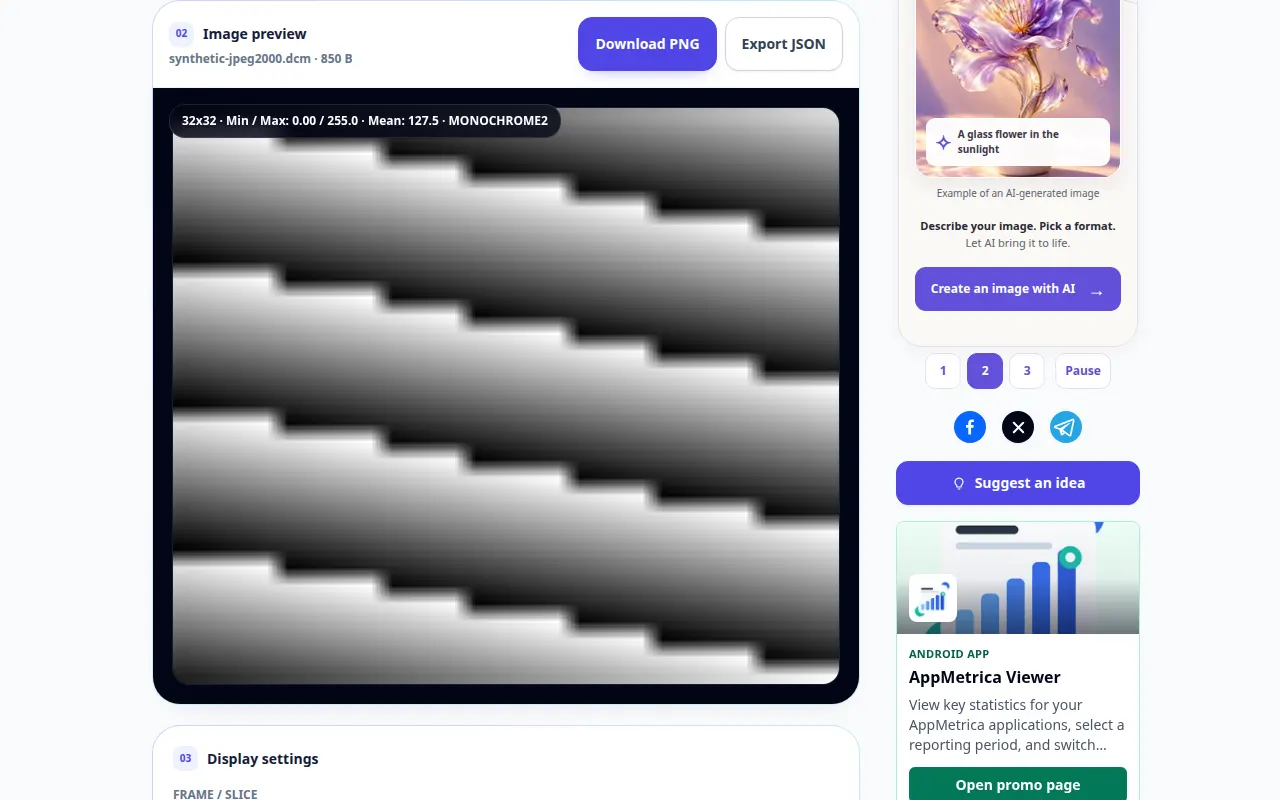
Cómo abrir una imagen DICOM e inspeccionar sus etiquetas — Demostración de escritorio
Vea DICOM píxeles, incluidos JPEG 2000, HTJ2K y JPEG XL, ajuste la ventana de visualización e inspeccione los metadatos. Esta grabación muestra una entrada de demostración y la salida resultante en la herramienta.
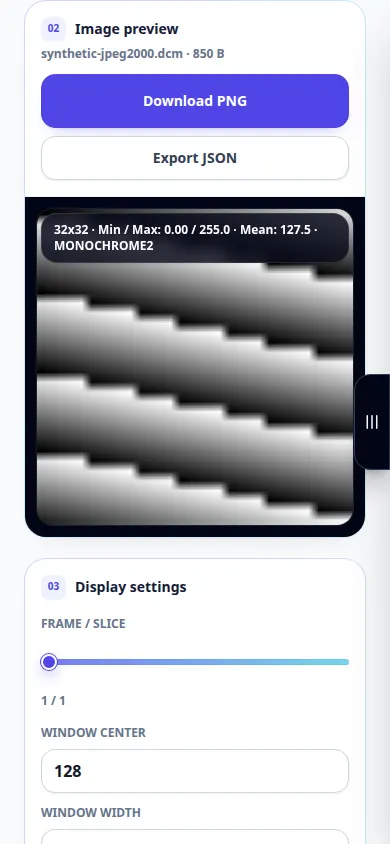
Cómo abrir una imagen DICOM e inspeccionar sus etiquetas — Demostración telefónica
Vea DICOM píxeles, incluidos JPEG 2000, HTJ2K y JPEG XL, ajuste la ventana de visualización e inspeccione los metadatos. Esta grabación muestra una entrada de demostración y la salida resultante en la herramienta.
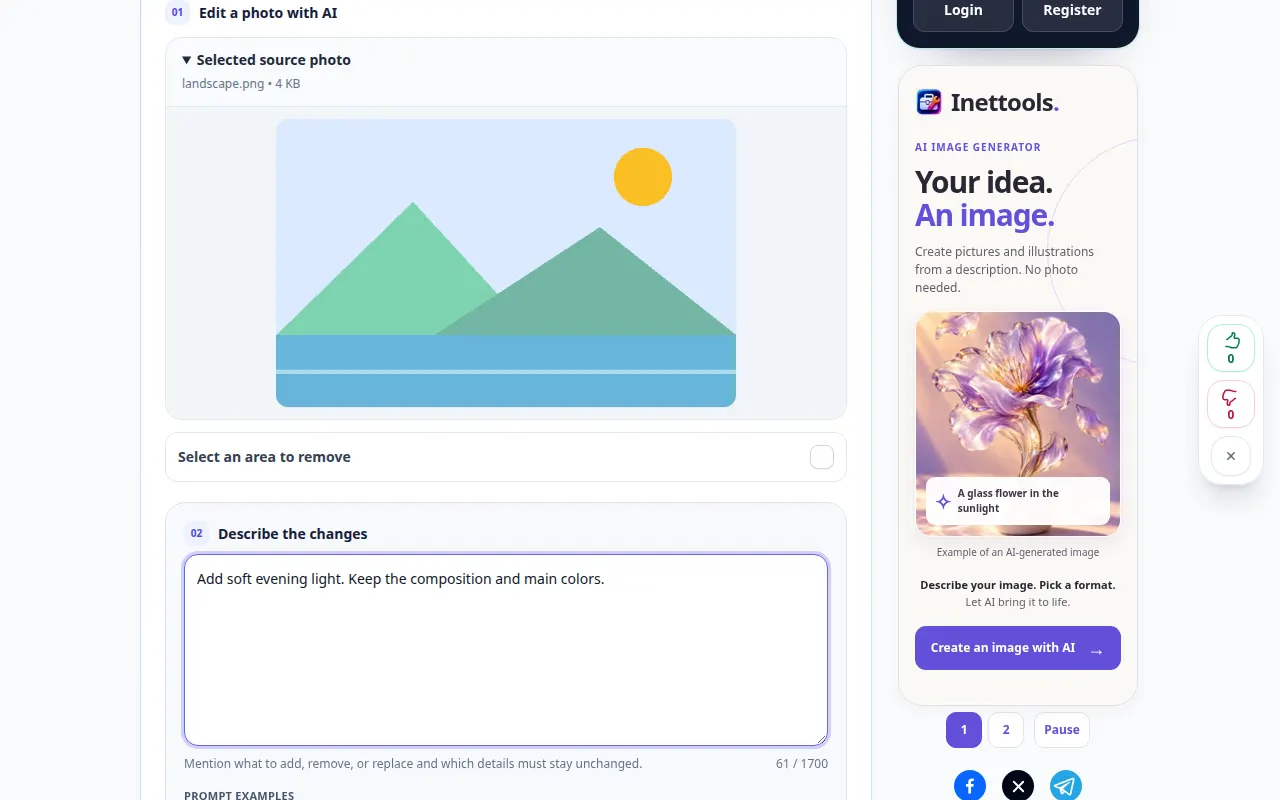
Cómo editar una foto con instrucciones escritas — Demostración de escritorio
Describe un cambio en una foto, revisa las opciones de procesamiento y compara el resultado generado. Esta grabación muestra la fuente y la configuración disponible antes de la acción principal. Siga los pasos anteriores para comenzar a procesar y guardar el resultado.
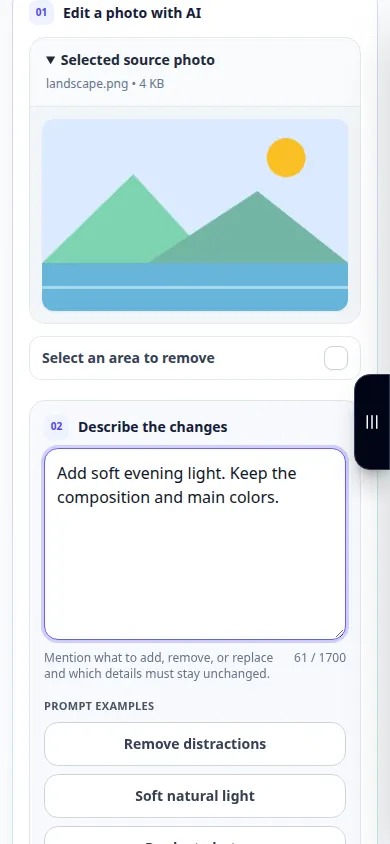
Cómo editar una foto con instrucciones escritas — Demostración telefónica
Describe un cambio en una foto, revisa las opciones de procesamiento y compara el resultado generado. Esta grabación muestra la fuente y la configuración disponible antes de la acción principal. Siga los pasos anteriores para comenzar a procesar y guardar el resultado.
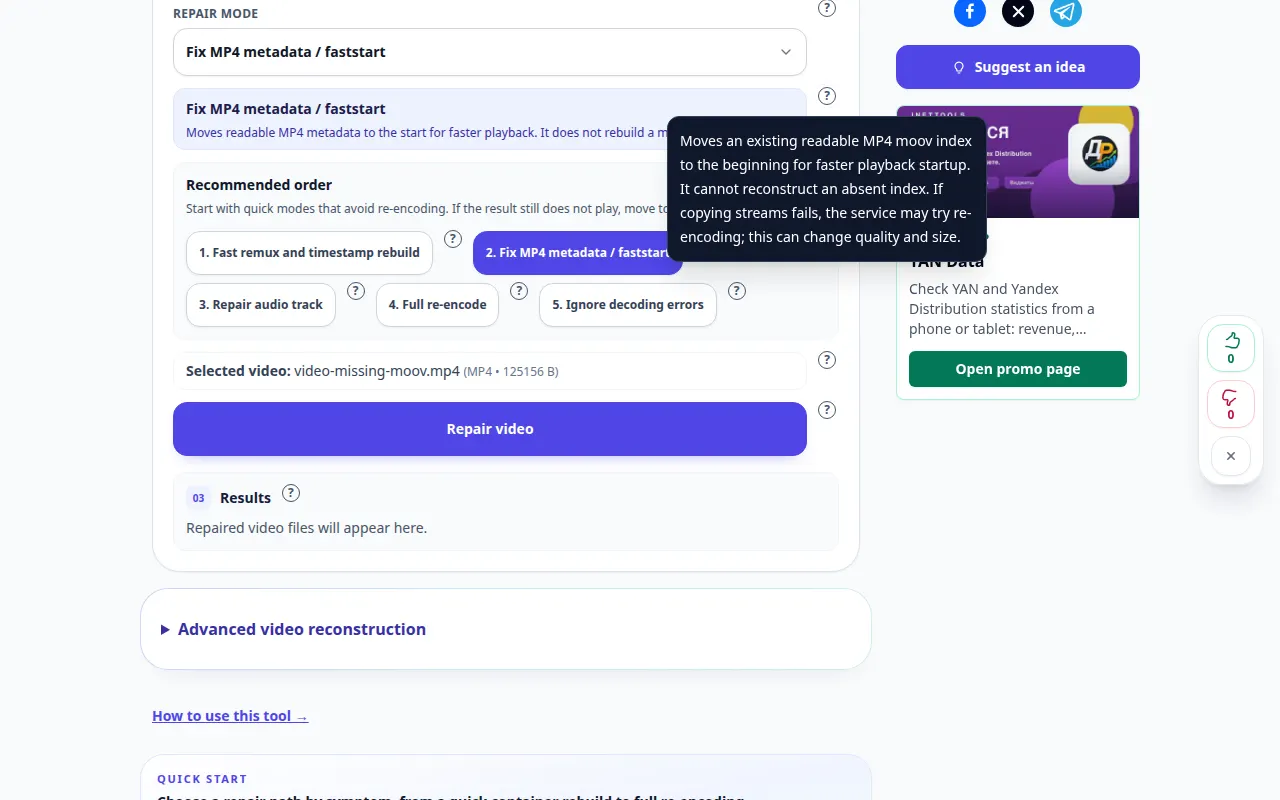
Cómo intentar reparar un vídeo dañado — Demostración de escritorio
Utilice la ayuda junto a los ocho modos de reparación habituales y las opciones de reconstrucción avanzadas independientes. Aprenda a elegir una muestra saludable y compruebe el resultado. Esta grabación muestra la fuente y la configuración disponible antes de la acción principal. Siga los pasos anteriores para comenzar a procesar y guardar el resultado.
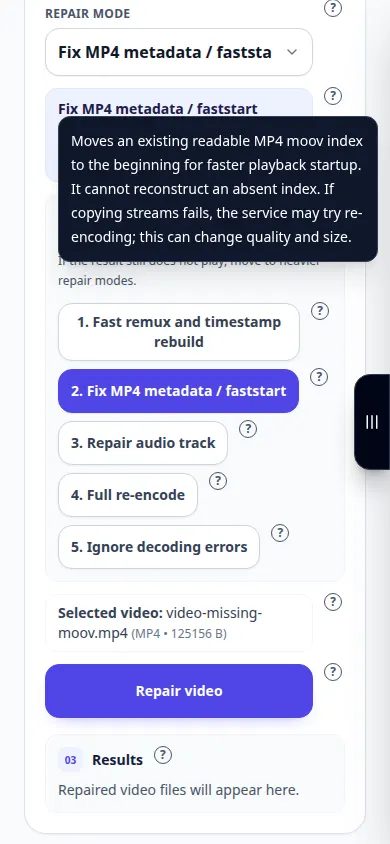
Cómo intentar reparar un vídeo dañado — Demostración telefónica
Utilice la ayuda junto a los ocho modos de reparación habituales y las opciones de reconstrucción avanzadas independientes. Aprenda a elegir una muestra saludable y compruebe el resultado. Esta grabación muestra la fuente y la configuración disponible antes de la acción principal. Siga los pasos anteriores para comenzar a procesar y guardar el resultado.
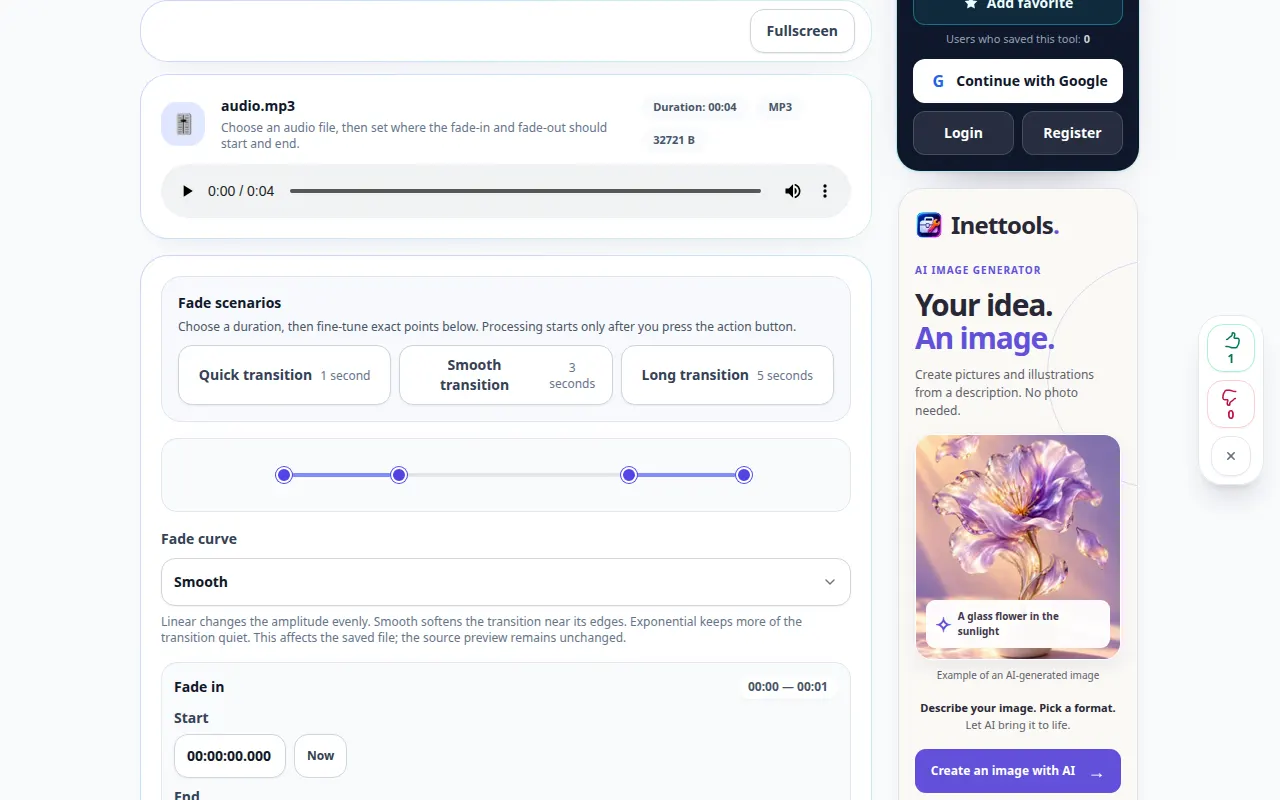
Cómo aumentar o disminuir gradualmente el volumen del audio — Demostración de escritorio
Cree un ascenso gradual desde el silencio o una reducción gradual al silencio al principio o al final de una grabación. Esta grabación muestra la fuente y la configuración disponible antes de la acción principal. Siga los pasos anteriores para comenzar a procesar y guardar el resultado.
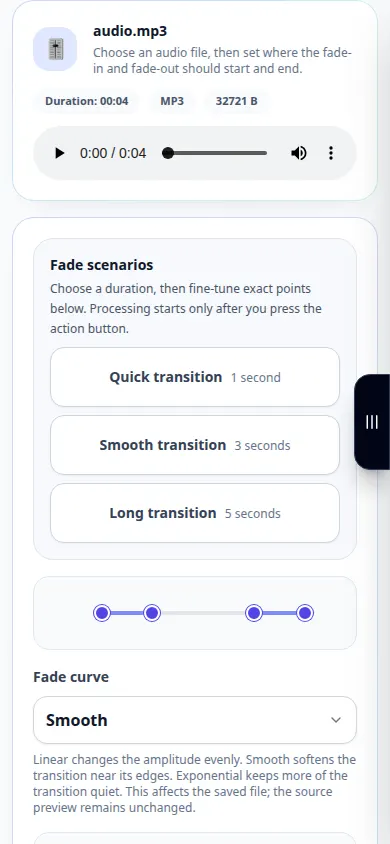
Cómo aumentar o disminuir gradualmente el volumen del audio — Demostración telefónica
Cree un ascenso gradual desde el silencio o una reducción gradual al silencio al principio o al final de una grabación. Esta grabación muestra la fuente y la configuración disponible antes de la acción principal. Siga los pasos anteriores para comenzar a procesar y guardar el resultado.
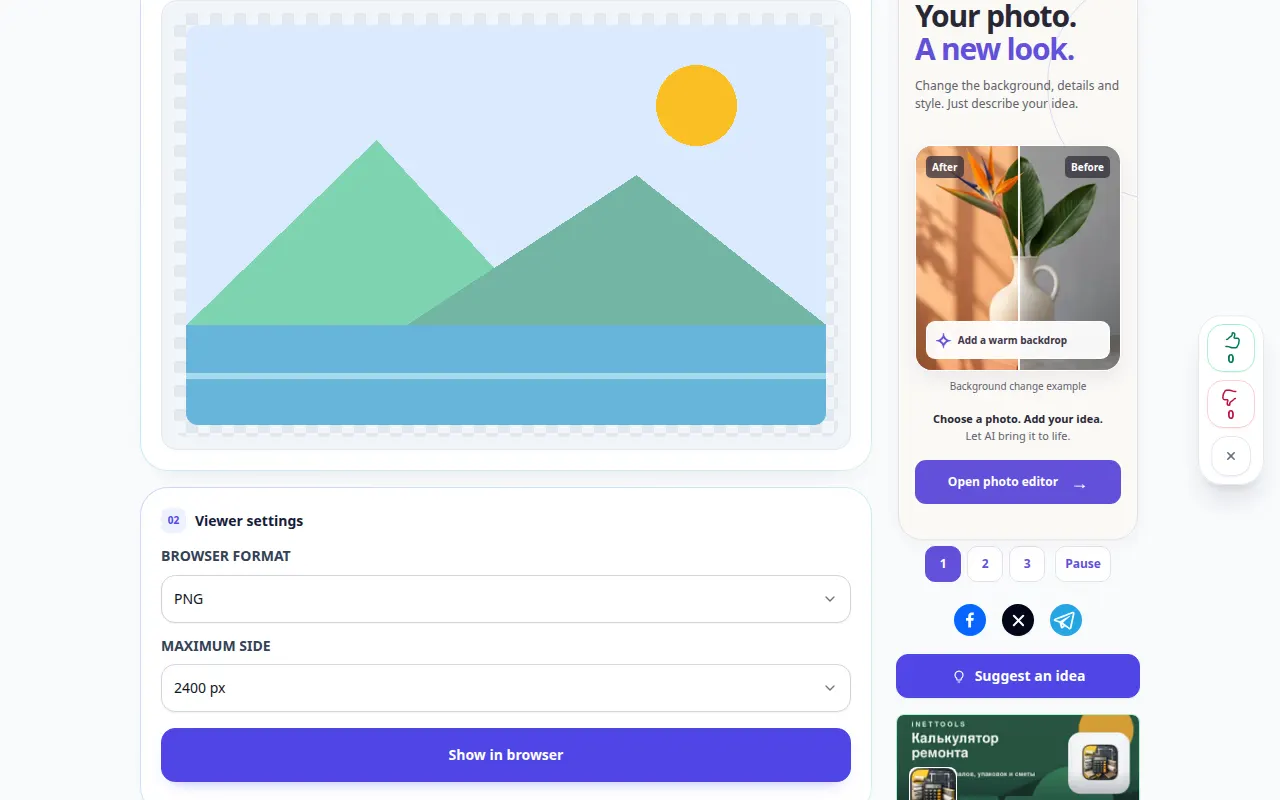
Cómo ver una imagen y guardar otro formato — Demostración de escritorio
Abra una imagen, inspeccione sus dimensiones y cree una copia de salida compatible. Esta grabación muestra una entrada de demostración y la salida resultante en la herramienta.
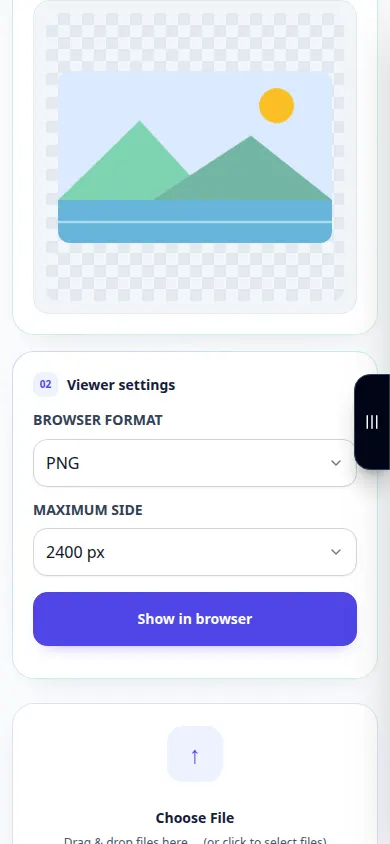
Cómo ver una imagen y guardar otro formato — Demostración telefónica
Abra una imagen, inspeccione sus dimensiones y cree una copia de salida compatible. Esta grabación muestra una entrada de demostración y la salida resultante en la herramienta.
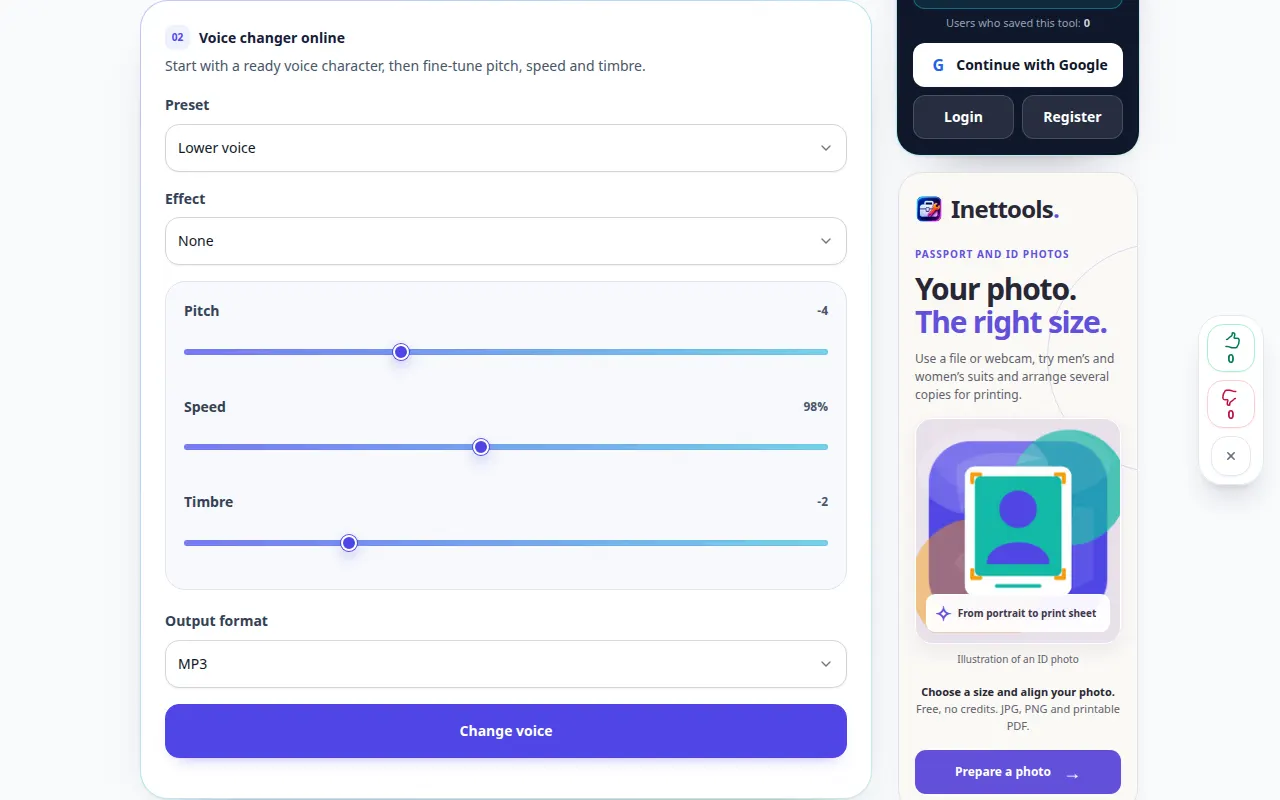
Cómo cambiar el tono de la voz y agregar efectos — Demostración de escritorio
Pruebe un ajuste preestablecido de voz y ajuste el tono, la velocidad y el timbre antes de exportar una nueva grabación. Esta grabación muestra la fuente y la configuración disponible antes de la acción principal. Siga los pasos anteriores para comenzar a procesar y guardar el resultado.
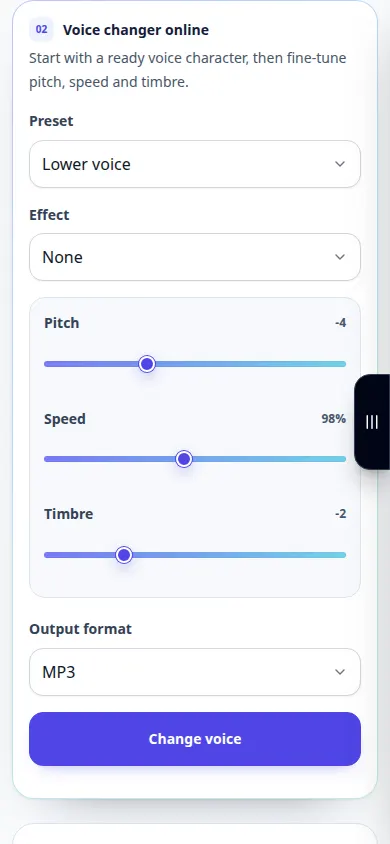
Cómo cambiar el tono de la voz y agregar efectos — Demostración telefónica
Pruebe un ajuste preestablecido de voz y ajuste el tono, la velocidad y el timbre antes de exportar una nueva grabación. Esta grabación muestra la fuente y la configuración disponible antes de la acción principal. Siga los pasos anteriores para comenzar a procesar y guardar el resultado.
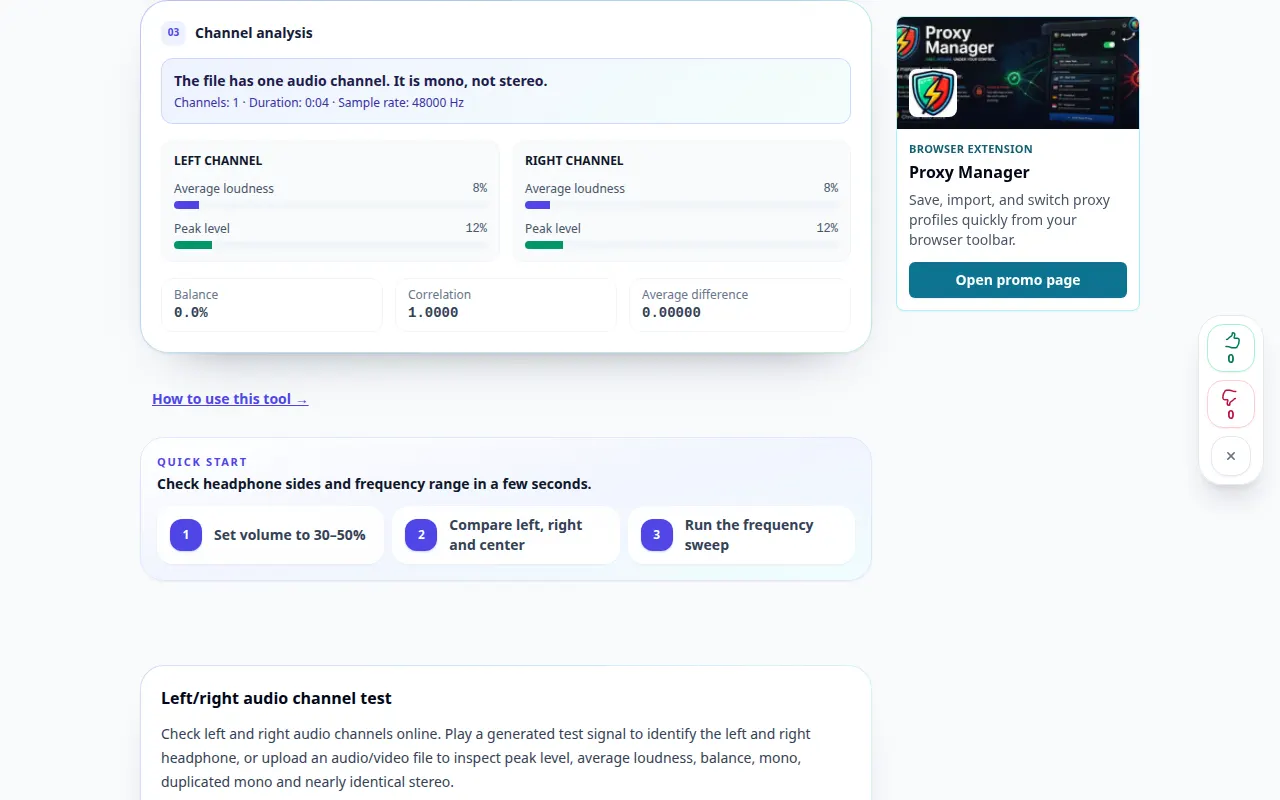
Cómo comprobar los canales de audio izquierdo y derecho — Demostración de escritorio
Escuche canales estéreo e inspeccione si los dos lados difieren. Esta grabación muestra una entrada de demostración y la salida resultante en la herramienta.
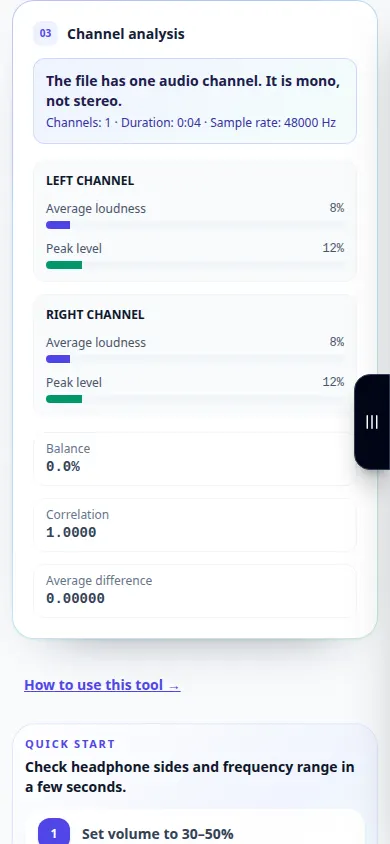
Cómo comprobar los canales de audio izquierdo y derecho — Demostración telefónica
Escuche canales estéreo e inspeccione si los dos lados difieren. Esta grabación muestra una entrada de demostración y la salida resultante en la herramienta.
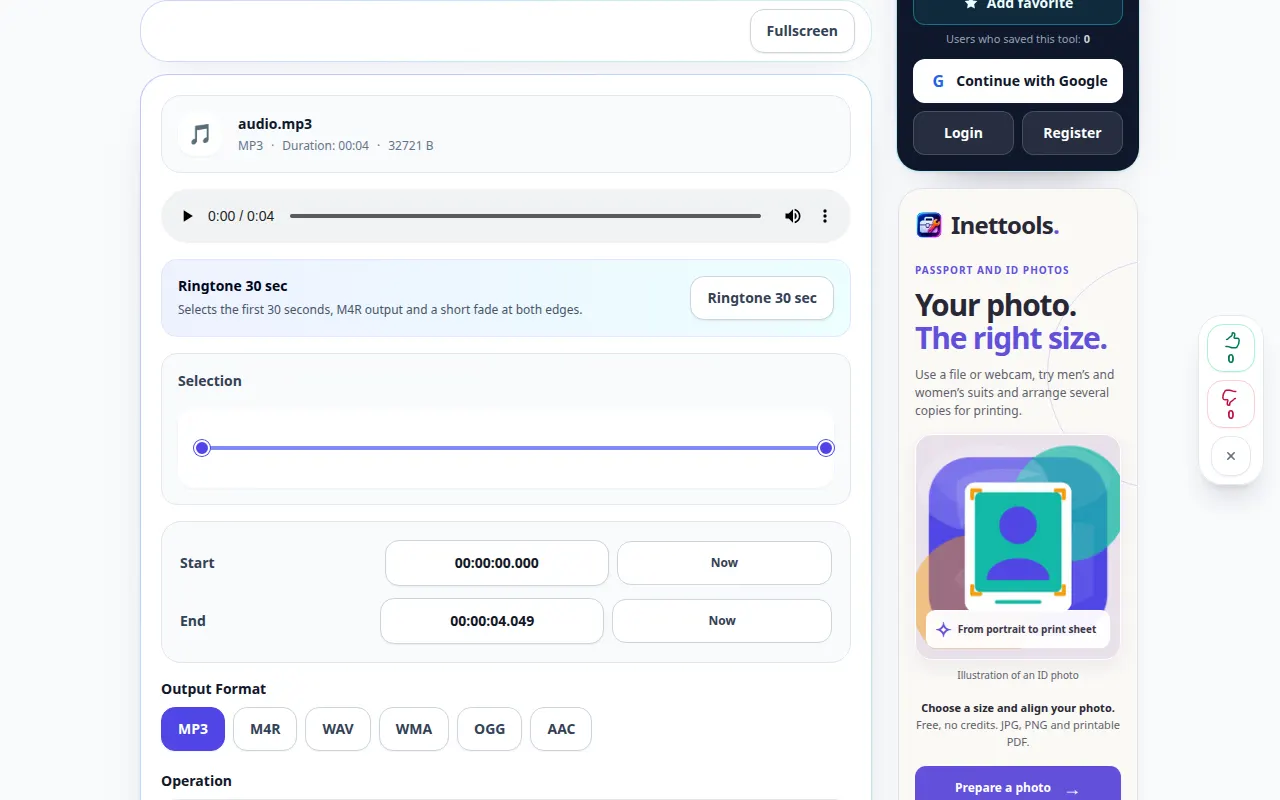
Cómo cortar una sección de una grabación de audio — Demostración de escritorio
Elija las horas exactas de inicio y finalización y guarde una copia de audio más corta. Esta grabación muestra la fuente y la configuración disponible antes de la acción principal. Siga los pasos anteriores para comenzar a procesar y guardar el resultado.
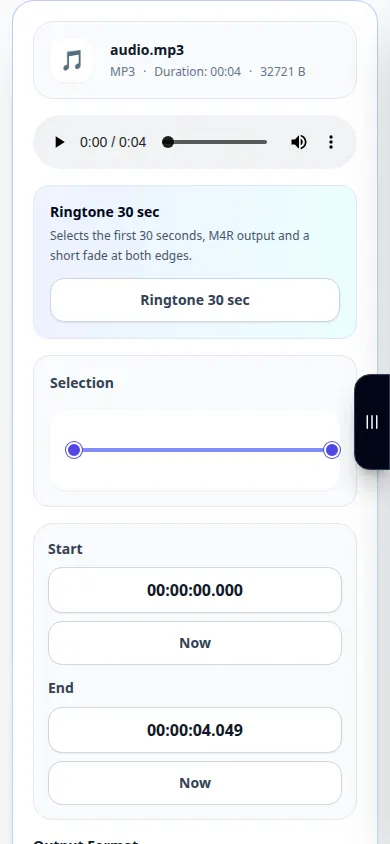
Cómo cortar una sección de una grabación de audio — Demostración telefónica
Elija las horas exactas de inicio y finalización y guarde una copia de audio más corta. Esta grabación muestra la fuente y la configuración disponible antes de la acción principal. Siga los pasos anteriores para comenzar a procesar y guardar el resultado.
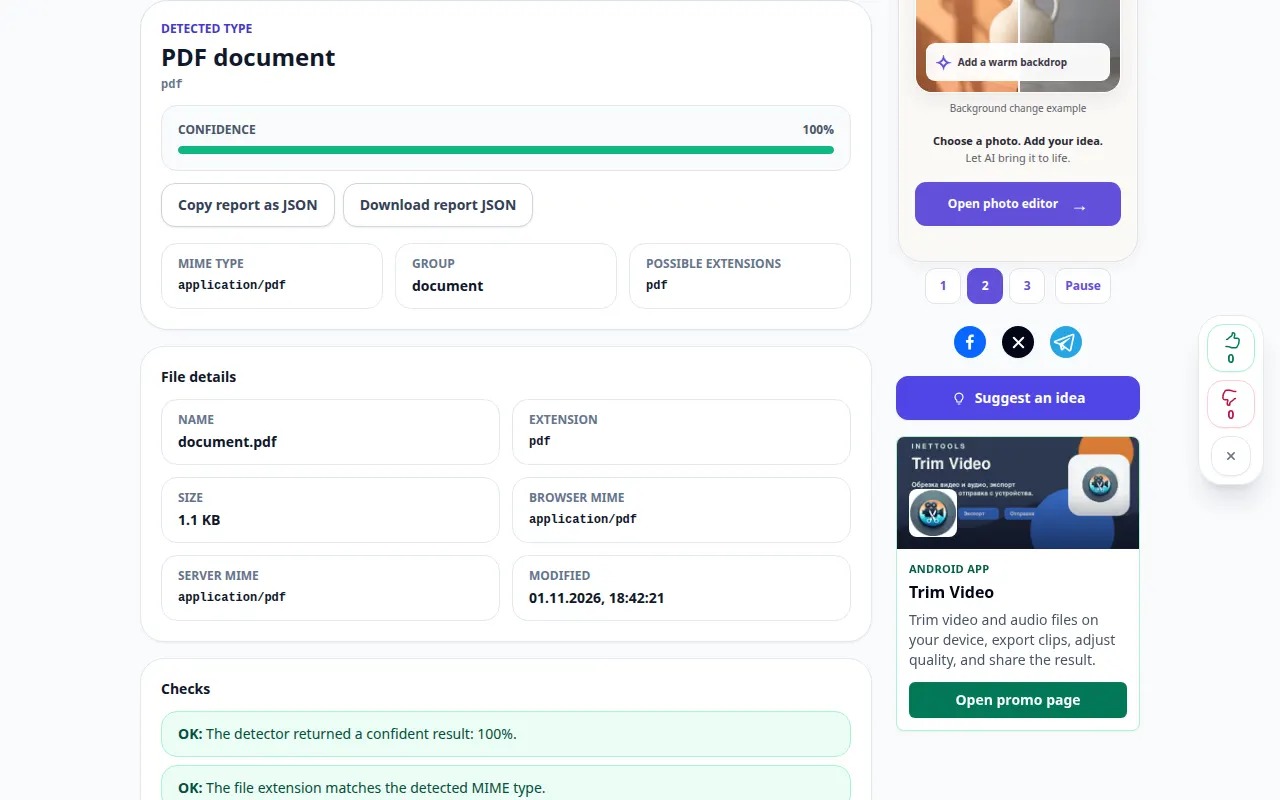
Cómo identificar un archivo por su contenido — Demostración de escritorio
Verifique la firma de un archivo en lugar de confiar únicamente en la extensión de su nombre. Esta grabación muestra una entrada de demostración y la salida resultante en la herramienta.
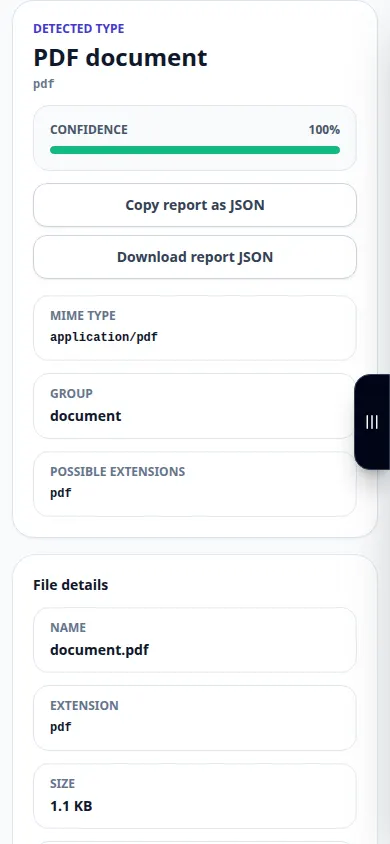
Cómo identificar un archivo por su contenido — Demostración telefónica
Verifique la firma de un archivo en lugar de confiar únicamente en la extensión de su nombre. Esta grabación muestra una entrada de demostración y la salida resultante en la herramienta.
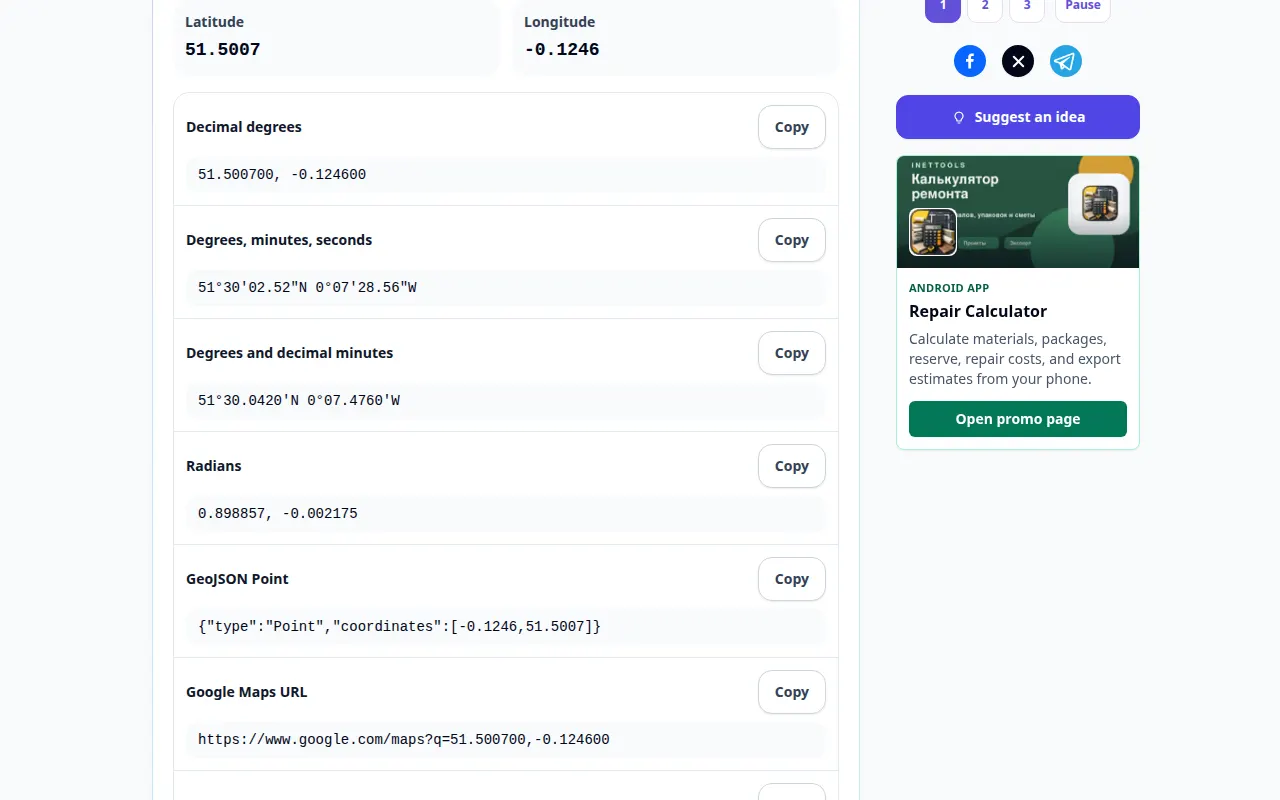
Cómo convertir formatos de latitud y longitud — Demostración de escritorio
Convierta las coordenadas geográficas en otra notación compatible y verifique su ubicación. Esta grabación muestra una entrada de demostración y la salida resultante en la herramienta.
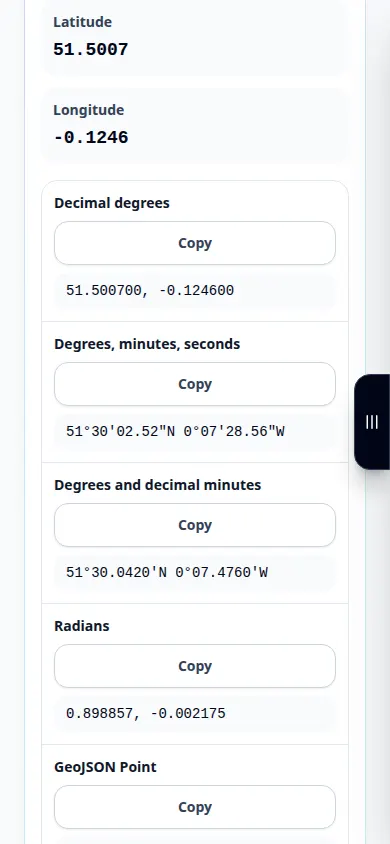
Cómo convertir formatos de latitud y longitud — Demostración telefónica
Convierta las coordenadas geográficas en otra notación compatible y verifique su ubicación. Esta grabación muestra una entrada de demostración y la salida resultante en la herramienta.
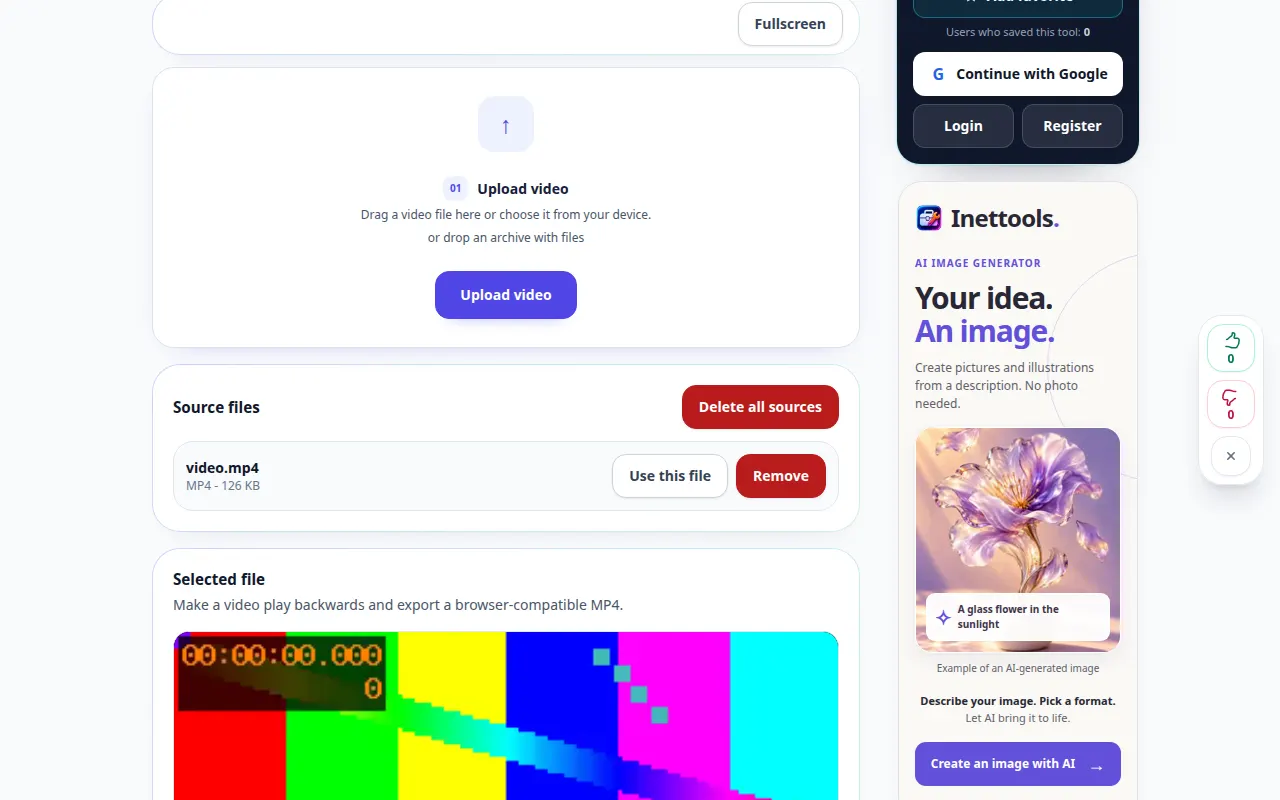
Cómo reproducir un vídeo al revés — Demostración de escritorio
Cree una copia invertida y revise las configuraciones de sonido y salida disponibles. Esta grabación muestra la fuente y la configuración disponible antes de la acción principal. Siga los pasos anteriores para comenzar a procesar y guardar el resultado.
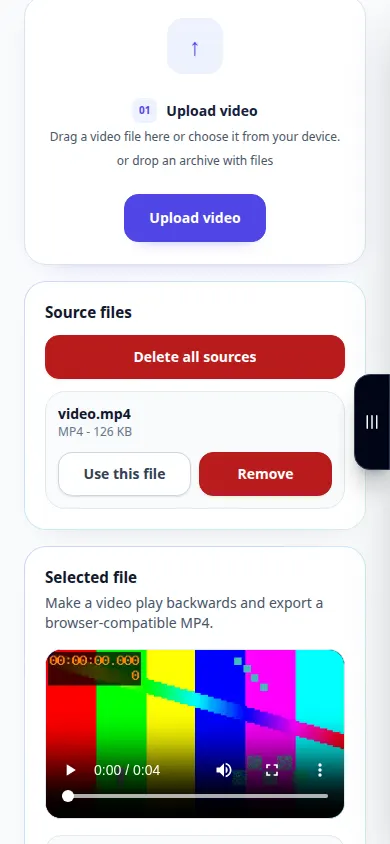
Cómo reproducir un vídeo al revés — Demostración telefónica
Cree una copia invertida y revise las configuraciones de sonido y salida disponibles. Esta grabación muestra la fuente y la configuración disponible antes de la acción principal. Siga los pasos anteriores para comenzar a procesar y guardar el resultado.
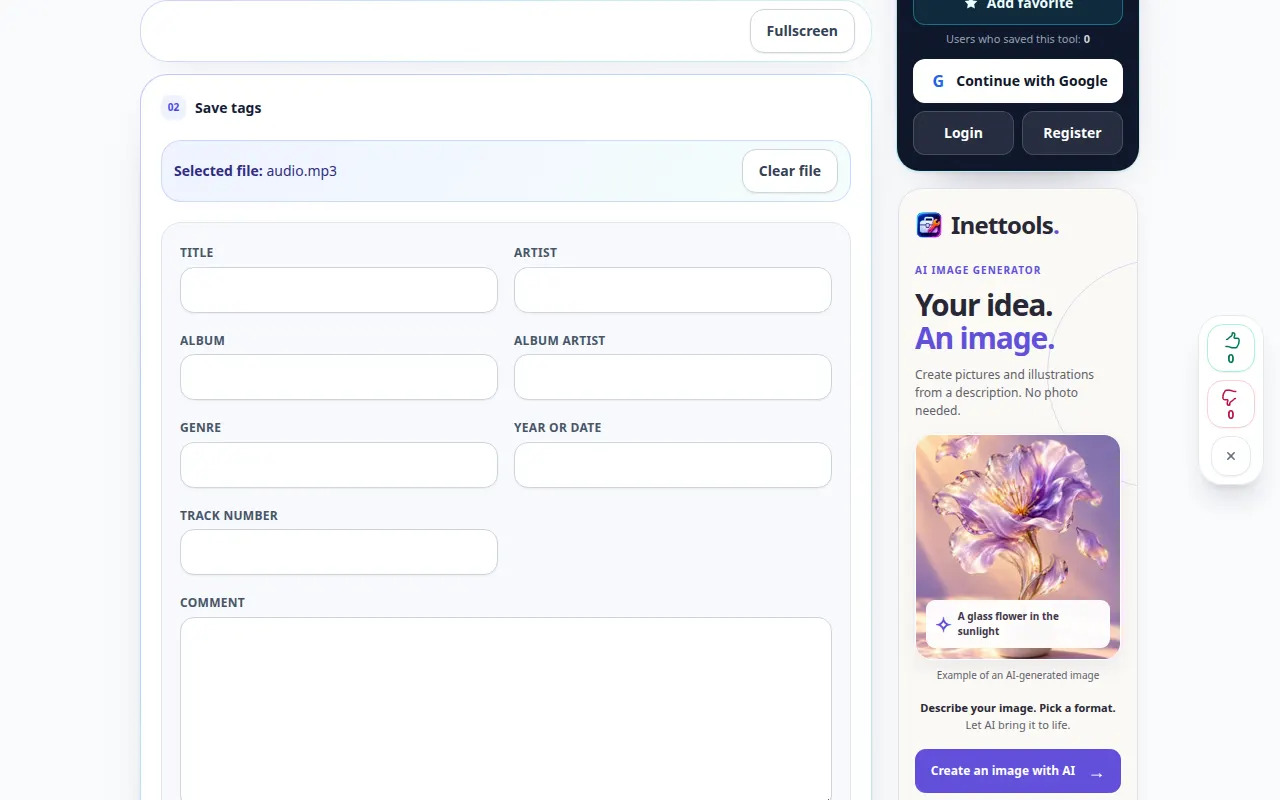
Cómo editar MP3 título, artista y álbum — Demostración de escritorio
Actualice los metadatos que muestra un reproductor de música y guarde una copia editada. Esta grabación muestra la fuente y la configuración disponible antes de la acción principal. Siga los pasos anteriores para comenzar a procesar y guardar el resultado.
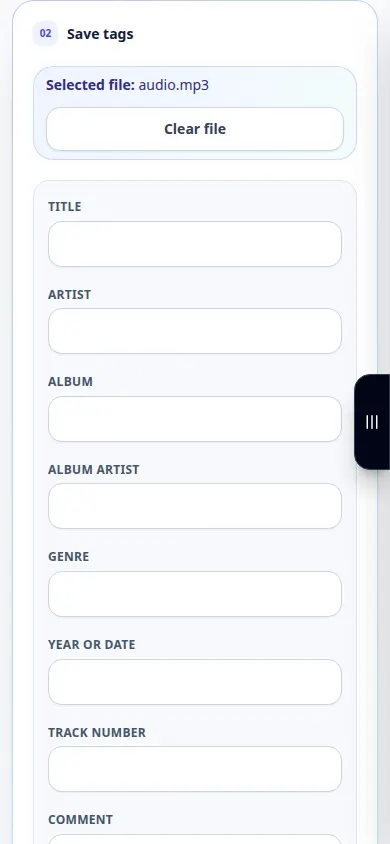
Cómo editar MP3 título, artista y álbum — Demostración telefónica
Actualice los metadatos que muestra un reproductor de música y guarde una copia editada. Esta grabación muestra la fuente y la configuración disponible antes de la acción principal. Siga los pasos anteriores para comenzar a procesar y guardar el resultado.
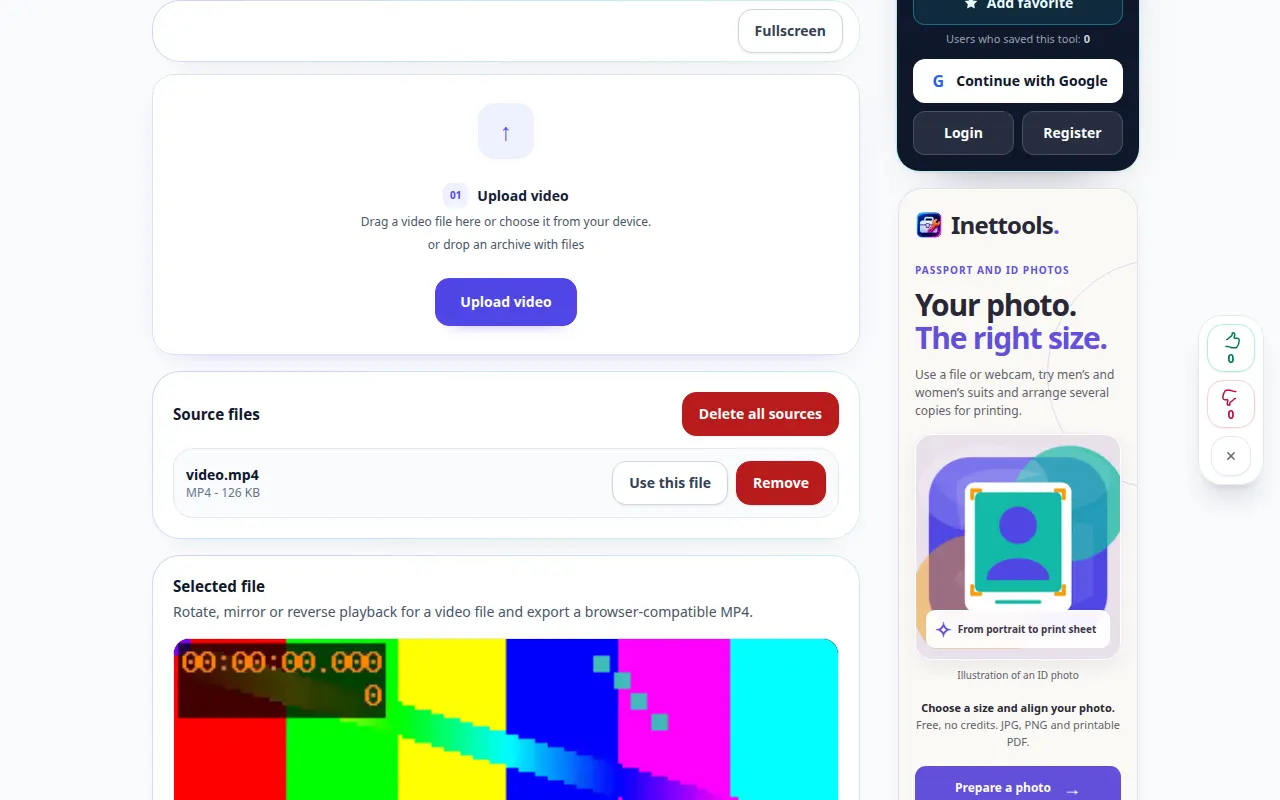
Cómo rotar un vídeo de lado — Demostración de escritorio
Elija una orientación y guarde un vídeo que se muestre en la posición correcta. Esta grabación muestra la fuente y la configuración disponible antes de la acción principal. Siga los pasos anteriores para comenzar a procesar y guardar el resultado.
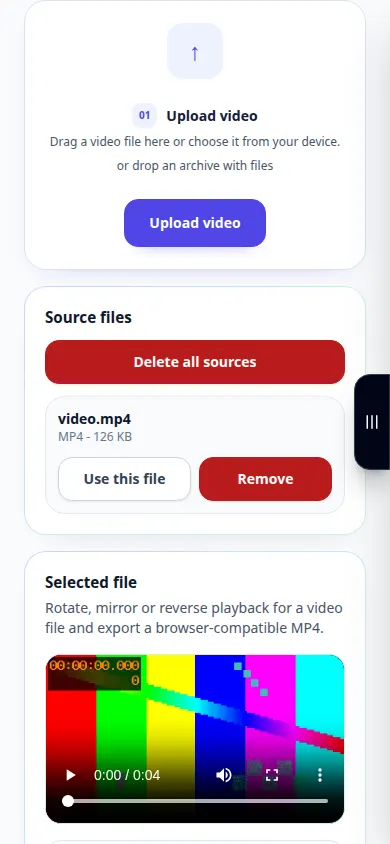
Cómo rotar un vídeo de lado — Demostración telefónica
Elija una orientación y guarde un vídeo que se muestre en la posición correcta. Esta grabación muestra la fuente y la configuración disponible antes de la acción principal. Siga los pasos anteriores para comenzar a procesar y guardar el resultado.
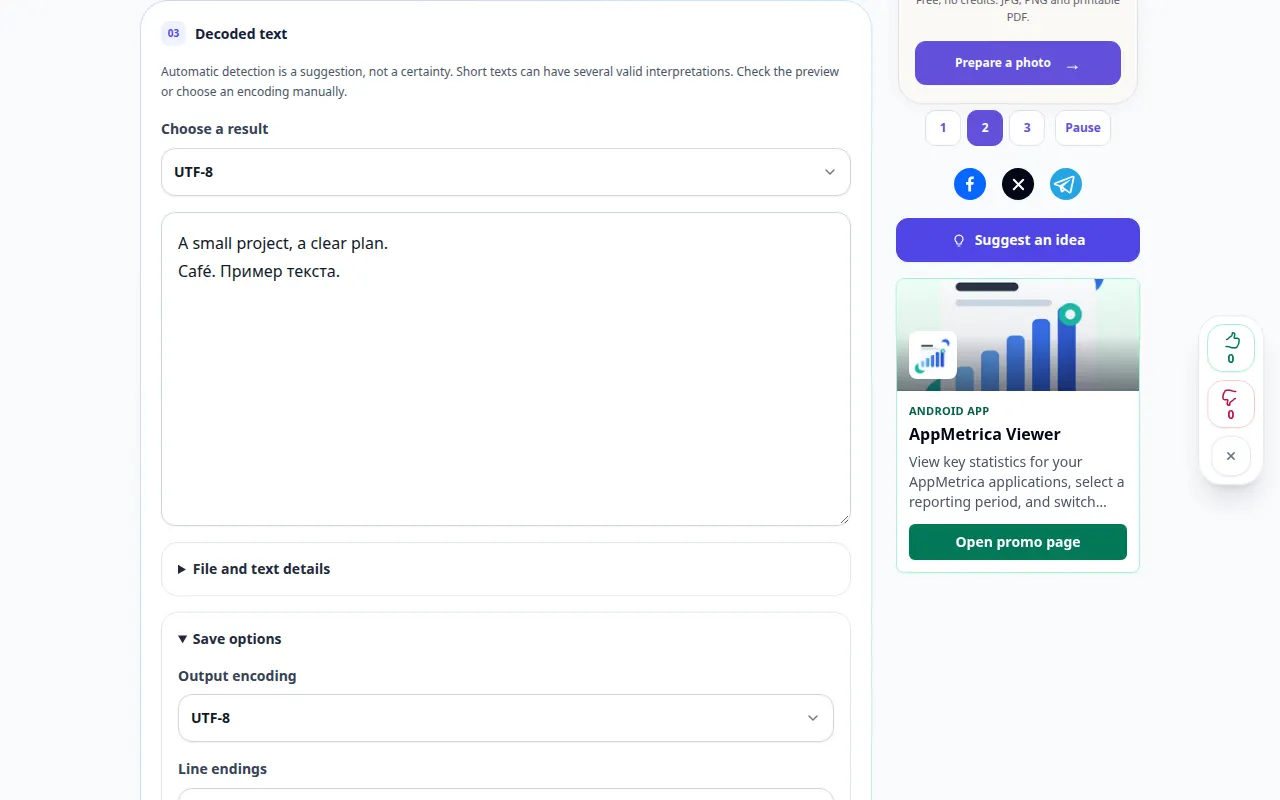
Cómo diagnosticar y convertir codificación de texto — Demostración de escritorio
Lea el texto con la codificación de caracteres deseada y prepare una copia codificada correctamente. Esta grabación muestra una entrada de demostración y la salida resultante en la herramienta.
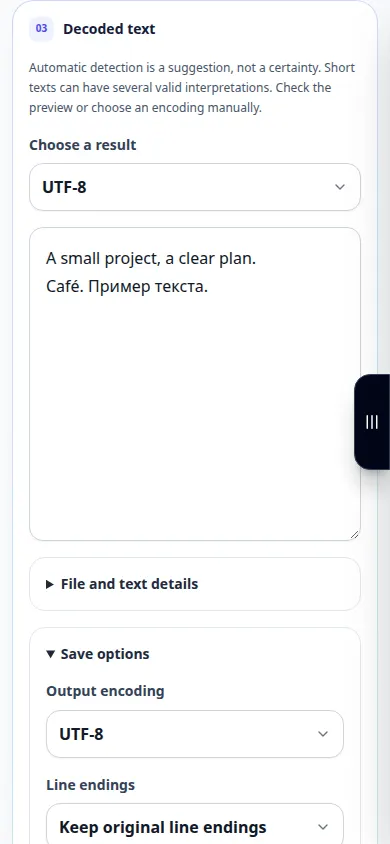
Cómo diagnosticar y convertir codificación de texto — Demostración telefónica
Lea el texto con la codificación de caracteres deseada y prepare una copia codificada correctamente. Esta grabación muestra una entrada de demostración y la salida resultante en la herramienta.
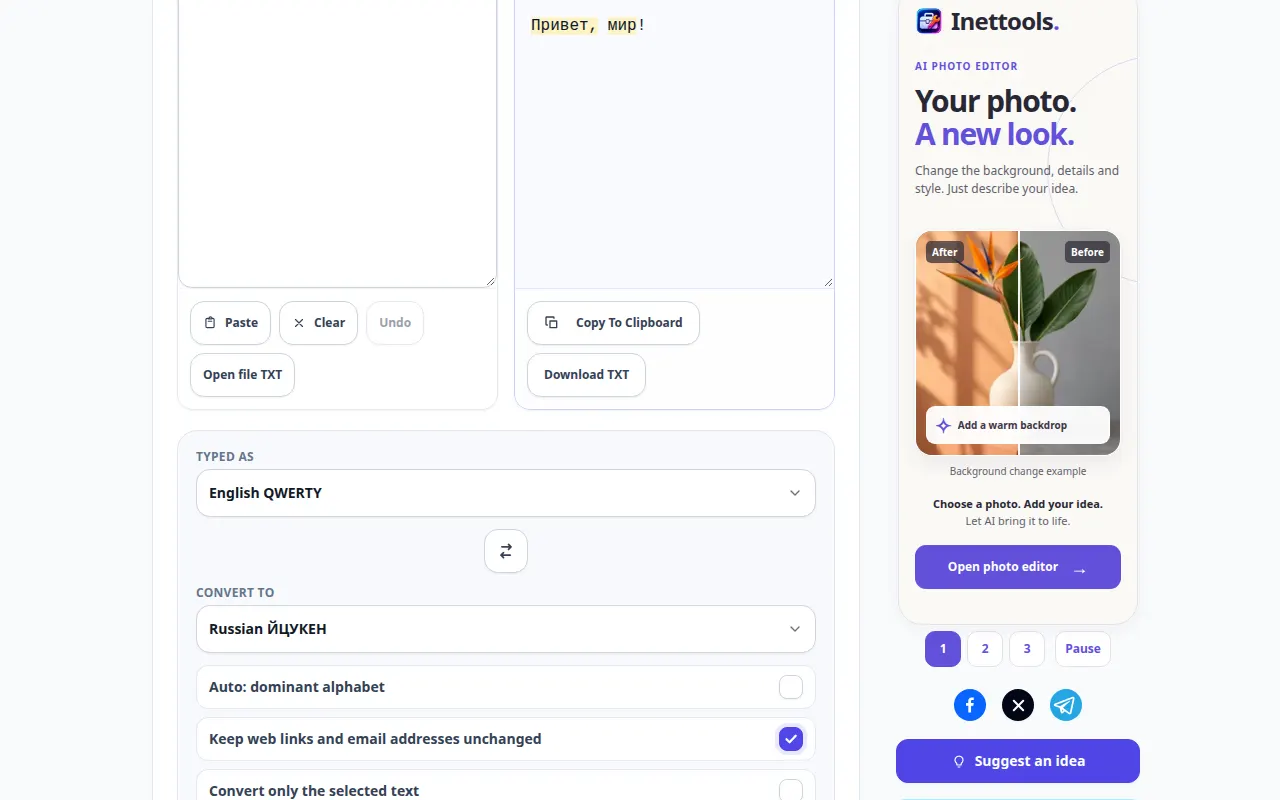
Cómo corregir texto escrito con una distribución de teclado incorrecta — Demostración de escritorio
Convierta caracteres de teclado mal escritos sin tener que volver a escribir todo el pasaje. Esta grabación muestra una entrada de demostración y la salida resultante en la herramienta.
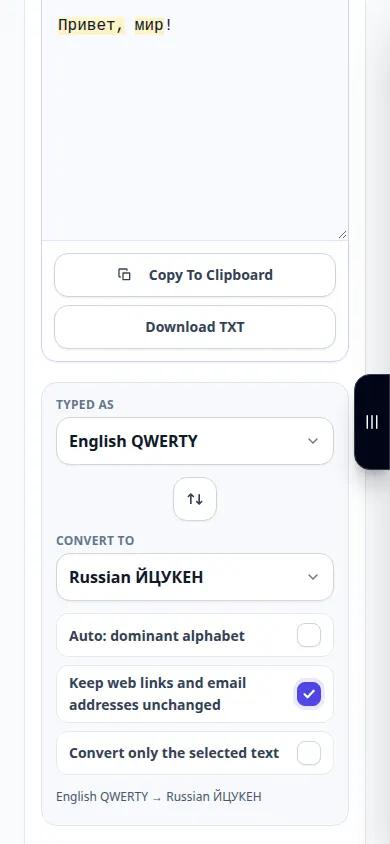
Cómo corregir texto escrito con una distribución de teclado incorrecta — Demostración telefónica
Convierta caracteres de teclado mal escritos sin tener que volver a escribir todo el pasaje. Esta grabación muestra una entrada de demostración y la salida resultante en la herramienta.
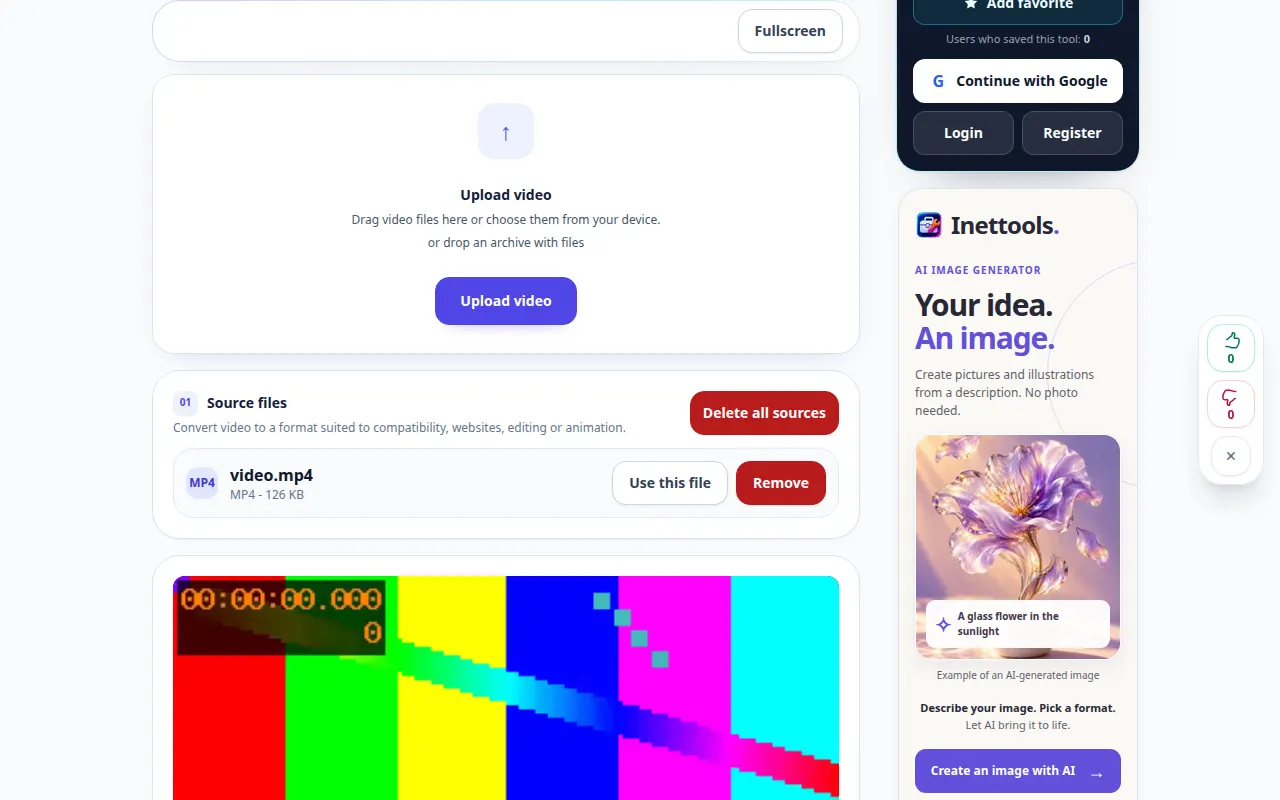
Cómo convertir un vídeo a otro formato — Demostración de escritorio
Elija un formato de destino compatible y revise la compatibilidad antes de iniciar la conversión. Esta grabación muestra la fuente y la configuración disponible antes de la acción principal. Siga los pasos anteriores para comenzar a procesar y guardar el resultado.
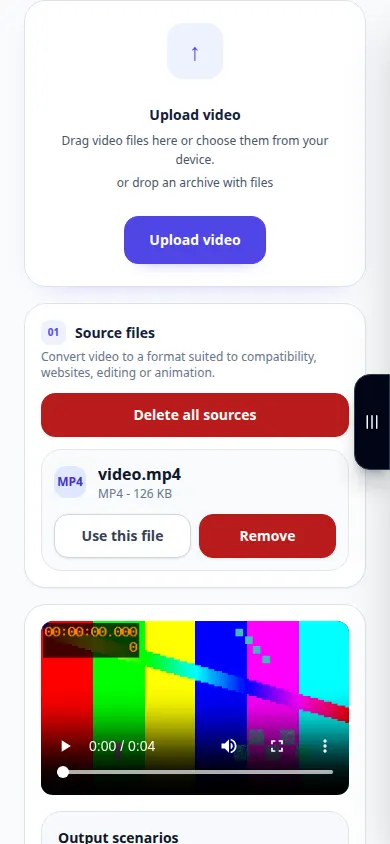
Cómo convertir un vídeo a otro formato — Demostración telefónica
Elija un formato de destino compatible y revise la compatibilidad antes de iniciar la conversión. Esta grabación muestra la fuente y la configuración disponible antes de la acción principal. Siga los pasos anteriores para comenzar a procesar y guardar el resultado.
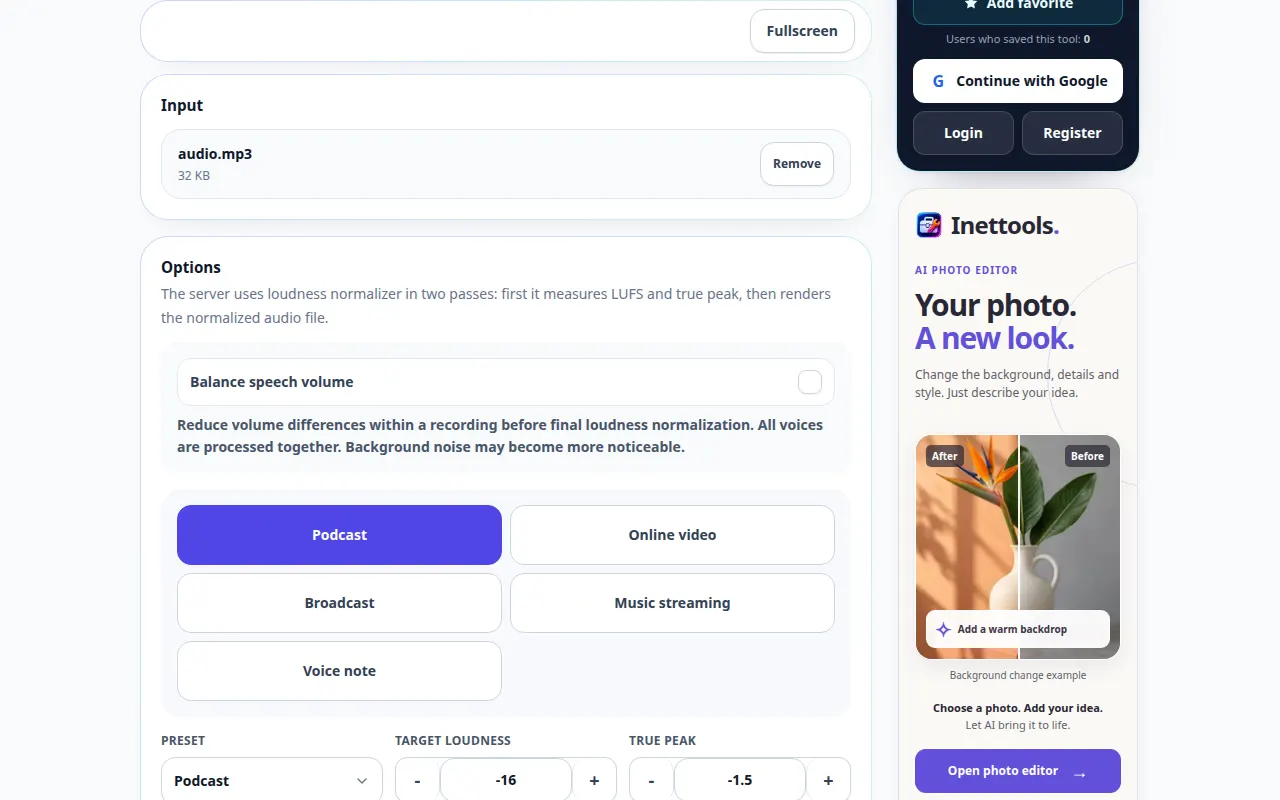
Cómo normalizar el volumen del audio — Demostración de escritorio
Acerque las grabaciones al objetivo de sonoridad elegido mientras comprueba los picos y la calidad de escucha. Esta grabación muestra la fuente y la configuración disponible antes de la acción principal. Siga los pasos anteriores para comenzar a procesar y guardar el resultado.
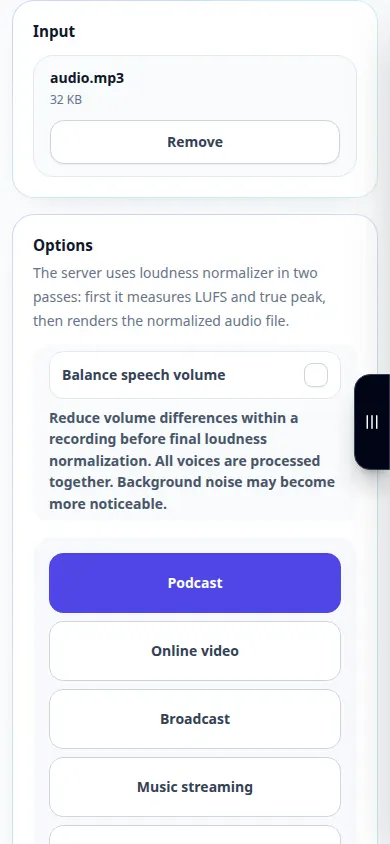
Cómo normalizar el volumen del audio — Demostración telefónica
Acerque las grabaciones al objetivo de sonoridad elegido mientras comprueba los picos y la calidad de escucha. Esta grabación muestra la fuente y la configuración disponible antes de la acción principal. Siga los pasos anteriores para comenzar a procesar y guardar el resultado.
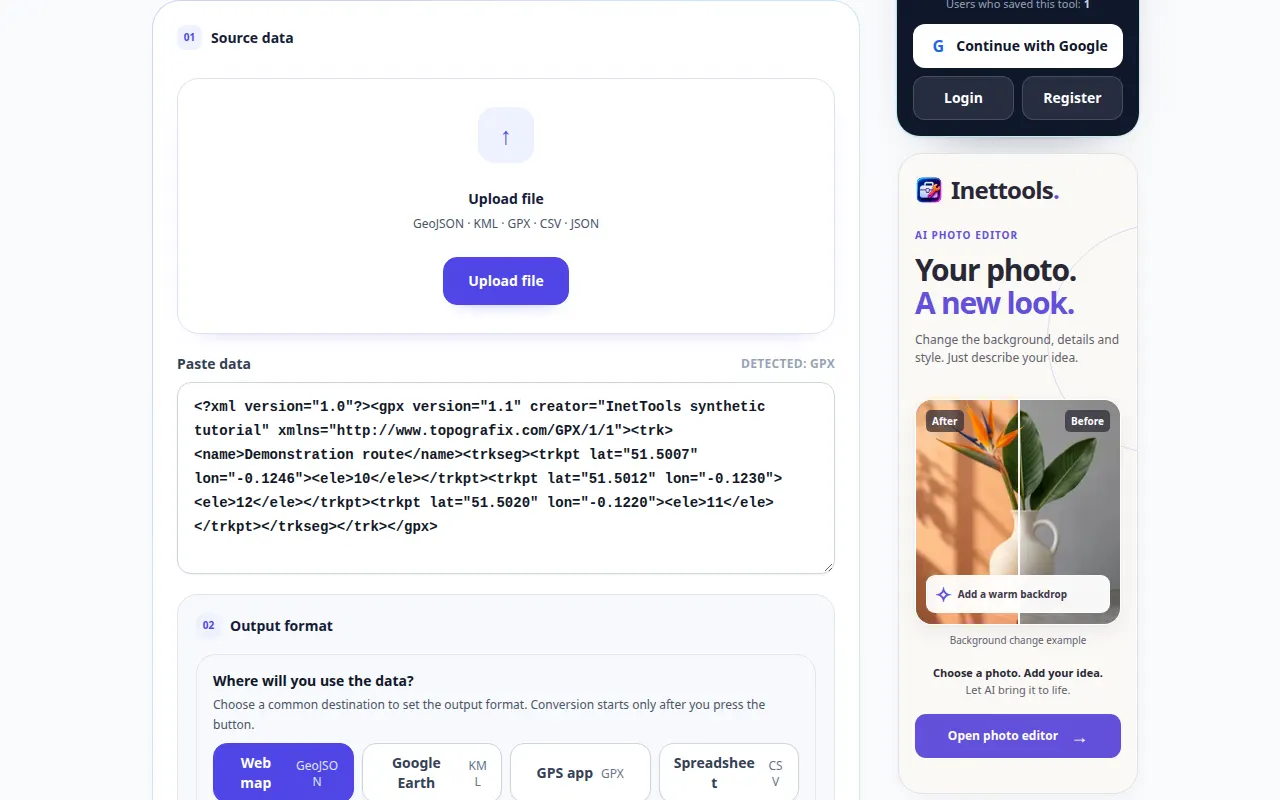
Cómo convertir un archivo de ruta o geodatos — Demostración de escritorio
Cambie un archivo geográfico compatible a otro formato disponible y verifique la geometría. Esta grabación muestra la fuente y la configuración disponible antes de la acción principal. Siga los pasos anteriores para comenzar a procesar y guardar el resultado.
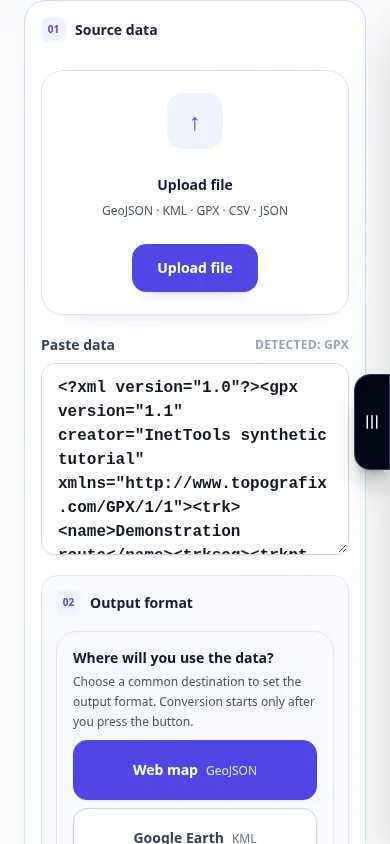
Cómo convertir un archivo de ruta o geodatos — Demostración telefónica
Cambie un archivo geográfico compatible a otro formato disponible y verifique la geometría. Esta grabación muestra la fuente y la configuración disponible antes de la acción principal. Siga los pasos anteriores para comenzar a procesar y guardar el resultado.
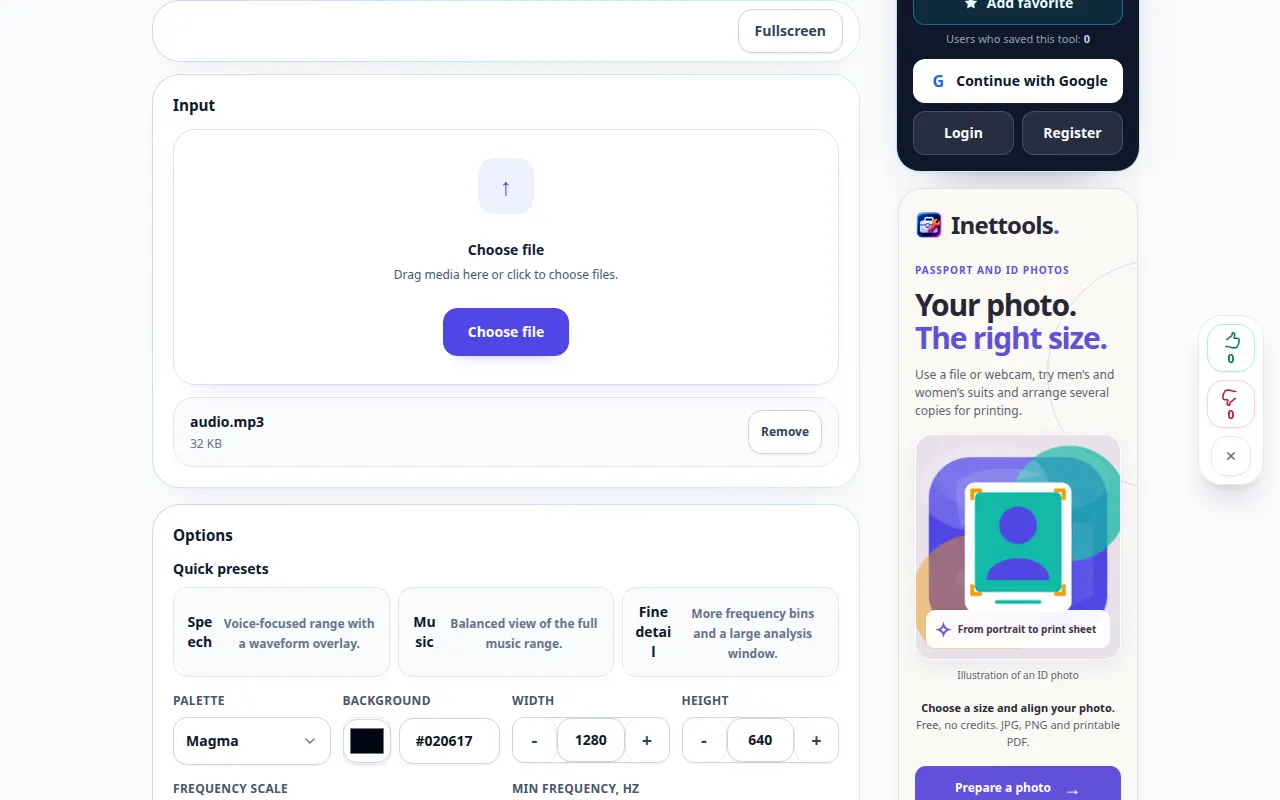
Cómo construir un espectrograma a partir de una grabación de audio — Demostración de escritorio
Inspeccione cómo cambian las frecuencias con el tiempo y exporte una visualización disponible. Esta grabación muestra la fuente y la configuración disponible antes de la acción principal. Siga los pasos anteriores para comenzar a procesar y guardar el resultado.
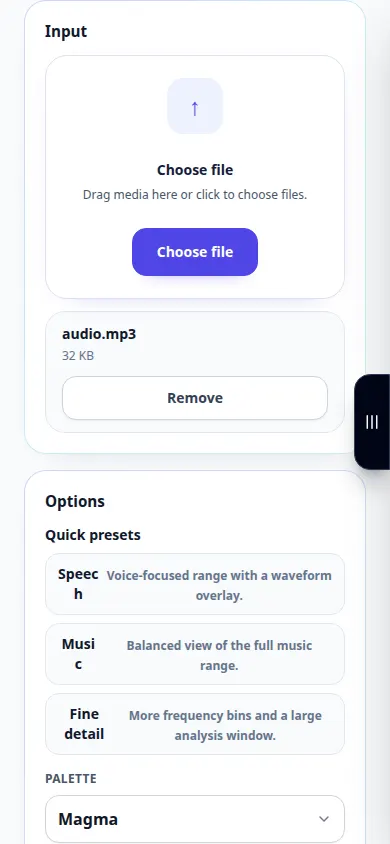
Cómo construir un espectrograma a partir de una grabación de audio — Demostración telefónica
Inspeccione cómo cambian las frecuencias con el tiempo y exporte una visualización disponible. Esta grabación muestra la fuente y la configuración disponible antes de la acción principal. Siga los pasos anteriores para comenzar a procesar y guardar el resultado.
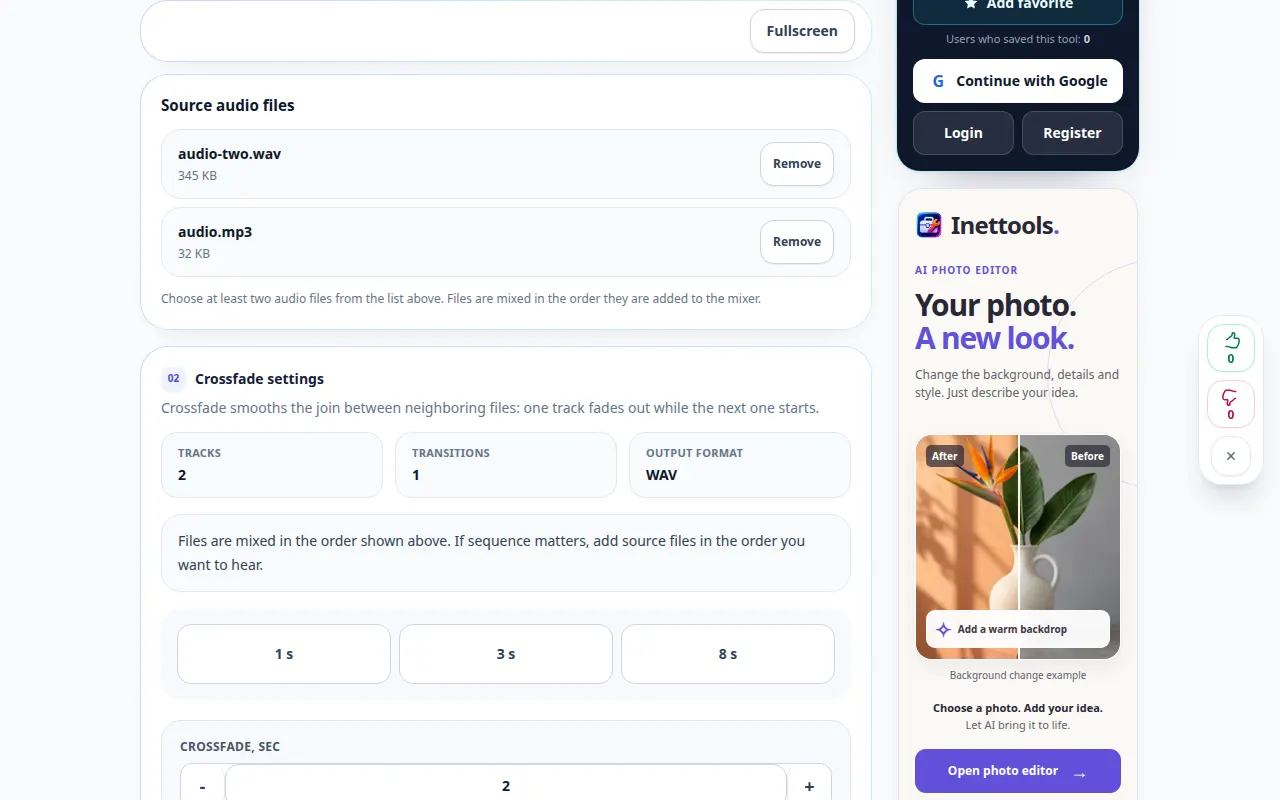
Cómo unir audio con un fundido cruzado — Demostración de escritorio
Superponga el final de una grabación con el comienzo de otra para lograr una transición más fluida. Esta grabación muestra la fuente y la configuración disponible antes de la acción principal. Siga los pasos anteriores para comenzar a procesar y guardar el resultado.
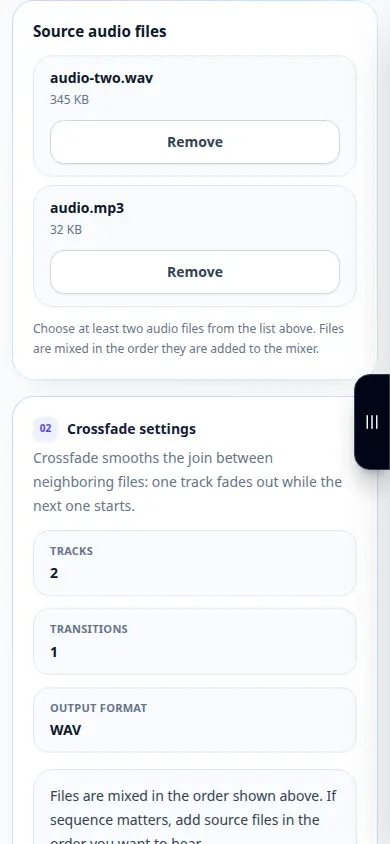
Cómo unir audio con un fundido cruzado — Demostración telefónica
Superponga el final de una grabación con el comienzo de otra para lograr una transición más fluida. Esta grabación muestra la fuente y la configuración disponible antes de la acción principal. Siga los pasos anteriores para comenzar a procesar y guardar el resultado.
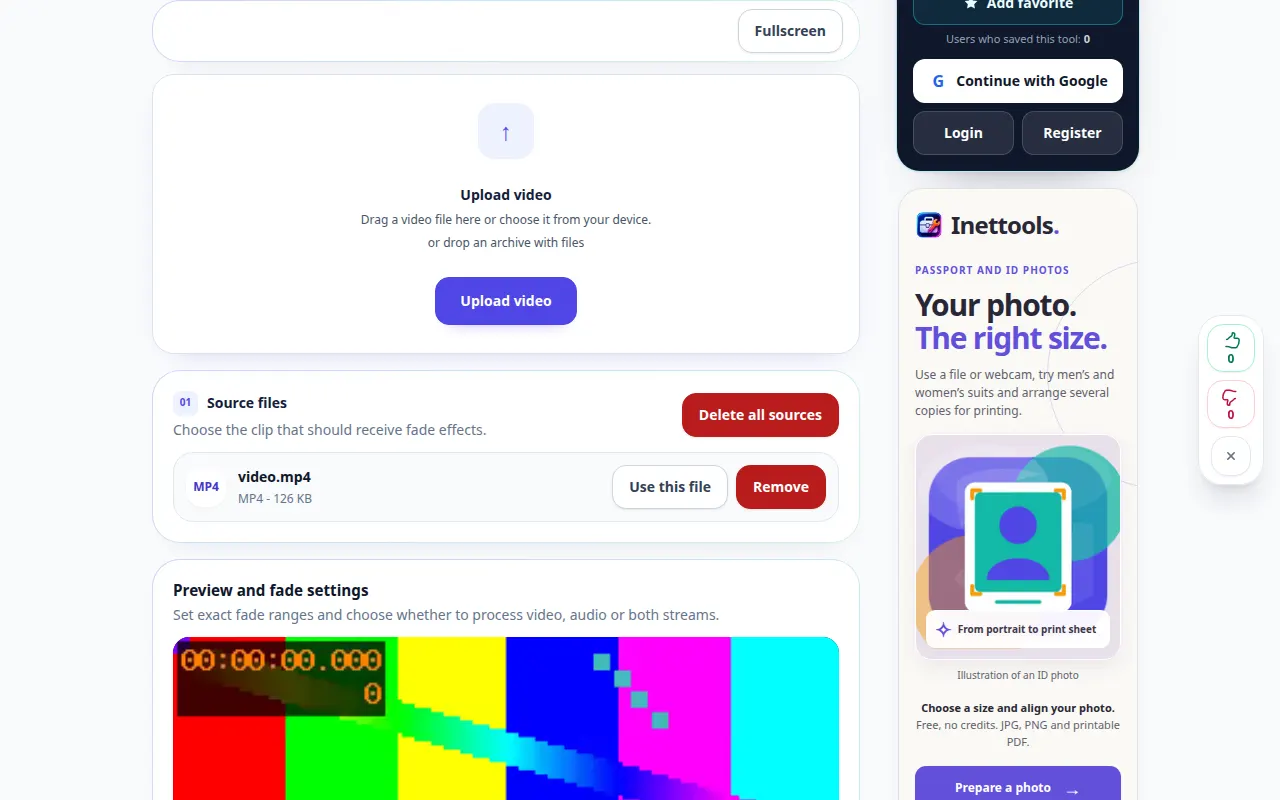
Cómo hacer que un vídeo aparezca gradualmente desde negro o desaparezca hasta quedar negro — Demostración de escritorio
Revela gradualmente la imagen al principio u oscurécela hasta que quede negra al final, sin cambiar las dimensiones del marco. Esta grabación muestra la fuente y la configuración disponible antes de la acción principal. Siga los pasos anteriores para comenzar a procesar y guardar el resultado.
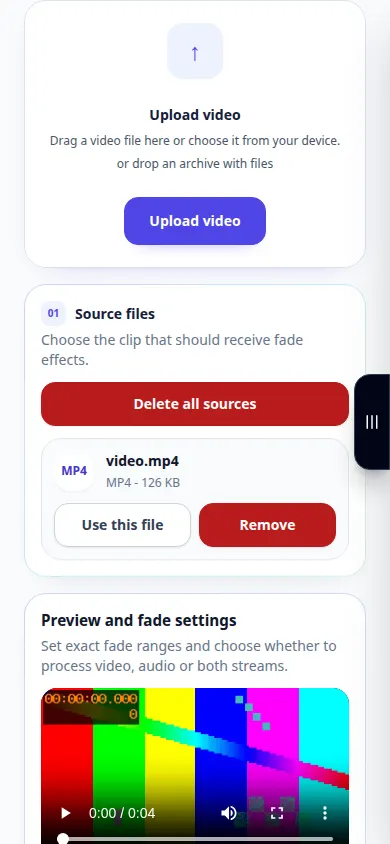
Cómo hacer que un vídeo aparezca gradualmente desde negro o desaparezca hasta quedar negro — Demostración telefónica
Revela gradualmente la imagen al principio u oscurécela hasta que quede negra al final, sin cambiar las dimensiones del marco. Esta grabación muestra la fuente y la configuración disponible antes de la acción principal. Siga los pasos anteriores para comenzar a procesar y guardar el resultado.
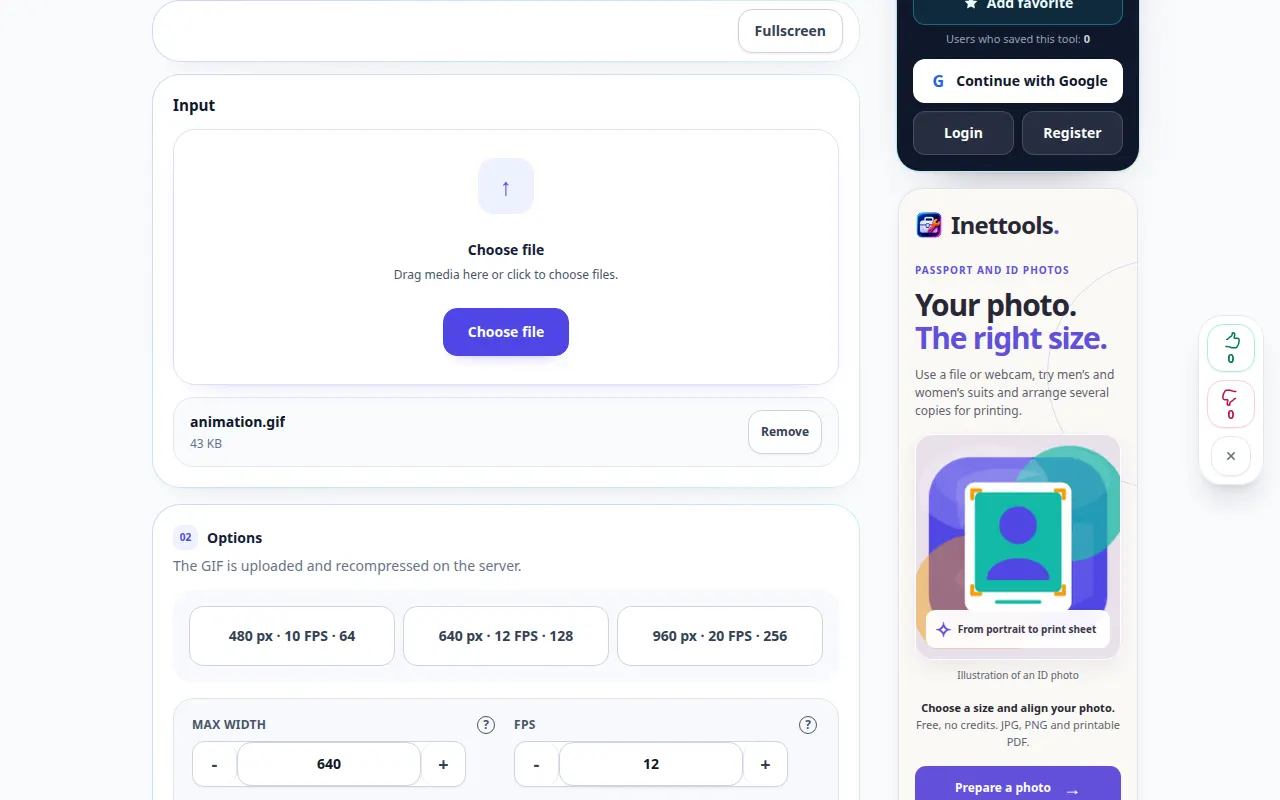
Optimizar GIF — Demostración de escritorio
Cargue y vuelva a comprimir el GIF seleccionado con la configuración actual. Esta grabación muestra la fuente y la configuración disponible antes de la acción principal. Siga los pasos anteriores para comenzar a procesar y guardar el resultado.
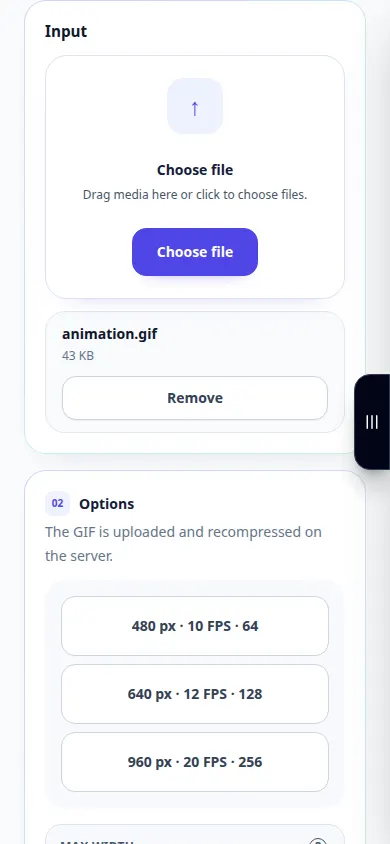
Optimizar GIF — Demostración telefónica
Cargue y vuelva a comprimir el GIF seleccionado con la configuración actual. Esta grabación muestra la fuente y la configuración disponible antes de la acción principal. Siga los pasos anteriores para comenzar a procesar y guardar el resultado.
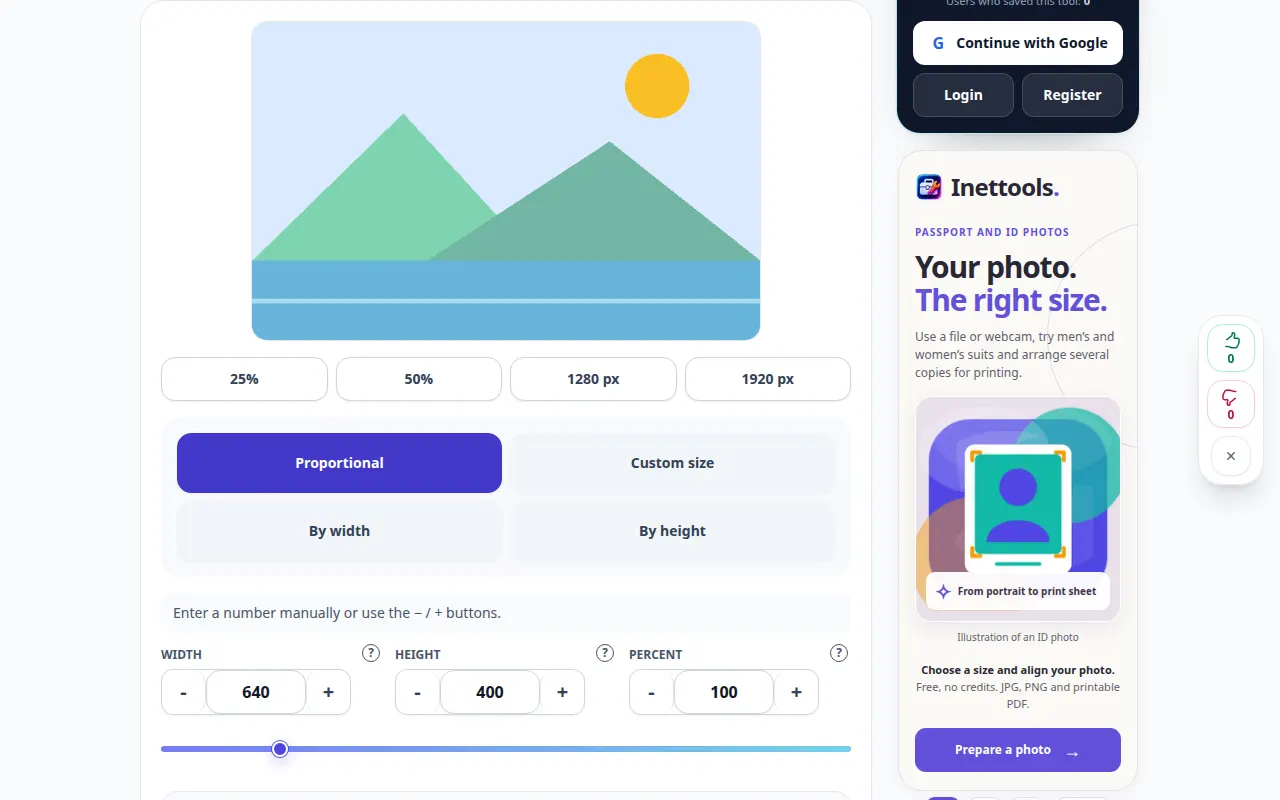
Cómo cambiar el tamaño de una foto a las dimensiones exactas — Demostración de escritorio
Establezca las dimensiones de la imagen, mantenga las proporciones y guarde una copia de salida compatible. Esta grabación muestra la fuente y la configuración disponible antes de la acción principal. Siga los pasos anteriores para comenzar a procesar y guardar el resultado.
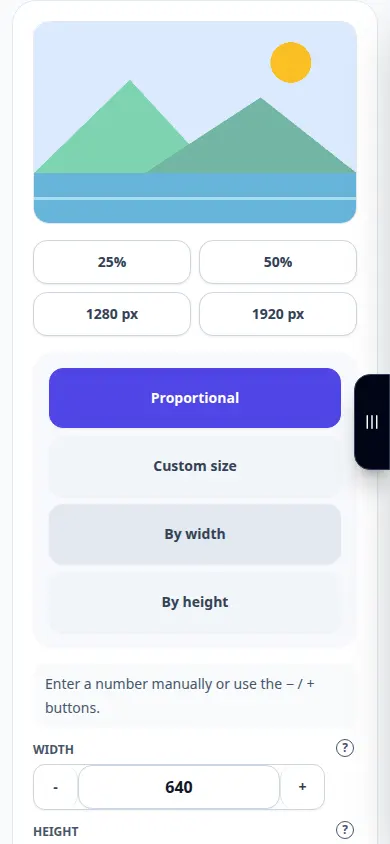
Cómo cambiar el tamaño de una foto a las dimensiones exactas — Demostración telefónica
Establezca las dimensiones de la imagen, mantenga las proporciones y guarde una copia de salida compatible. Esta grabación muestra la fuente y la configuración disponible antes de la acción principal. Siga los pasos anteriores para comenzar a procesar y guardar el resultado.
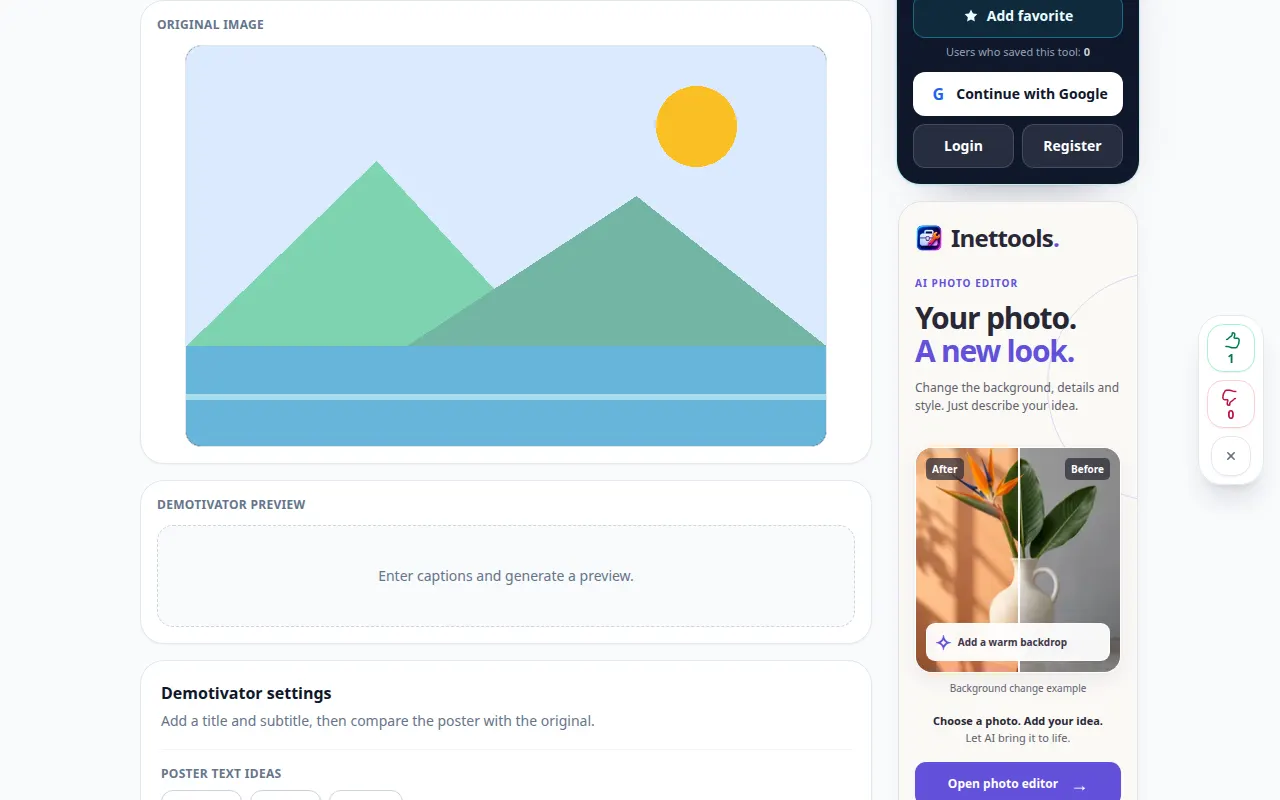
Cómo hacer un desmotivador a partir de una imagen. — Demostración de escritorio
Agregue un título y una leyenda alrededor de una imagen y exporte la composición terminada. Esta grabación muestra la fuente y la configuración disponible antes de la acción principal. Siga los pasos anteriores para comenzar a procesar y guardar el resultado.
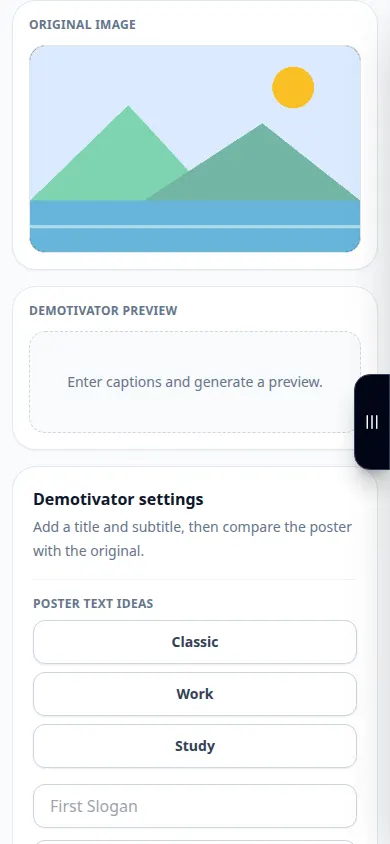
Cómo hacer un desmotivador a partir de una imagen. — Demostración telefónica
Agregue un título y una leyenda alrededor de una imagen y exporte la composición terminada. Esta grabación muestra la fuente y la configuración disponible antes de la acción principal. Siga los pasos anteriores para comenzar a procesar y guardar el resultado.
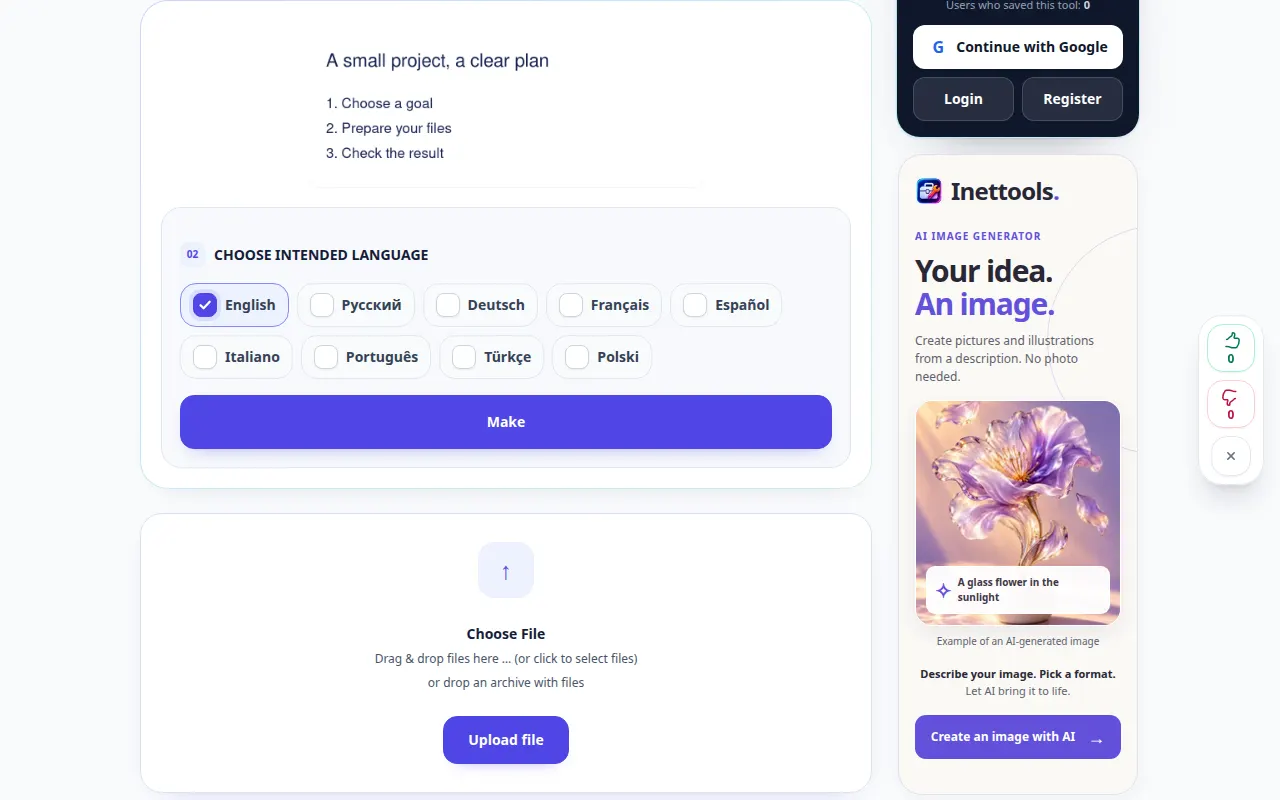
Cómo reconocer texto en una imagen — Demostración de escritorio
Extraiga texto editable de una imagen y revise los errores de reconocimiento antes de usarlo. Esta grabación muestra la fuente y la configuración disponible antes de la acción principal. Siga los pasos anteriores para comenzar a procesar y guardar el resultado.
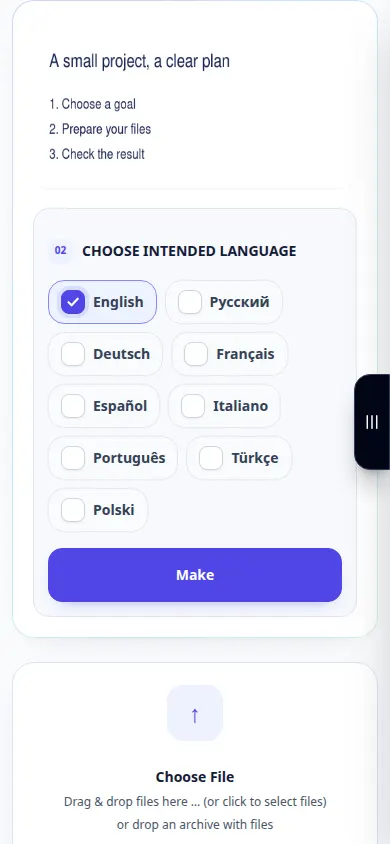
Cómo reconocer texto en una imagen — Demostración telefónica
Extraiga texto editable de una imagen y revise los errores de reconocimiento antes de usarlo. Esta grabación muestra la fuente y la configuración disponible antes de la acción principal. Siga los pasos anteriores para comenzar a procesar y guardar el resultado.
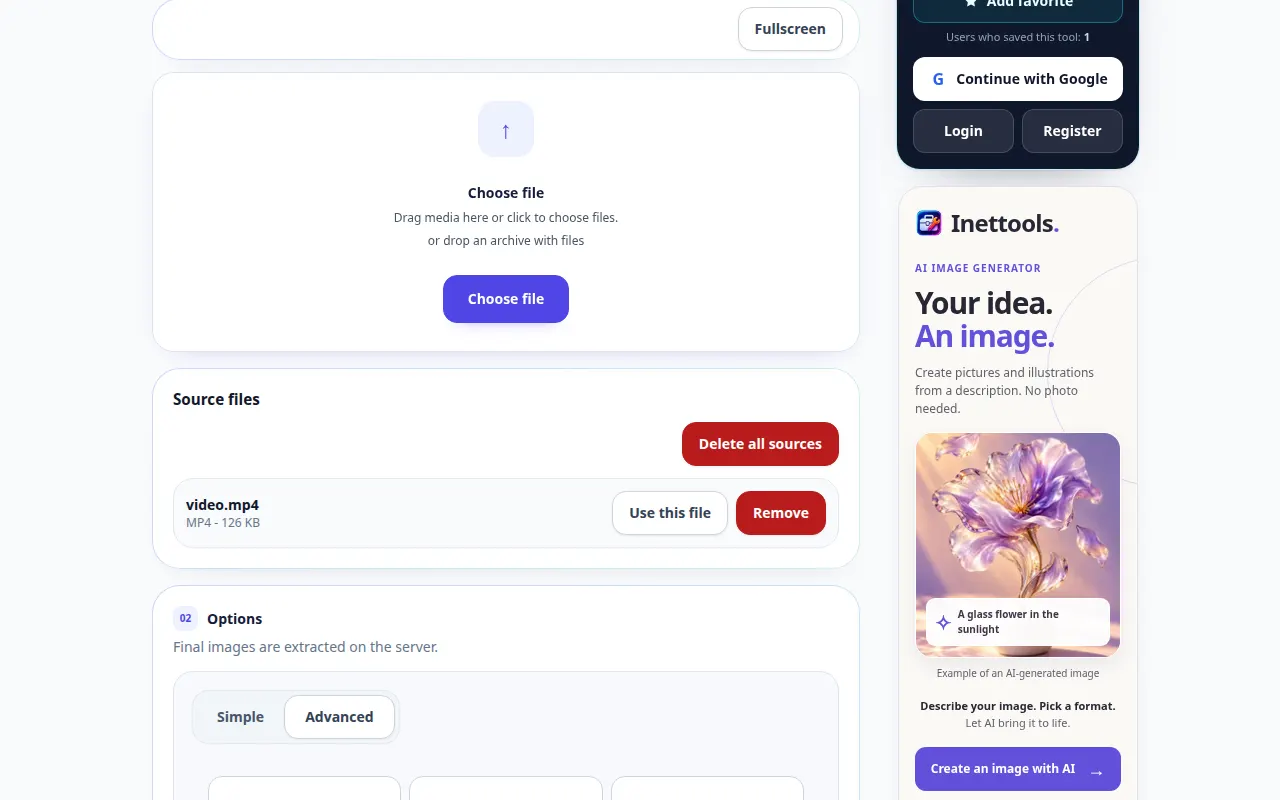
Cómo extraer fotogramas fijos de un vídeo — Demostración de escritorio
Elija la configuración de extracción de cuadros y guarde imágenes de un clip. Esta grabación muestra la fuente y la configuración disponible antes de la acción principal. Siga los pasos anteriores para comenzar a procesar y guardar el resultado.
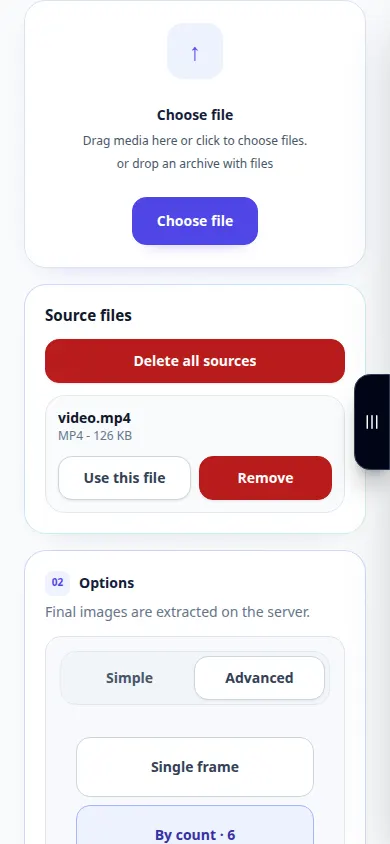
Cómo extraer fotogramas fijos de un vídeo — Demostración telefónica
Elija la configuración de extracción de cuadros y guarde imágenes de un clip. Esta grabación muestra la fuente y la configuración disponible antes de la acción principal. Siga los pasos anteriores para comenzar a procesar y guardar el resultado.
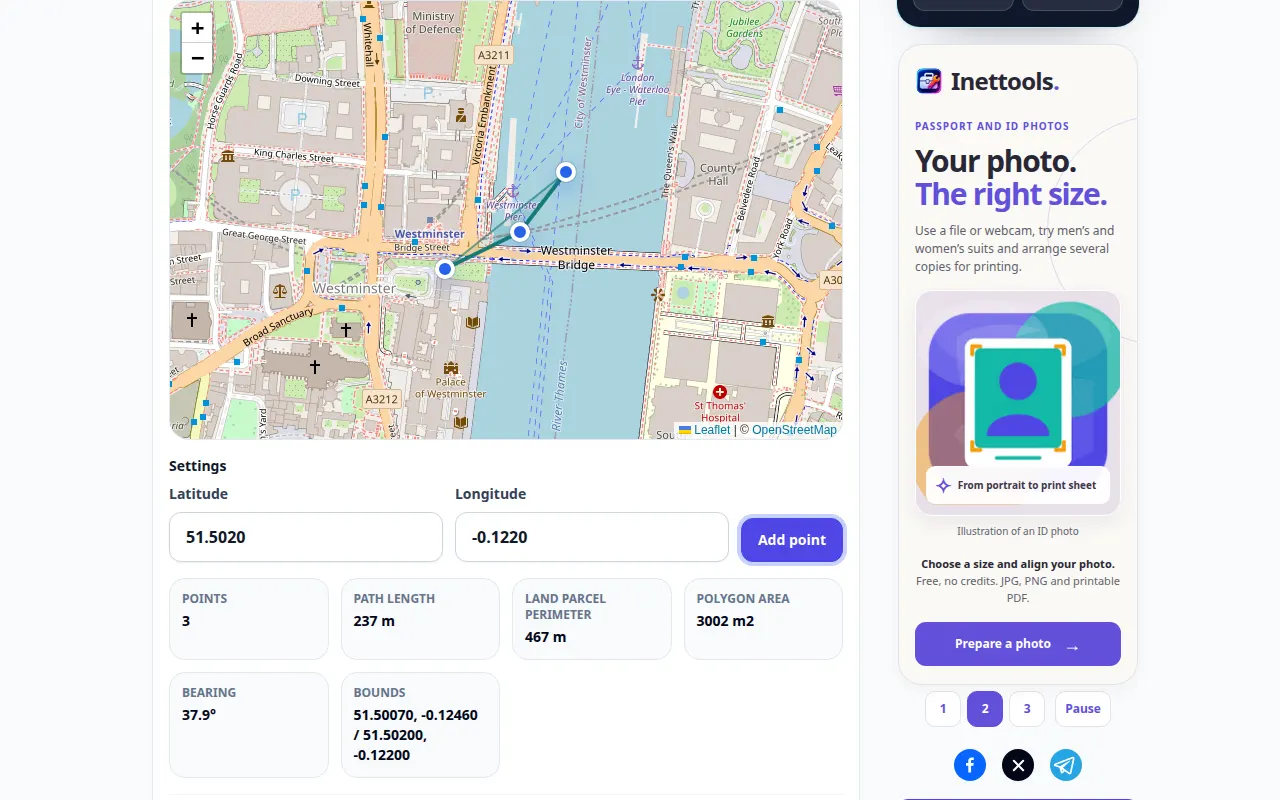
Cómo medir distancia o área en un mapa — Demostración de escritorio
Marcar puntos en un mapa e inspeccionar la longitud o área calculada a partir de su geometría. Esta grabación muestra una entrada de demostración y la salida resultante en la herramienta.
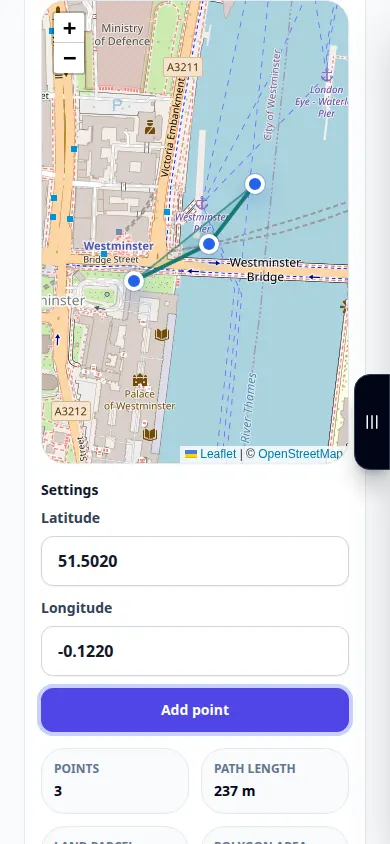
Cómo medir distancia o área en un mapa — Demostración telefónica
Marcar puntos en un mapa e inspeccionar la longitud o área calculada a partir de su geometría. Esta grabación muestra una entrada de demostración y la salida resultante en la herramienta.
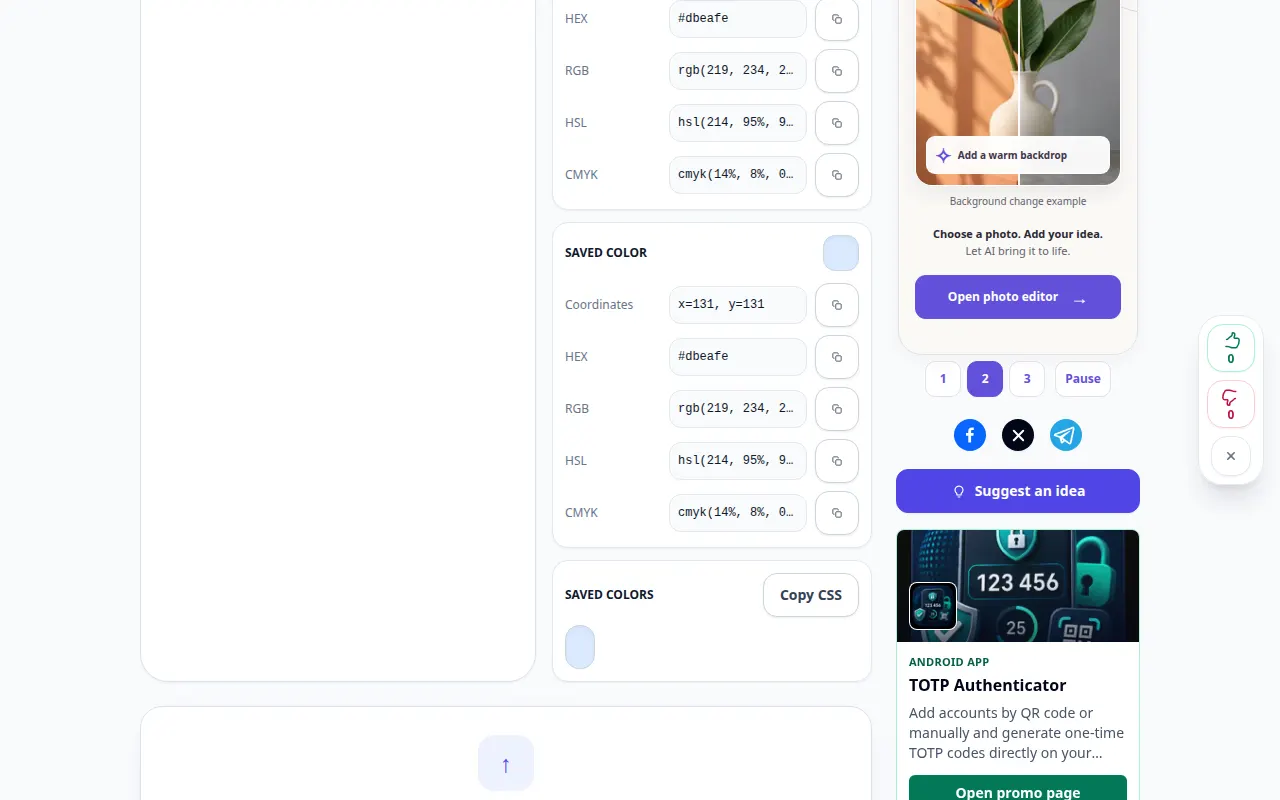
Cómo encontrar un color de píxel en una imagen — Demostración de escritorio
Inspeccione un color en una imagen y copie el código de color mostrado. Esta grabación muestra una entrada de demostración y la salida resultante en la herramienta.
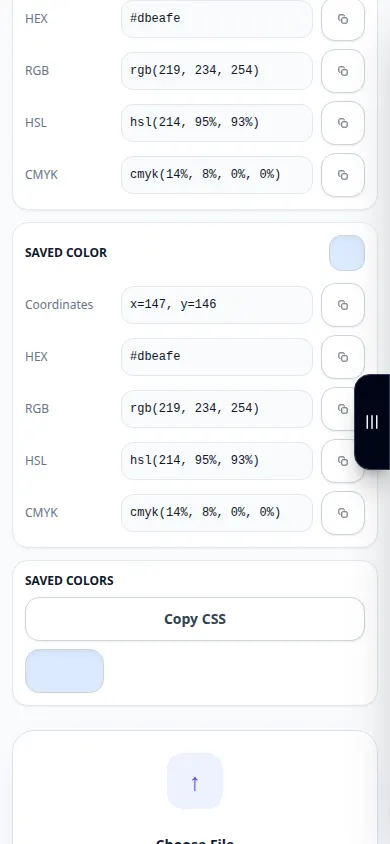
Cómo encontrar un color de píxel en una imagen — Demostración telefónica
Inspeccione un color en una imagen y copie el código de color mostrado. Esta grabación muestra una entrada de demostración y la salida resultante en la herramienta.
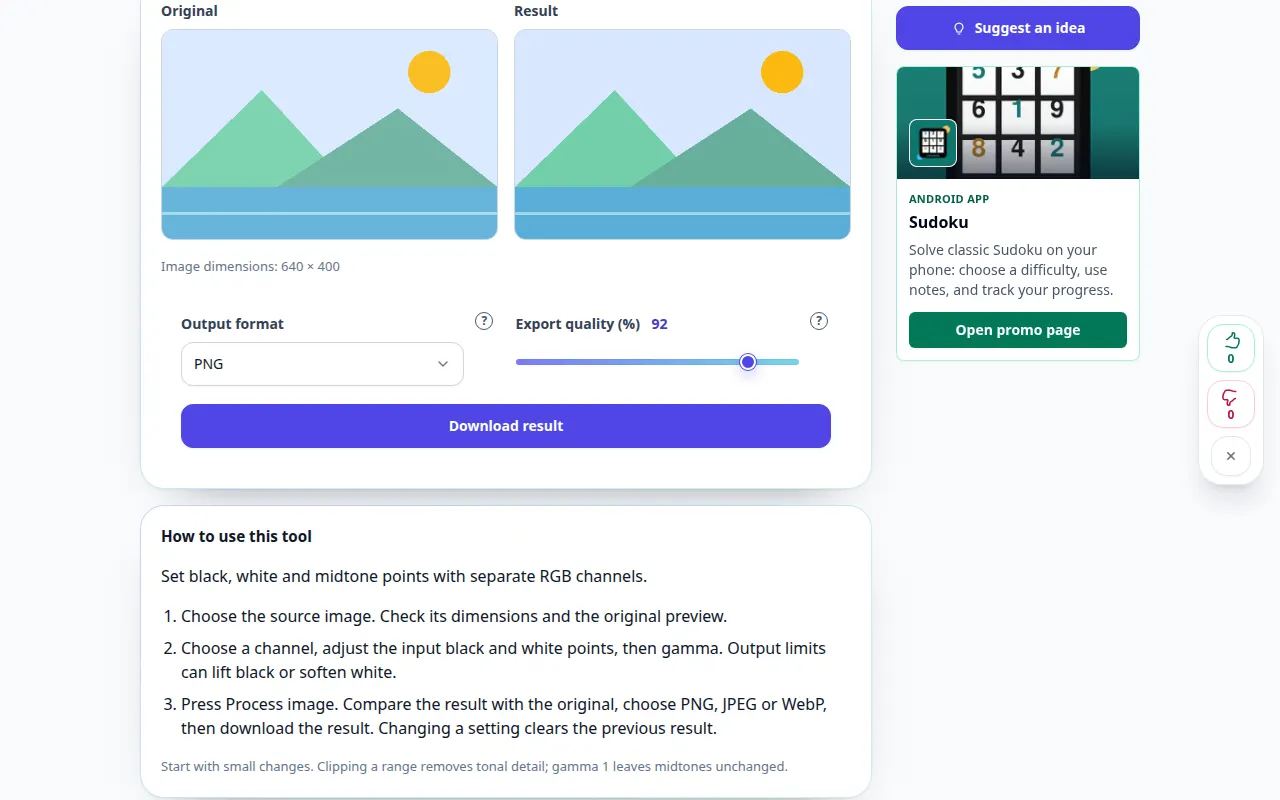
Cómo utilizar esta herramienta: Editor de niveles de fotos — Demostración de escritorio
Establezca puntos de negro, blanco y medios tonos con canales RGB separados. Esta grabación muestra una entrada de demostración y la salida resultante en la herramienta.
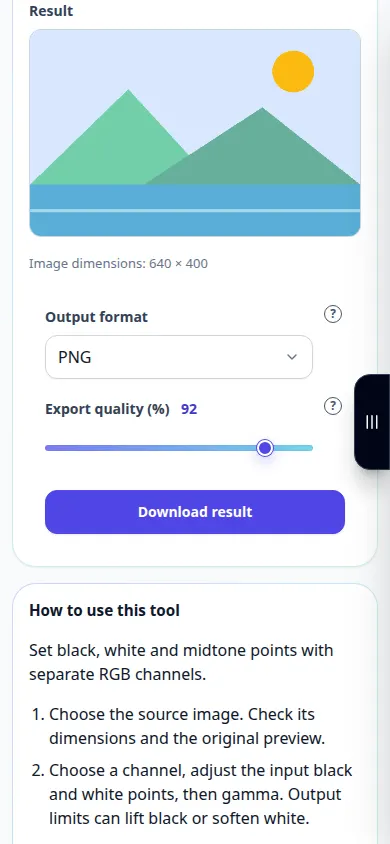
Cómo utilizar esta herramienta: Editor de niveles de fotos — Demostración telefónica
Establezca puntos de negro, blanco y medios tonos con canales RGB separados. Esta grabación muestra una entrada de demostración y la salida resultante en la herramienta.
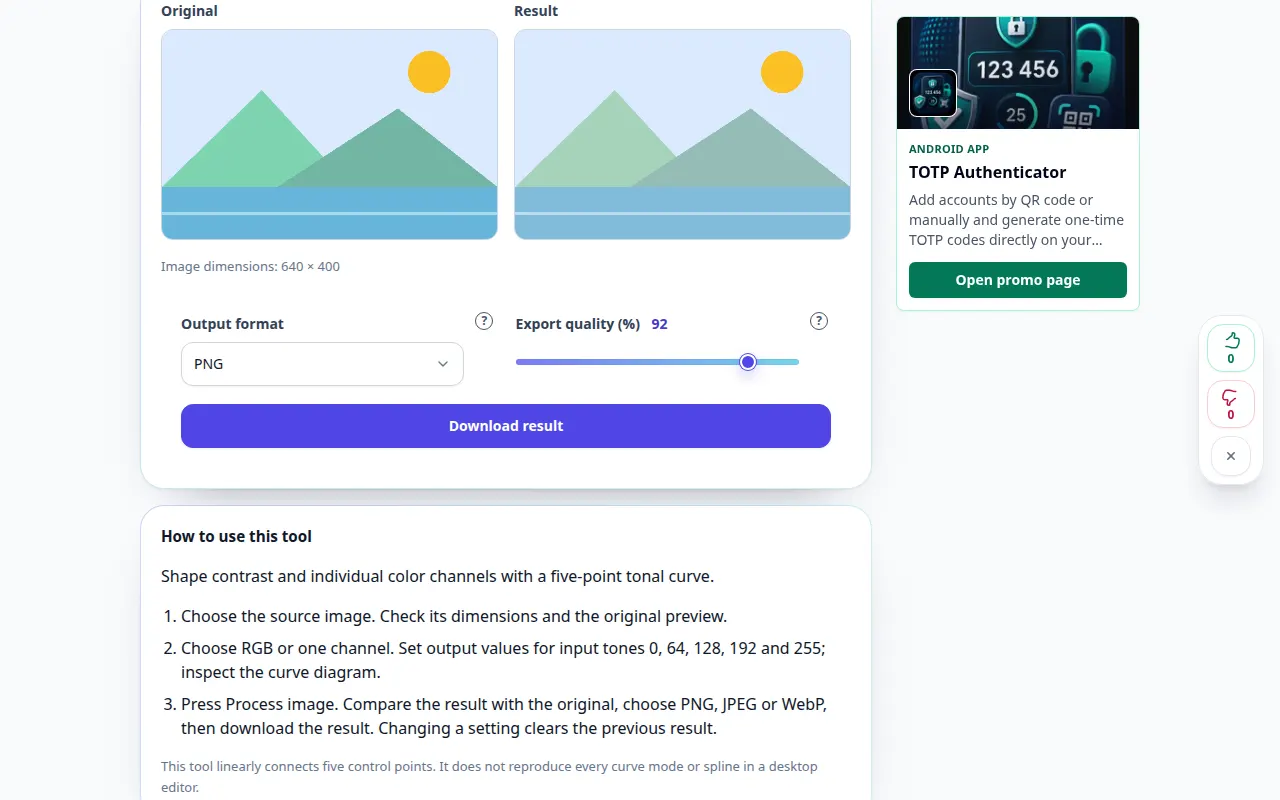
Cómo utilizar esta herramienta: RGB editor de curvas — Demostración de escritorio
Contraste de forma y canales de color individuales con una curva tonal de cinco puntos. Esta grabación muestra una entrada de demostración y la salida resultante en la herramienta.
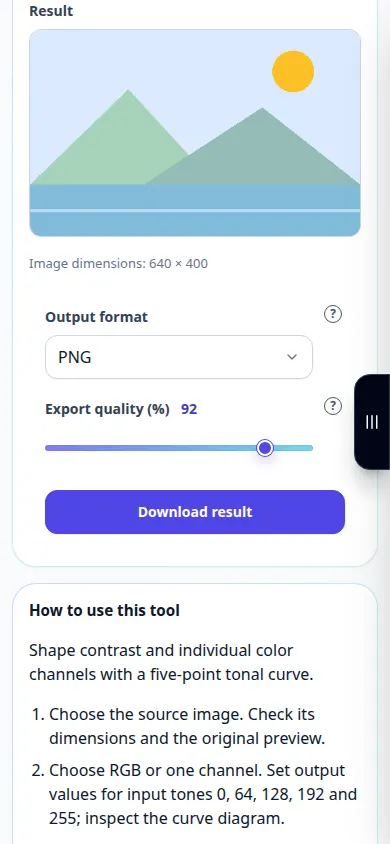
Cómo utilizar esta herramienta: RGB editor de curvas — Demostración telefónica
Contraste de forma y canales de color individuales con una curva tonal de cinco puntos. Esta grabación muestra una entrada de demostración y la salida resultante en la herramienta.
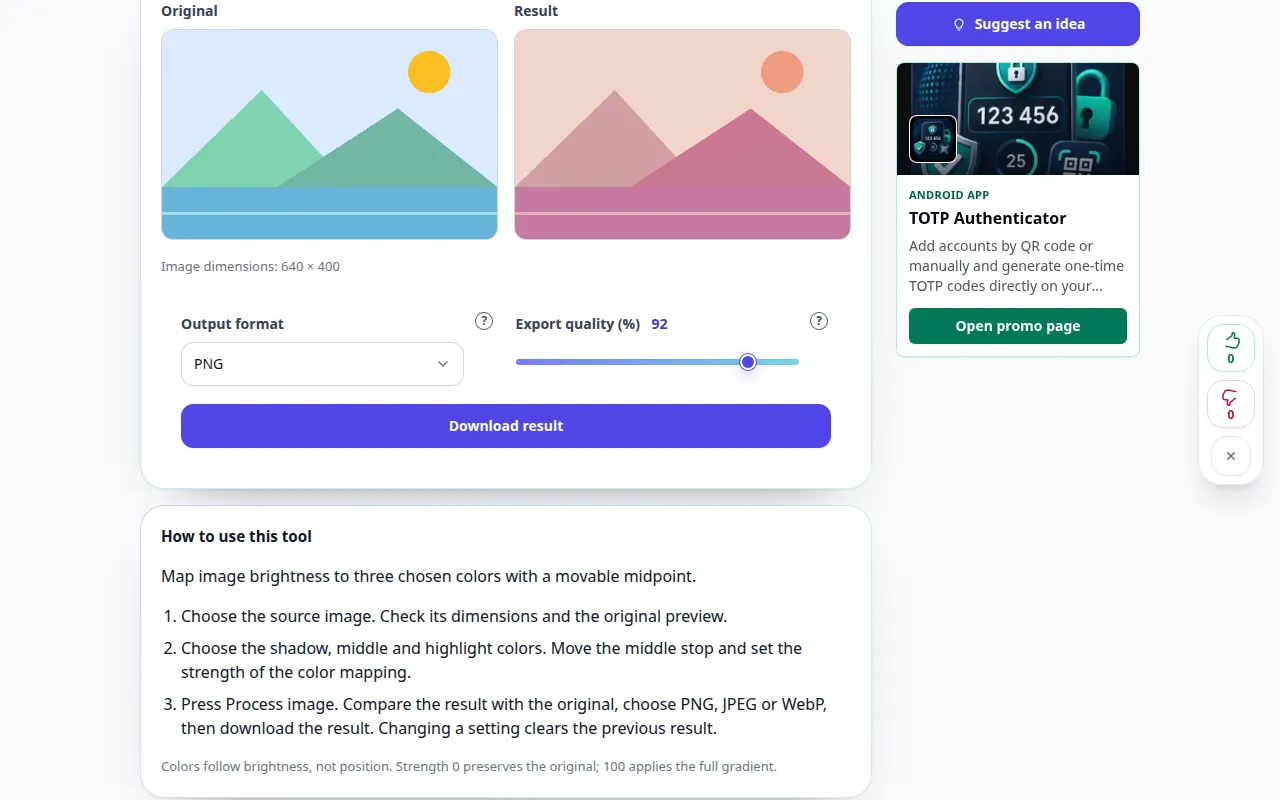
Cómo utilizar esta herramienta: Mapa de degradado para fotos. — Demostración de escritorio
Asigne el brillo de la imagen a tres colores elegidos con un punto medio móvil. Esta grabación muestra una entrada de demostración y la salida resultante en la herramienta.
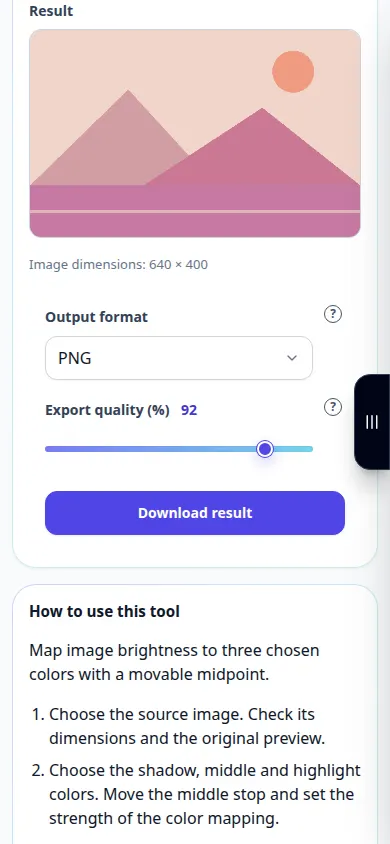
Cómo utilizar esta herramienta: Mapa de degradado para fotos. — Demostración telefónica
Asigne el brillo de la imagen a tres colores elegidos con un punto medio móvil. Esta grabación muestra una entrada de demostración y la salida resultante en la herramienta.
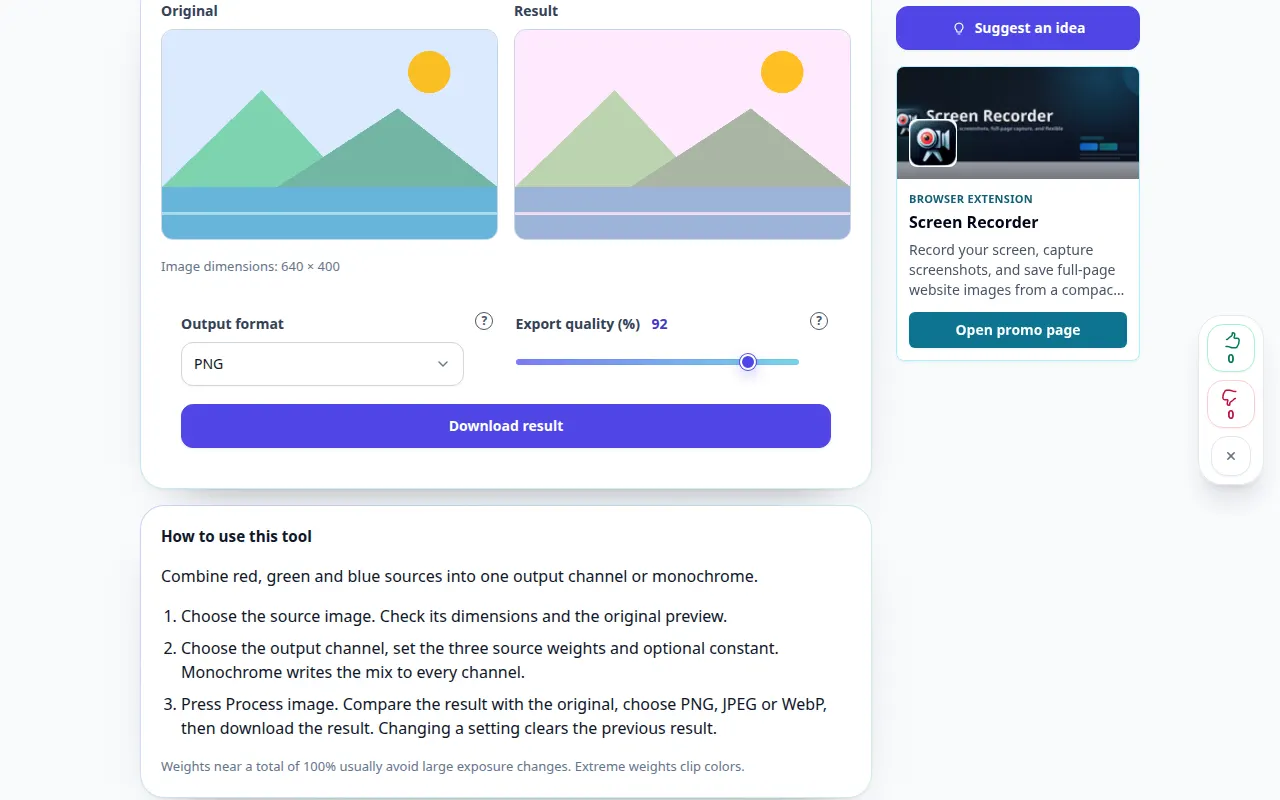
Cómo utilizar esta herramienta: Mezclador de canales de fotos — Demostración de escritorio
Combine fuentes rojas, verdes y azules en un canal de salida o monocromático. Esta grabación muestra una entrada de demostración y la salida resultante en la herramienta.
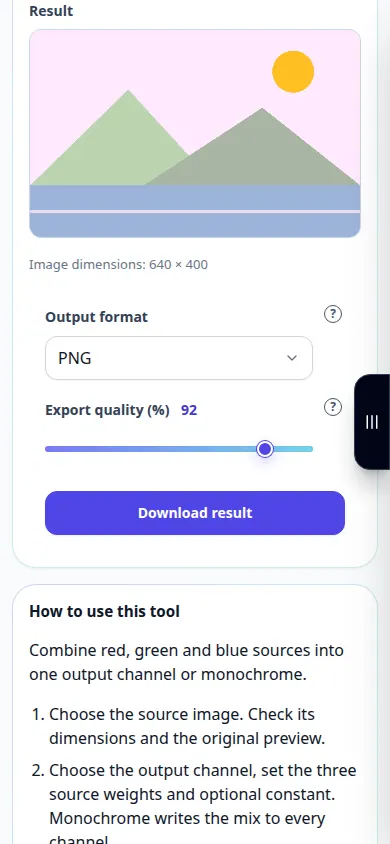
Cómo utilizar esta herramienta: Mezclador de canales de fotos — Demostración telefónica
Combine fuentes rojas, verdes y azules en un canal de salida o monocromático. Esta grabación muestra una entrada de demostración y la salida resultante en la herramienta.
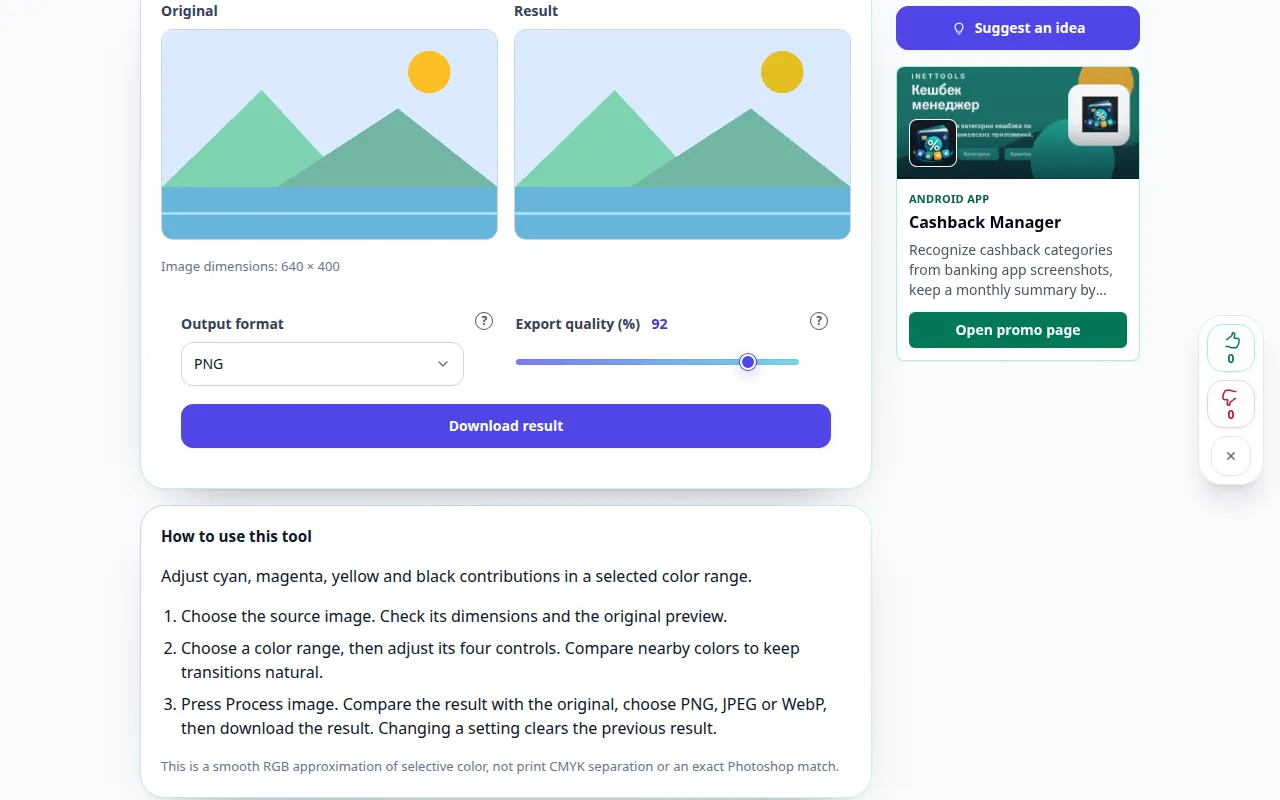
Cómo utilizar esta herramienta: Corrección selectiva de color — Demostración de escritorio
Ajuste las contribuciones de cian, magenta, amarillo y negro en una gama de colores seleccionada. Esta grabación muestra una entrada de demostración y la salida resultante en la herramienta.
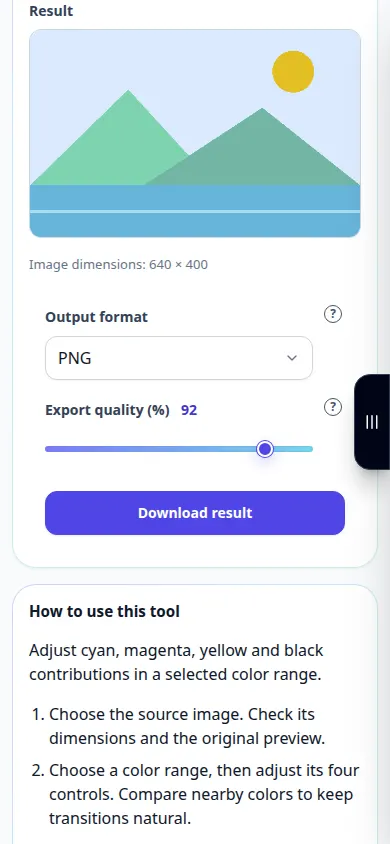
Cómo utilizar esta herramienta: Corrección selectiva de color — Demostración telefónica
Ajuste las contribuciones de cian, magenta, amarillo y negro en una gama de colores seleccionada. Esta grabación muestra una entrada de demostración y la salida resultante en la herramienta.
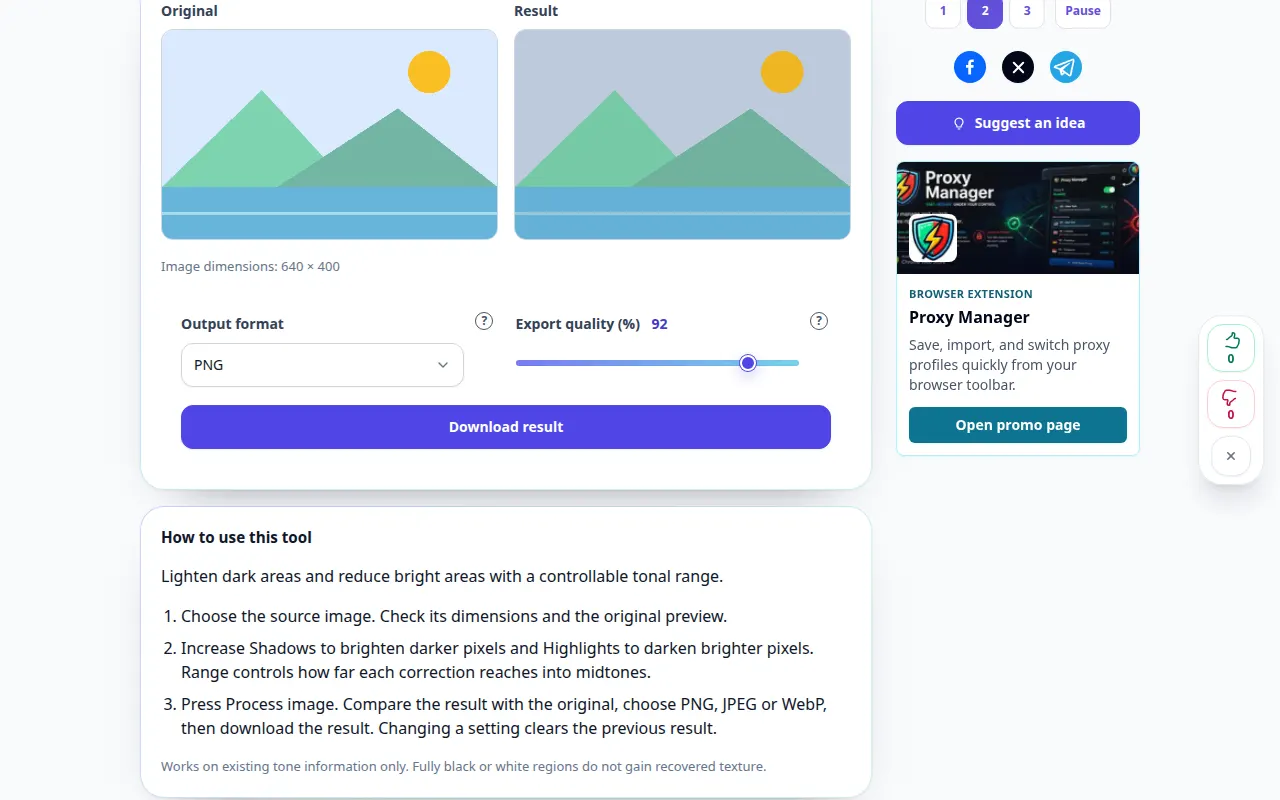
Cómo utilizar esta herramienta: Sombras y luces — Demostración de escritorio
Aclara las áreas oscuras y reduce las áreas brillantes con una gama tonal controlable. Esta grabación muestra una entrada de demostración y la salida resultante en la herramienta.
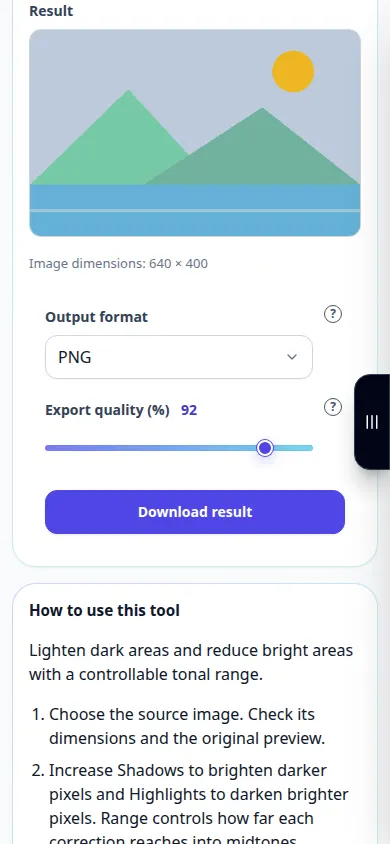
Cómo utilizar esta herramienta: Sombras y luces — Demostración telefónica
Aclara las áreas oscuras y reduce las áreas brillantes con una gama tonal controlable. Esta grabación muestra una entrada de demostración y la salida resultante en la herramienta.
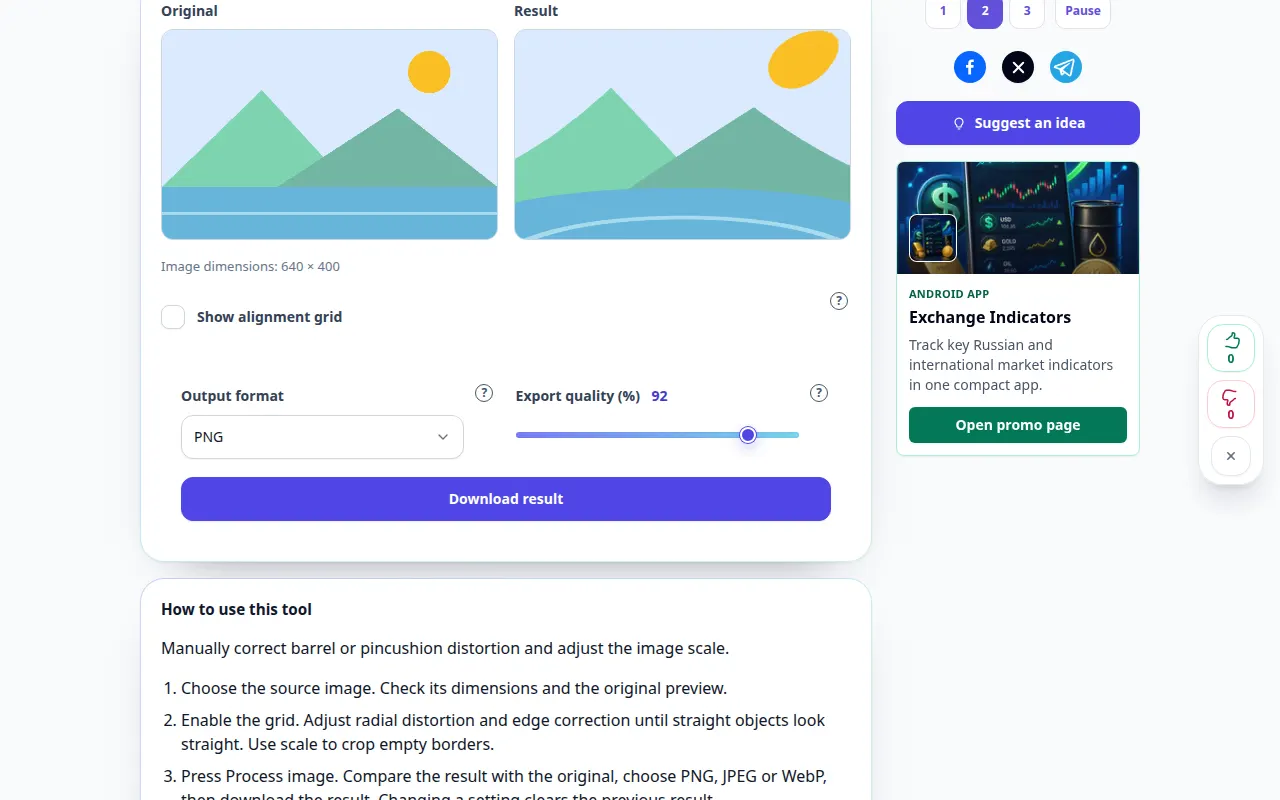
Cómo utilizar esta herramienta: Corrección de distorsión de la lente — Demostración de escritorio
Corrija manualmente la distorsión de barril o acerico y ajuste la escala de la imagen. Esta grabación muestra una entrada de demostración y la salida resultante en la herramienta.
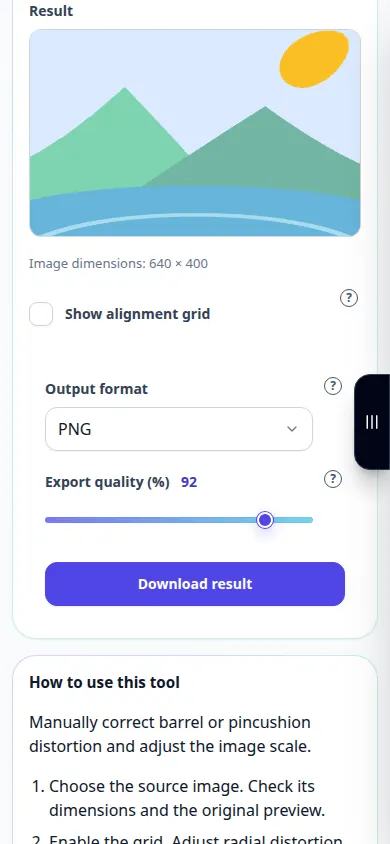
Cómo utilizar esta herramienta: Corrección de distorsión de la lente — Demostración telefónica
Corrija manualmente la distorsión de barril o acerico y ajuste la escala de la imagen. Esta grabación muestra una entrada de demostración y la salida resultante en la herramienta.
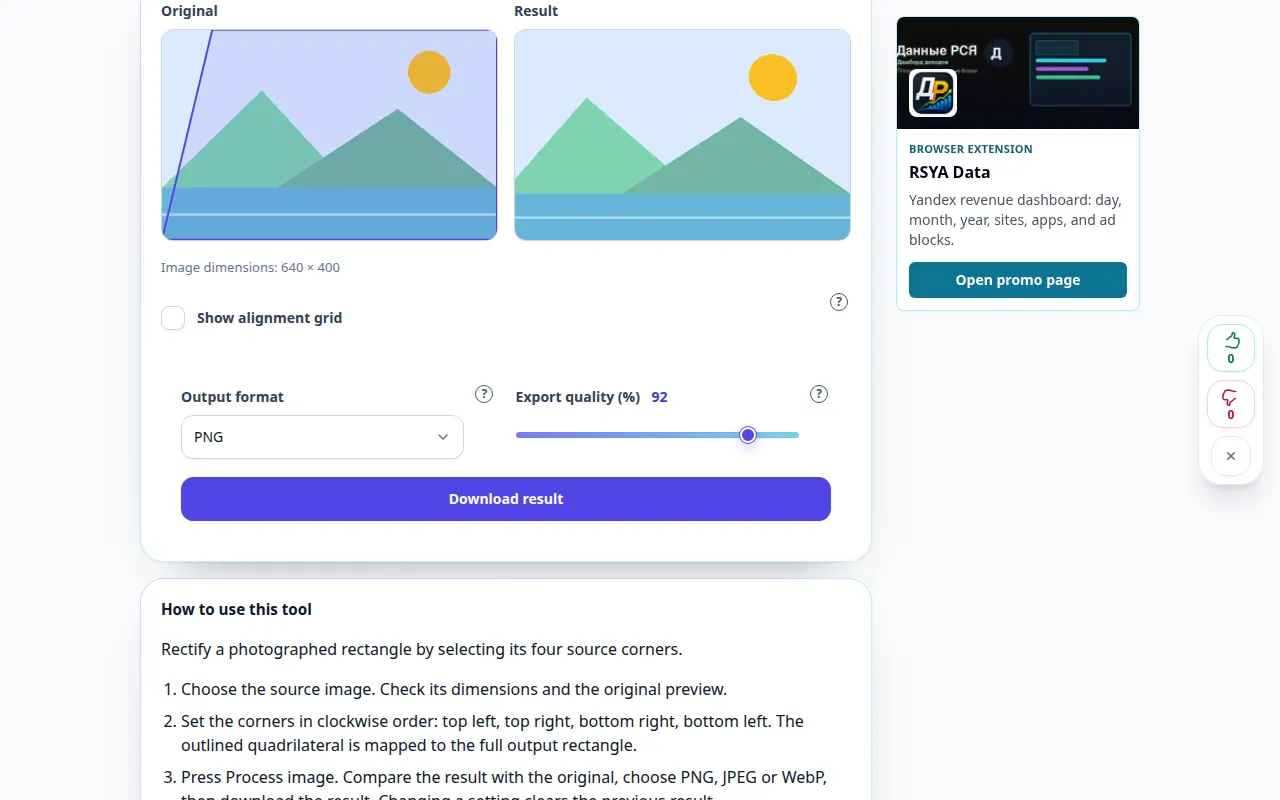
Cómo utilizar esta herramienta: Corrección de perspectiva de la foto — Demostración de escritorio
Rectifique un rectángulo fotografiado seleccionando sus cuatro esquinas de origen. Esta grabación muestra una entrada de demostración y la salida resultante en la herramienta.
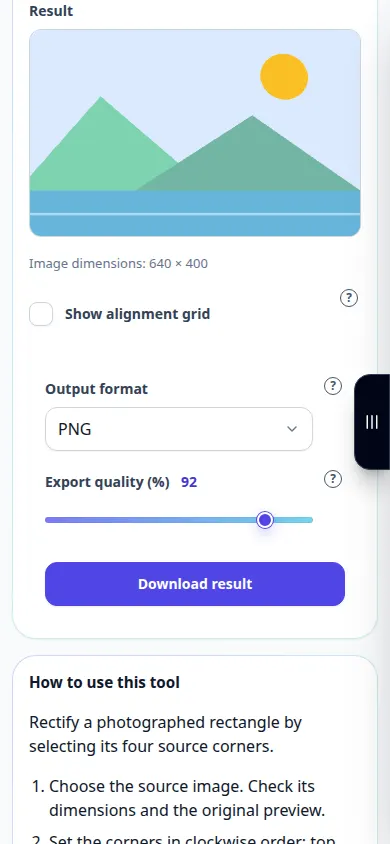
Cómo utilizar esta herramienta: Corrección de perspectiva de la foto — Demostración telefónica
Rectifique un rectángulo fotografiado seleccionando sus cuatro esquinas de origen. Esta grabación muestra una entrada de demostración y la salida resultante en la herramienta.
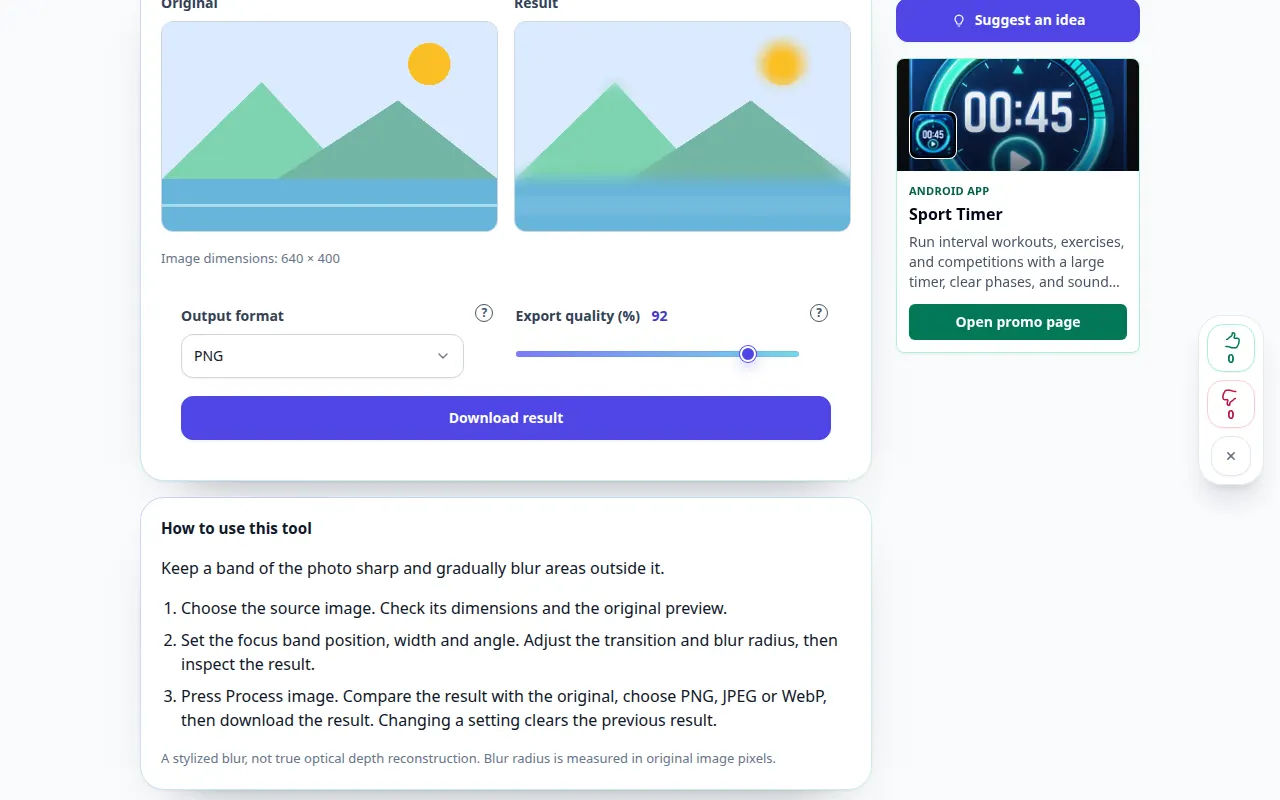
Cómo utilizar esta herramienta: Inclinación-Shift efecto fotográfico — Demostración de escritorio
Mantenga nítida una franja de la fotografía y difumine gradualmente las áreas exteriores. Esta grabación muestra una entrada de demostración y la salida resultante en la herramienta.
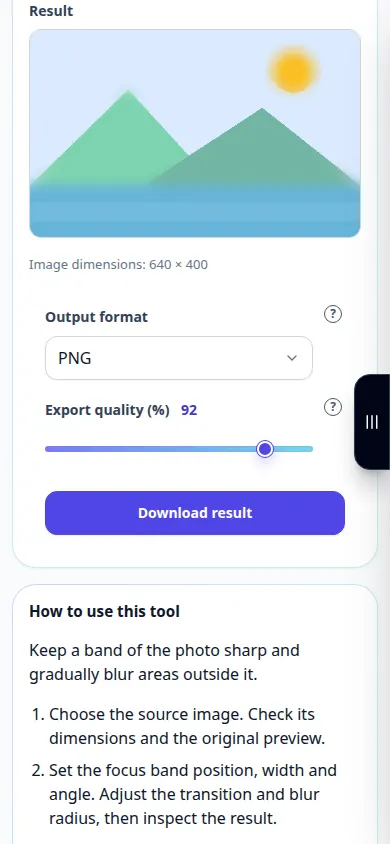
Cómo utilizar esta herramienta: Inclinación-Shift efecto fotográfico — Demostración telefónica
Mantenga nítida una franja de la fotografía y difumine gradualmente las áreas exteriores. Esta grabación muestra una entrada de demostración y la salida resultante en la herramienta.
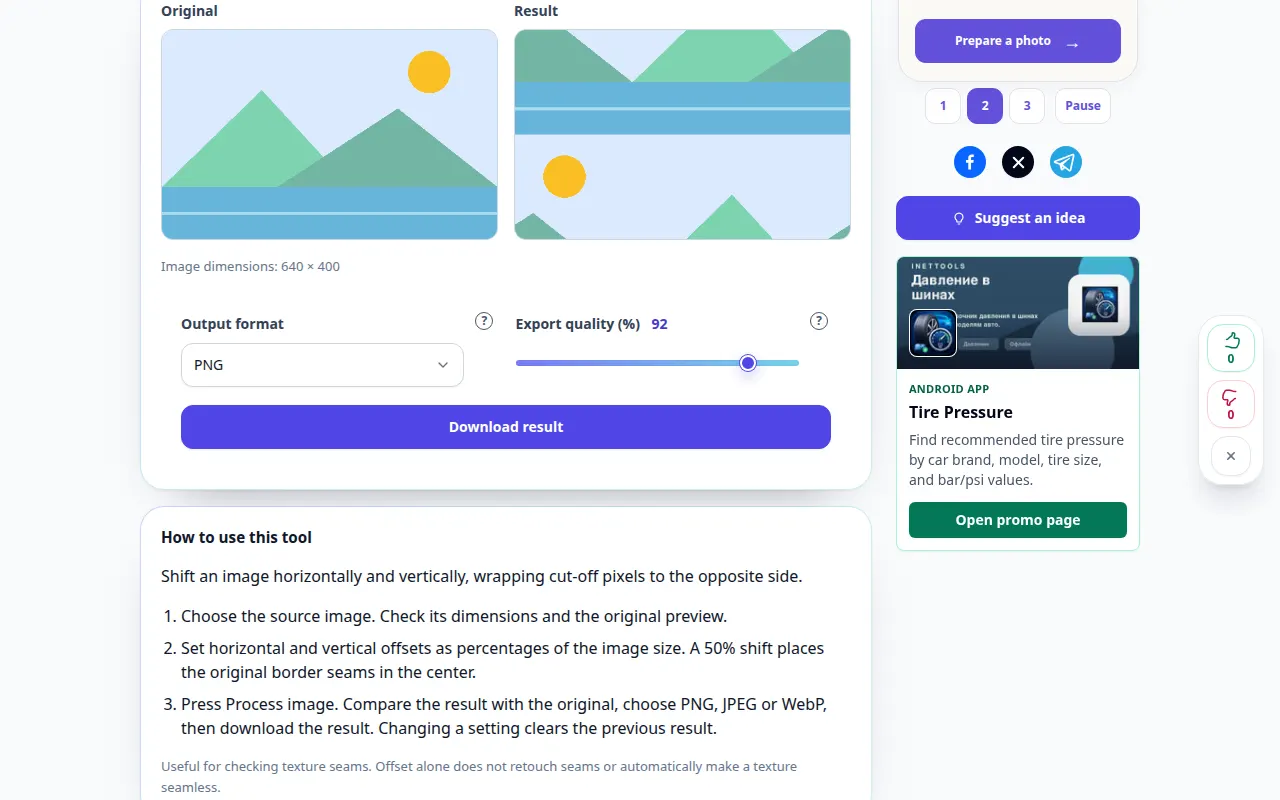
Cómo utilizar esta herramienta: Imagen desplazada con envolvente — Demostración de escritorio
Shift una imagen horizontal y verticalmente, envolviendo los píxeles cortados en el lado opuesto. Esta grabación muestra una entrada de demostración y la salida resultante en la herramienta.
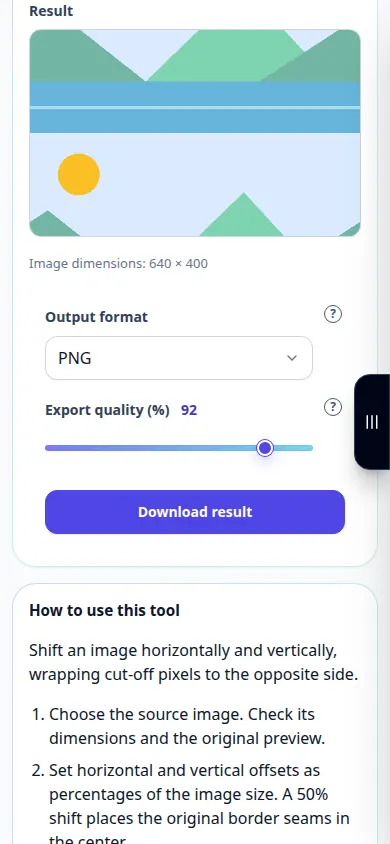
Cómo utilizar esta herramienta: Imagen desplazada con envolvente — Demostración telefónica
Shift una imagen horizontal y verticalmente, envolviendo los píxeles cortados en el lado opuesto. Esta grabación muestra una entrada de demostración y la salida resultante en la herramienta.
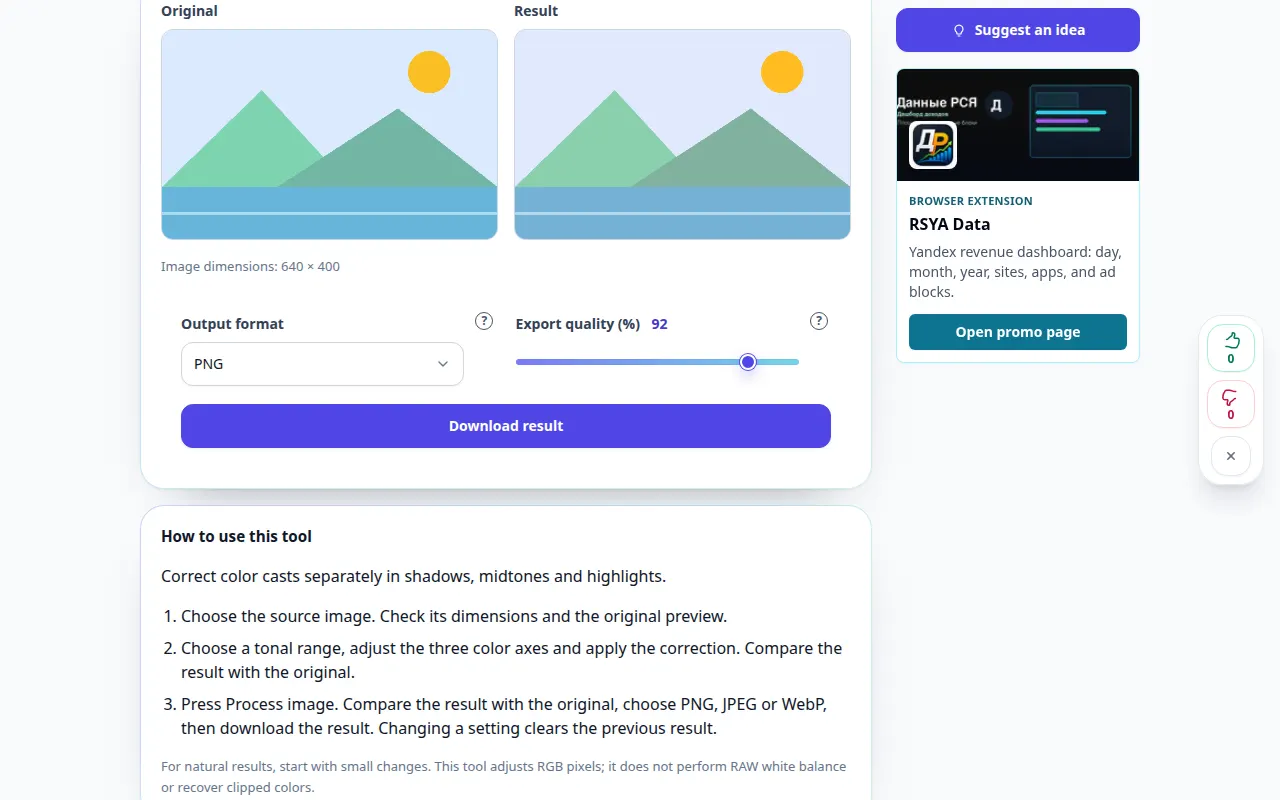
Cómo utilizar esta herramienta: Equilibrio de color de la foto — Demostración de escritorio
Corrija el color por separado en sombras, medios tonos y luces. Esta grabación muestra una entrada de demostración y la salida resultante en la herramienta.
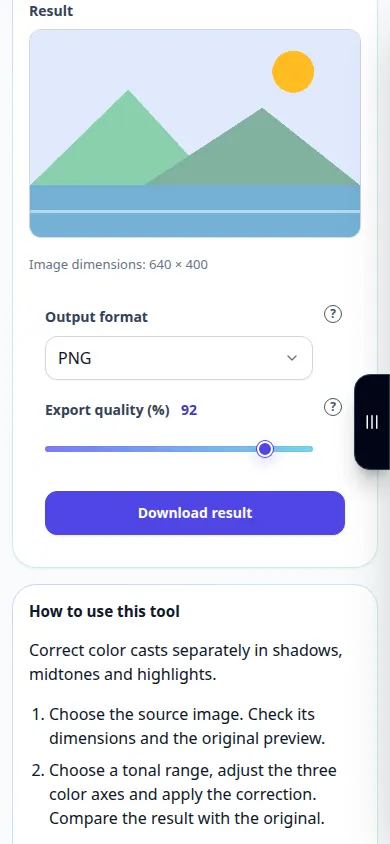
Cómo utilizar esta herramienta: Equilibrio de color de la foto — Demostración telefónica
Corrija el color por separado en sombras, medios tonos y luces. Esta grabación muestra una entrada de demostración y la salida resultante en la herramienta.
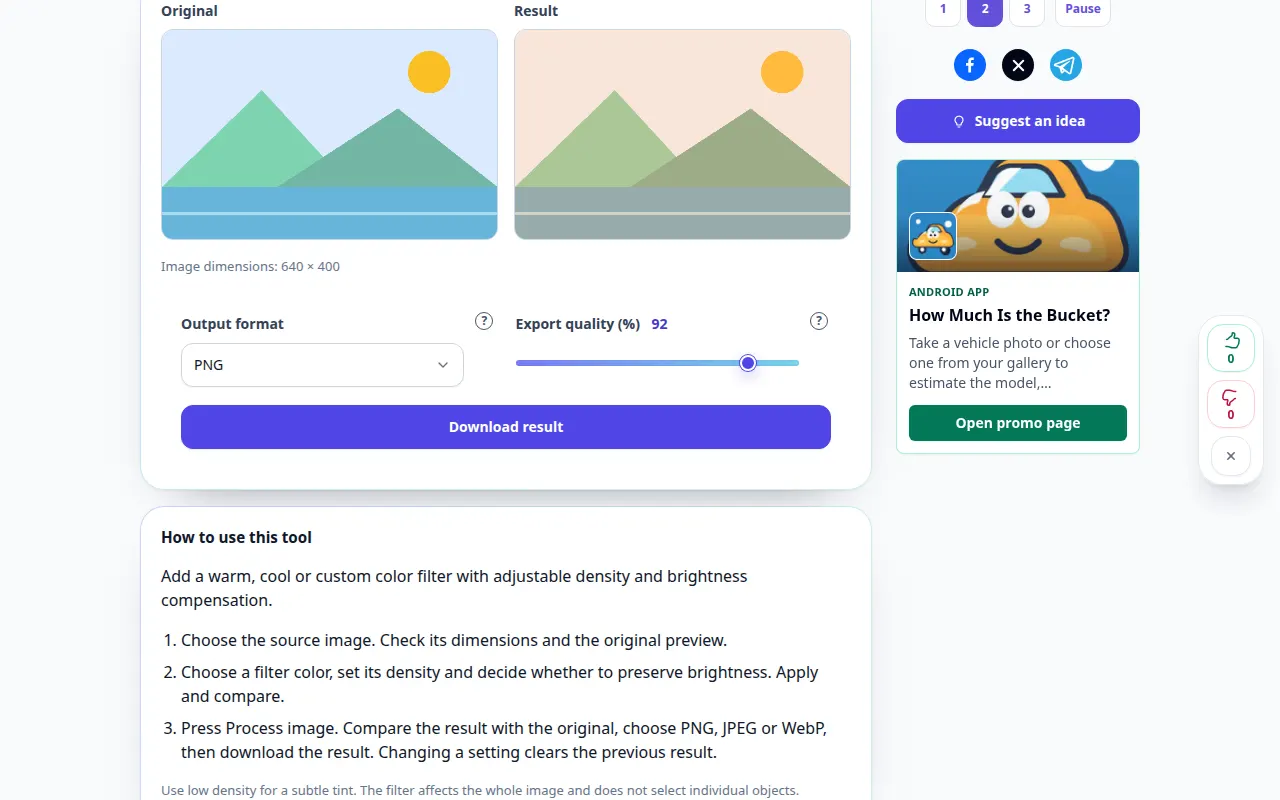
Cómo utilizar esta herramienta: Filtro de fotografía en color — Demostración de escritorio
Agregue un filtro de color cálido, frío o personalizado con densidad ajustable y compensación de brillo. Esta grabación muestra una entrada de demostración y la salida resultante en la herramienta.
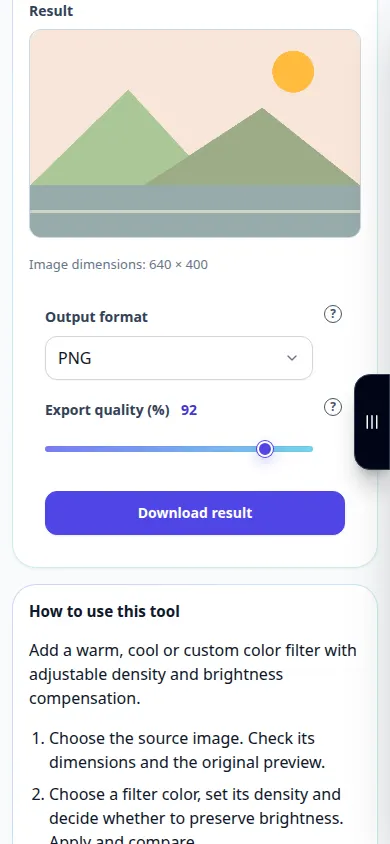
Cómo utilizar esta herramienta: Filtro de fotografía en color — Demostración telefónica
Agregue un filtro de color cálido, frío o personalizado con densidad ajustable y compensación de brillo. Esta grabación muestra una entrada de demostración y la salida resultante en la herramienta.
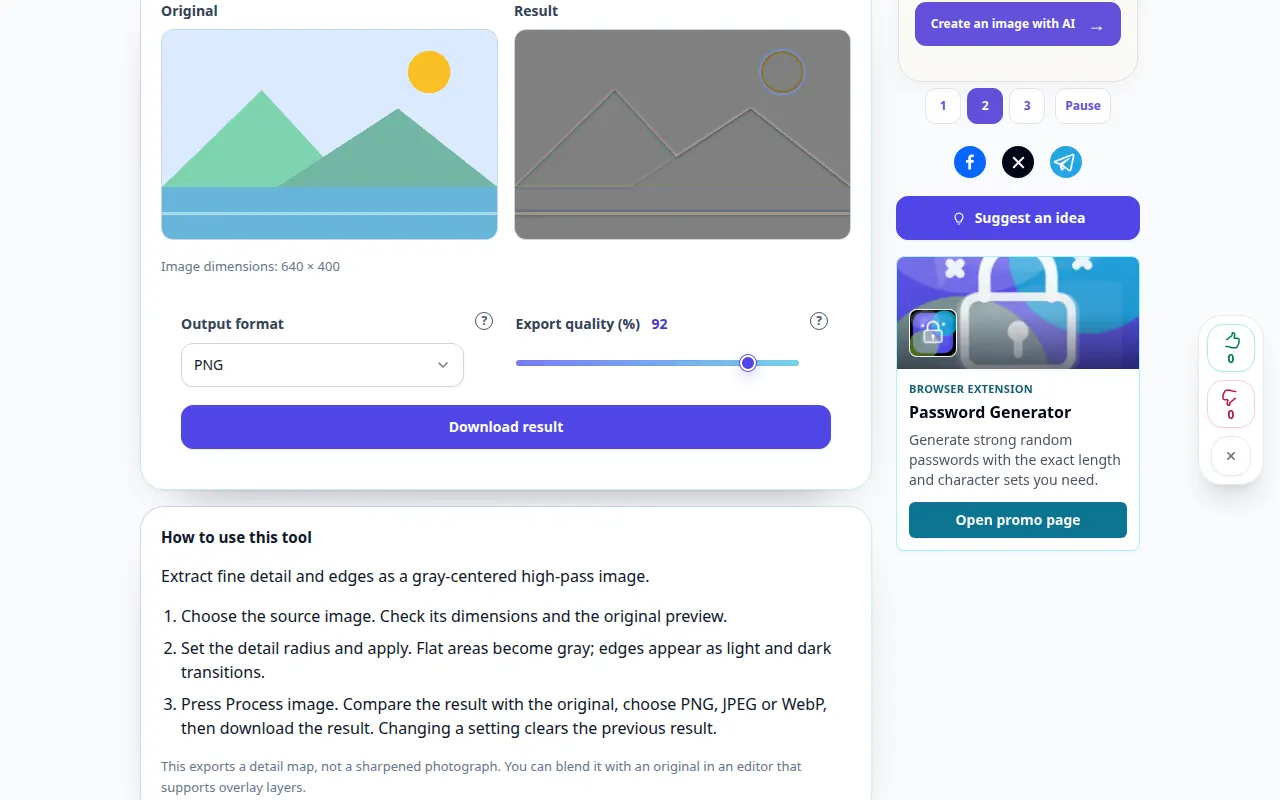
Cómo utilizar esta herramienta: Mapa detallado de Paso Alto — Demostración de escritorio
Extraiga detalles finos y bordes como una imagen de paso alto centrada en grises. Esta grabación muestra una entrada de demostración y la salida resultante en la herramienta.
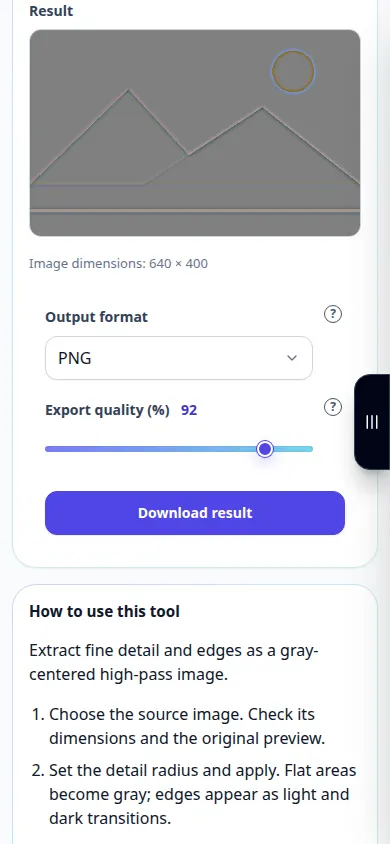
Cómo utilizar esta herramienta: Mapa detallado de Paso Alto — Demostración telefónica
Extraiga detalles finos y bordes como una imagen de paso alto centrada en grises. Esta grabación muestra una entrada de demostración y la salida resultante en la herramienta.
Cómo utilizar esta herramienta: Umbral de imagen de dos colores — Demostración de escritorio
Convierte una fotografía en dos colores usando un umbral de brillo ajustable. Esta grabación muestra una entrada de demostración y la salida resultante en la herramienta.
Cómo utilizar esta herramienta: Umbral de imagen de dos colores — Demostración telefónica
Convierte una fotografía en dos colores usando un umbral de brillo ajustable. Esta grabación muestra una entrada de demostración y la salida resultante en la herramienta.
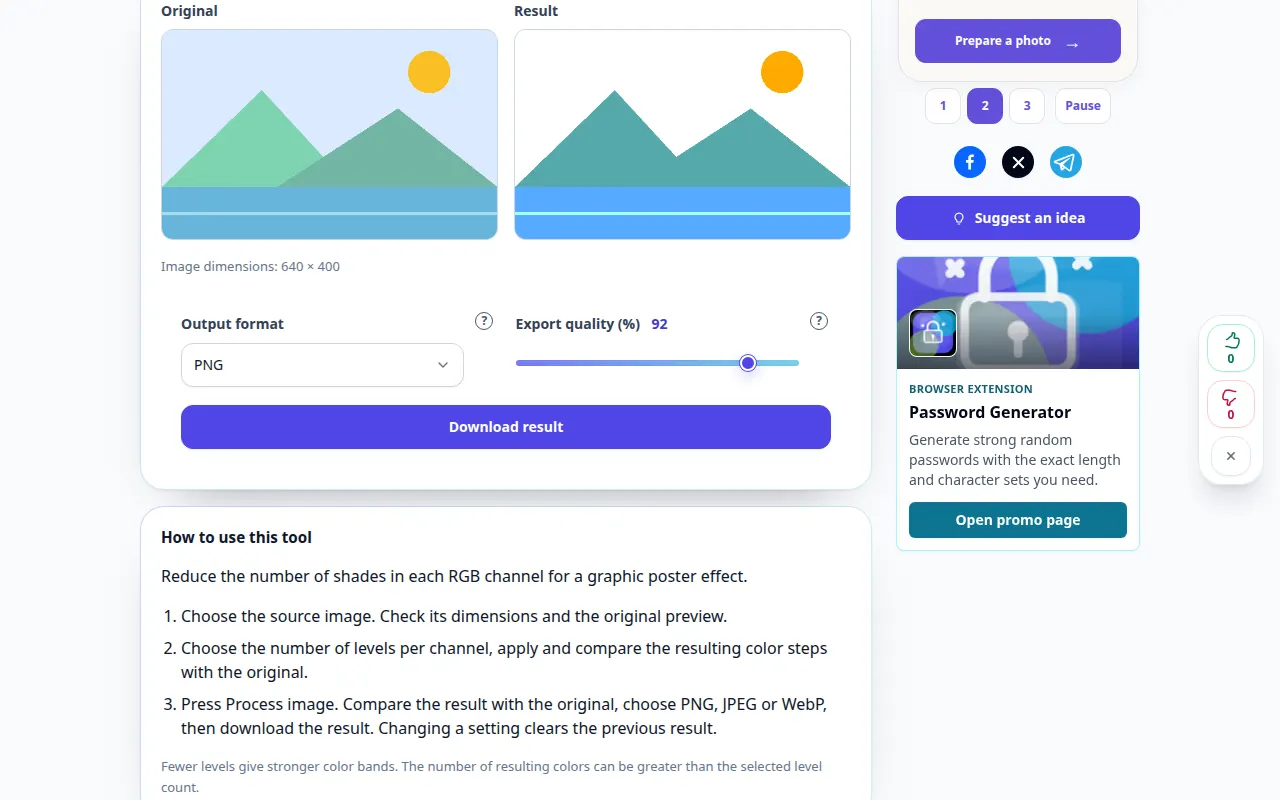
Cómo utilizar esta herramienta: Posterizar una foto — Demostración de escritorio
Reduzca la cantidad de sombras en cada RGB canal para obtener un efecto de póster gráfico. Esta grabación muestra una entrada de demostración y la salida resultante en la herramienta.
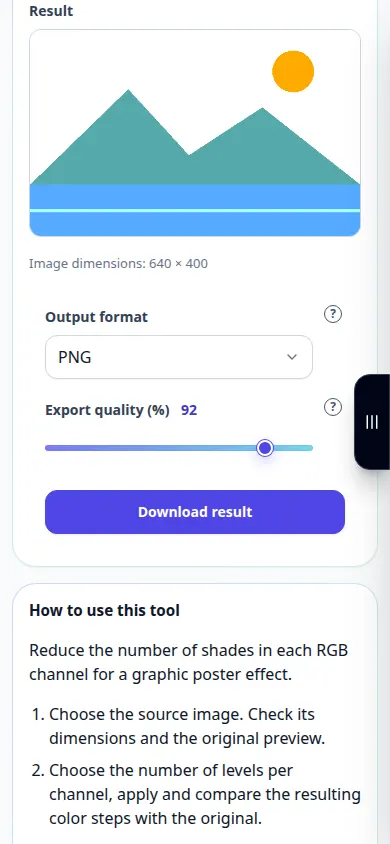
Cómo utilizar esta herramienta: Posterizar una foto — Demostración telefónica
Reduzca la cantidad de sombras en cada RGB canal para obtener un efecto de póster gráfico. Esta grabación muestra una entrada de demostración y la salida resultante en la herramienta.
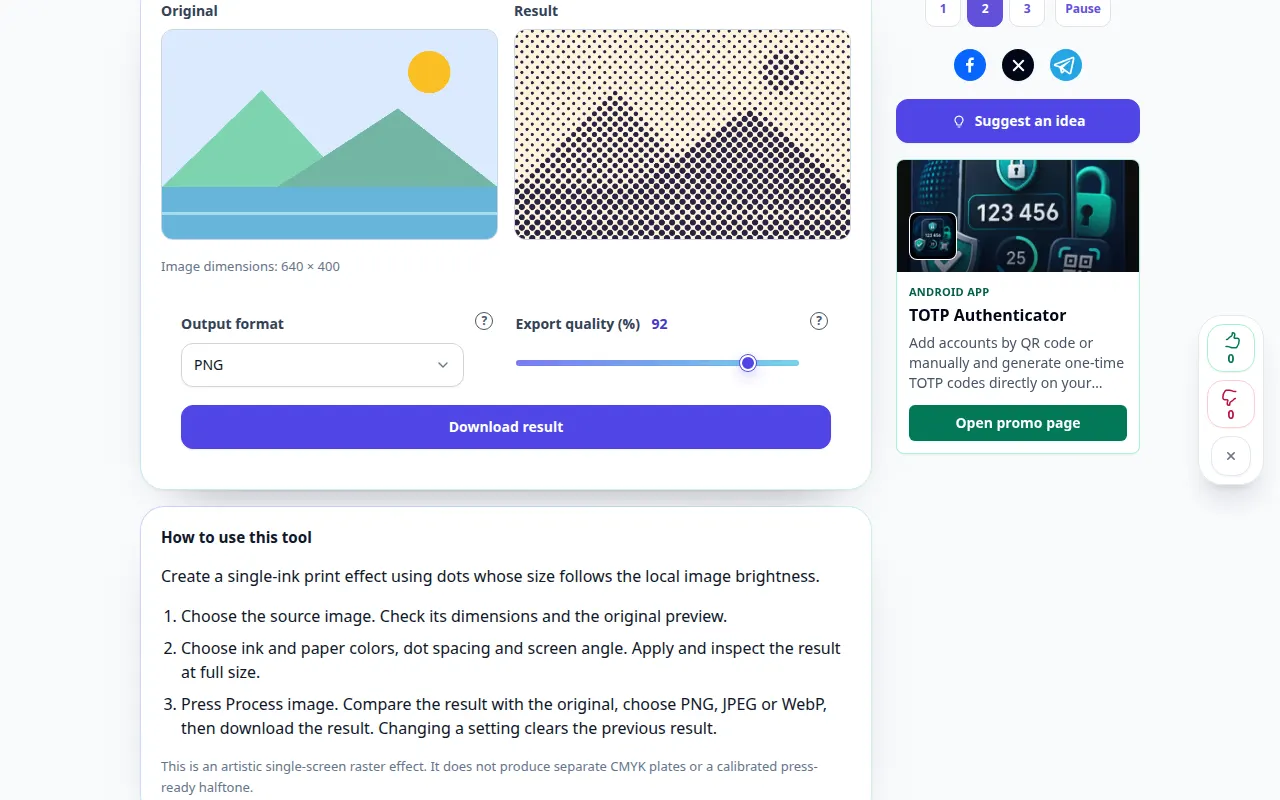
Cómo utilizar esta herramienta: Efecto de punto de semitono — Demostración de escritorio
Cree un efecto de impresión con una sola tinta utilizando puntos cuyo tamaño sigue el brillo de la imagen local. Esta grabación muestra una entrada de demostración y la salida resultante en la herramienta.
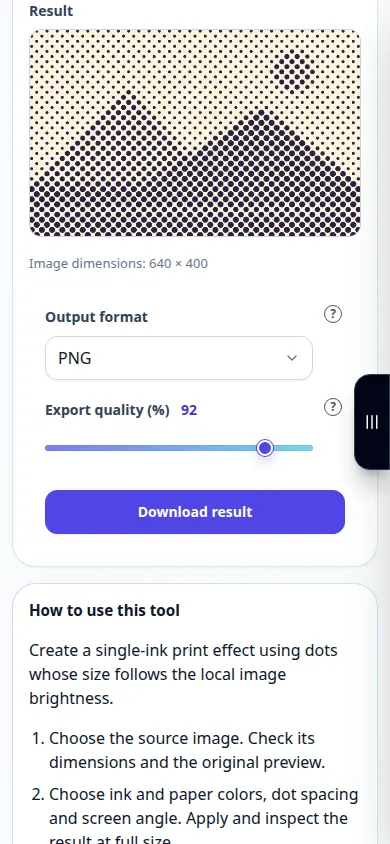
Cómo utilizar esta herramienta: Efecto de punto de semitono — Demostración telefónica
Cree un efecto de impresión con una sola tinta utilizando puntos cuyo tamaño sigue el brillo de la imagen local. Esta grabación muestra una entrada de demostración y la salida resultante en la herramienta.
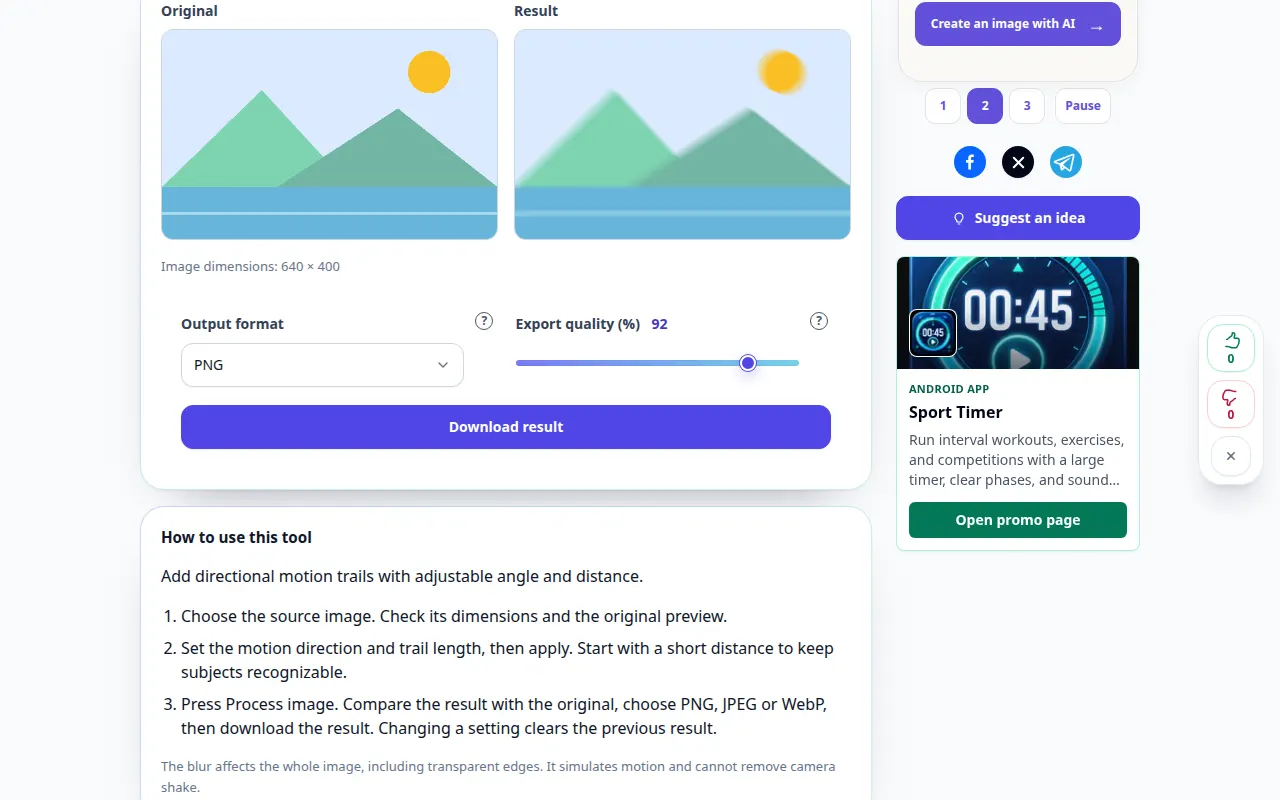
Cómo utilizar esta herramienta: Desenfoque de movimiento — Demostración de escritorio
Agregue senderos de movimiento direccional con ángulo y distancia ajustables. Esta grabación muestra una entrada de demostración y la salida resultante en la herramienta.
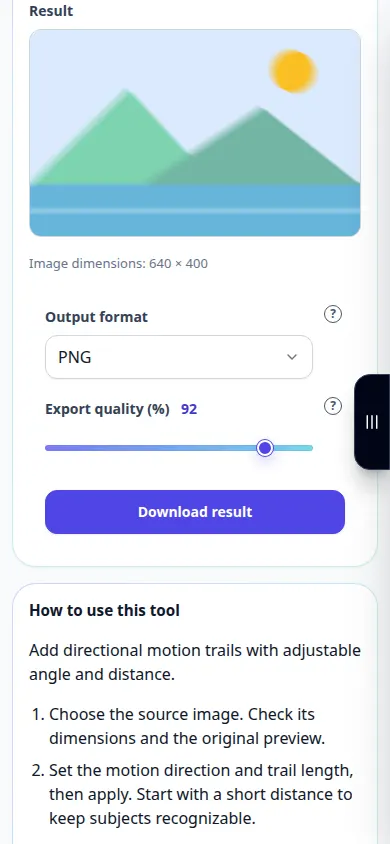
Cómo utilizar esta herramienta: Desenfoque de movimiento — Demostración telefónica
Agregue senderos de movimiento direccional con ángulo y distancia ajustables. Esta grabación muestra una entrada de demostración y la salida resultante en la herramienta.
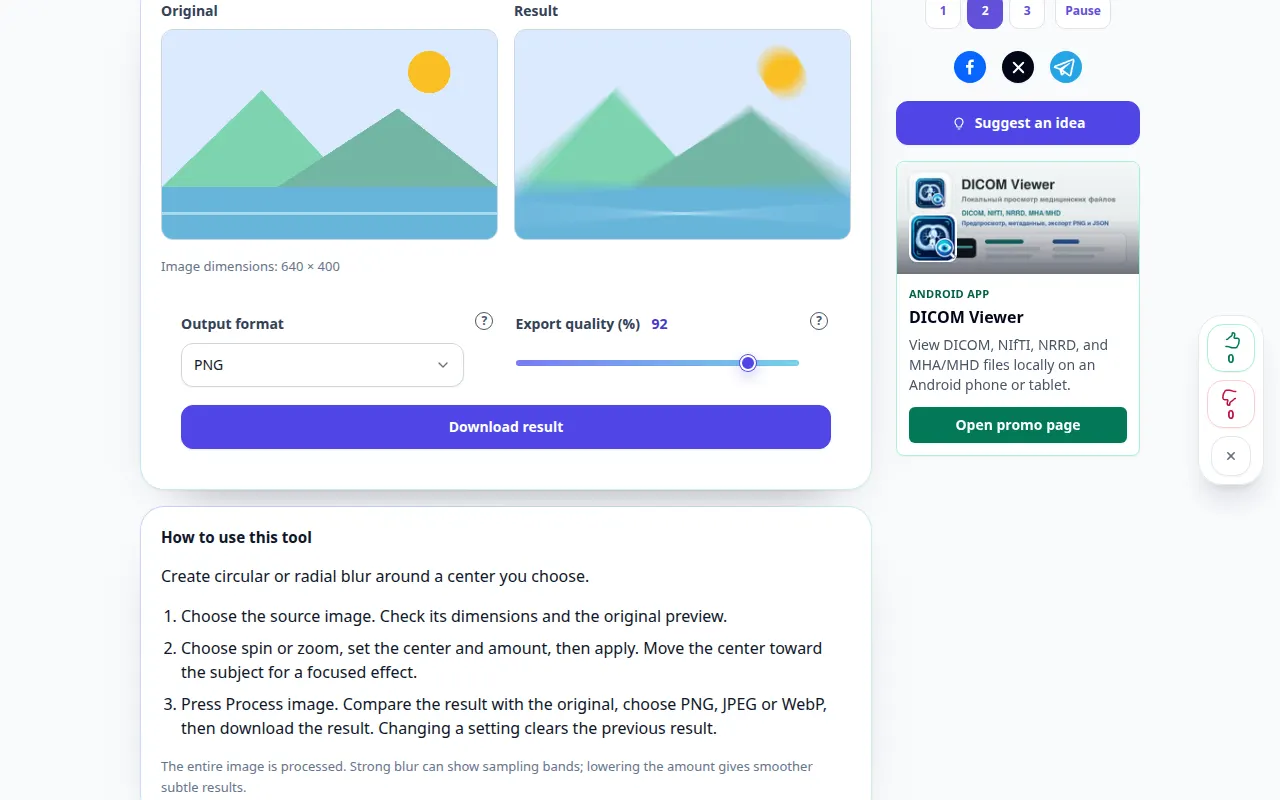
Cómo utilizar esta herramienta: Giro radial y desenfoque de zoom — Demostración de escritorio
Crea un desenfoque circular o radial alrededor del centro que elijas. Esta grabación muestra una entrada de demostración y la salida resultante en la herramienta.
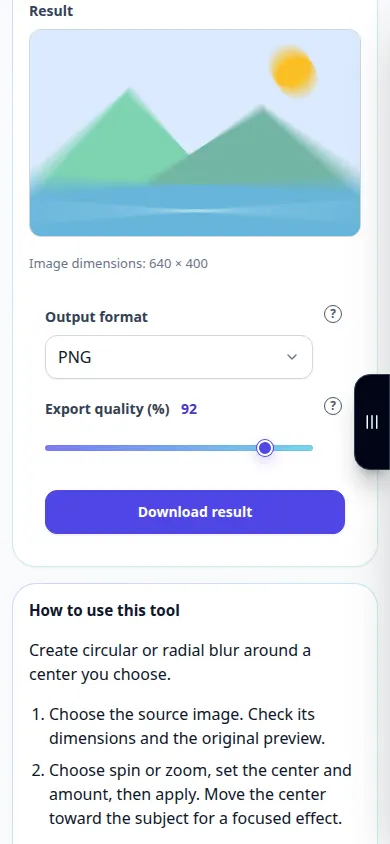
Cómo utilizar esta herramienta: Giro radial y desenfoque de zoom — Demostración telefónica
Crea un desenfoque circular o radial alrededor del centro que elijas. Esta grabación muestra una entrada de demostración y la salida resultante en la herramienta.
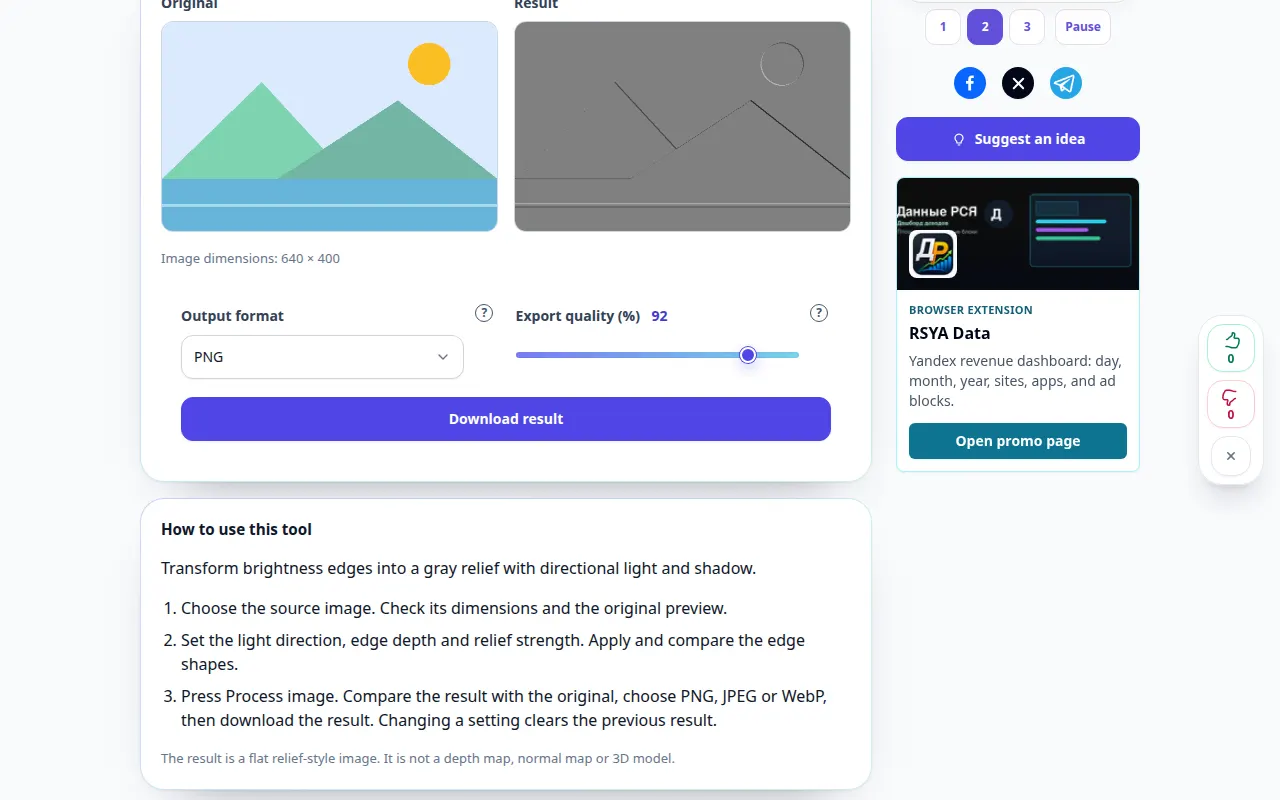
Cómo utilizar esta herramienta: Efecto de relieve fotográfico — Demostración de escritorio
Transforme los bordes brillantes en un relieve gris con luces y sombras direccionales. Esta grabación muestra una entrada de demostración y la salida resultante en la herramienta.
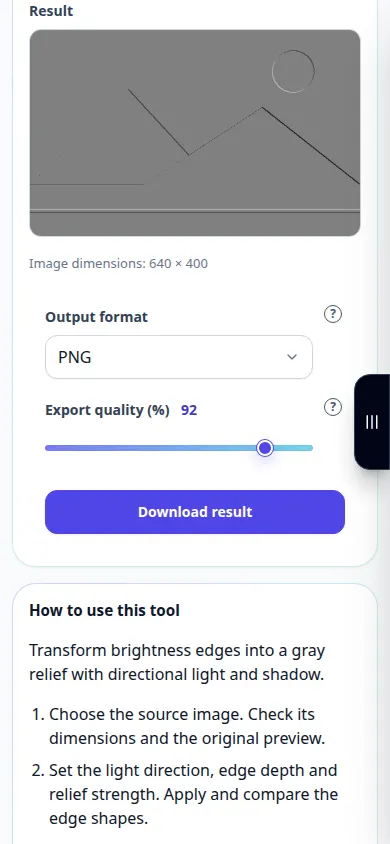
Cómo utilizar esta herramienta: Efecto de relieve fotográfico — Demostración telefónica
Transforme los bordes brillantes en un relieve gris con luces y sombras direccionales. Esta grabación muestra una entrada de demostración y la salida resultante en la herramienta.
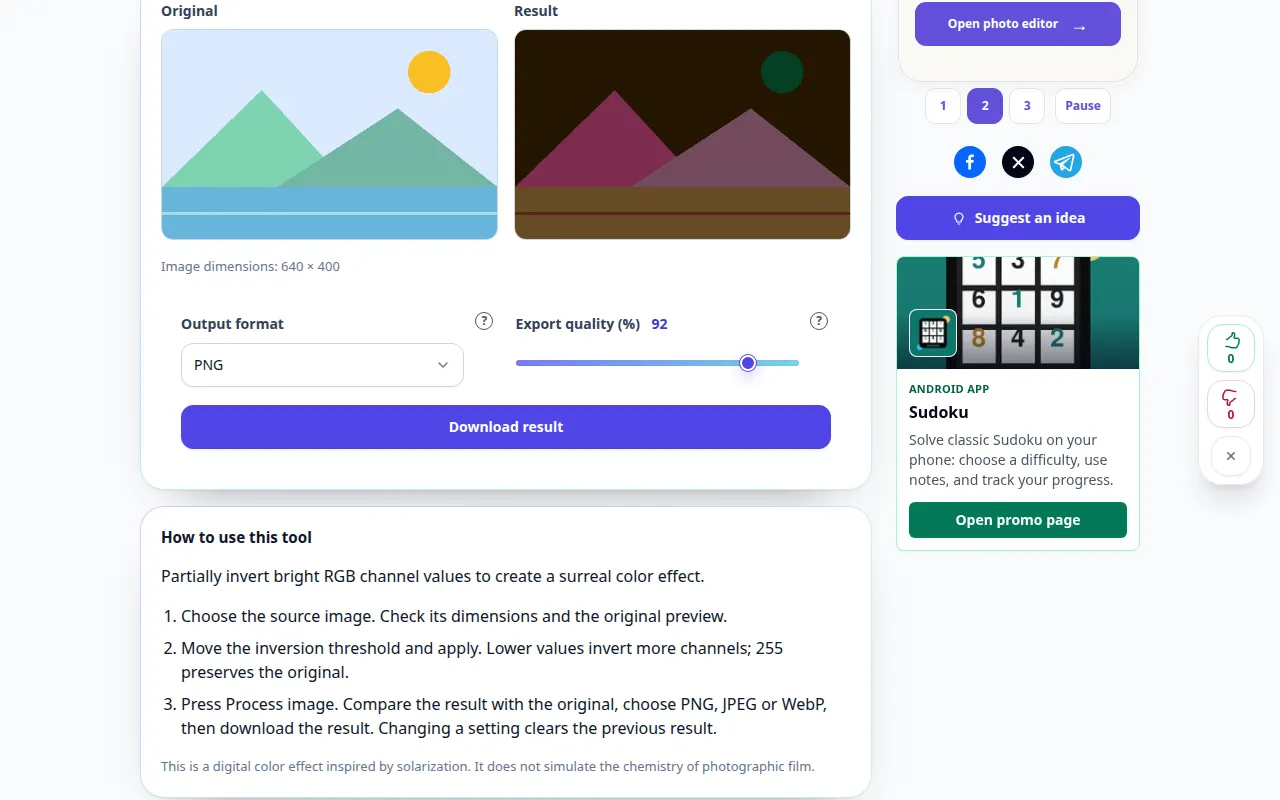
Cómo utilizar esta herramienta: Solarizar una foto — Demostración de escritorio
Invierta parcialmente los valores de canal brillantes RGB para crear un efecto de color surrealista. Esta grabación muestra una entrada de demostración y la salida resultante en la herramienta.
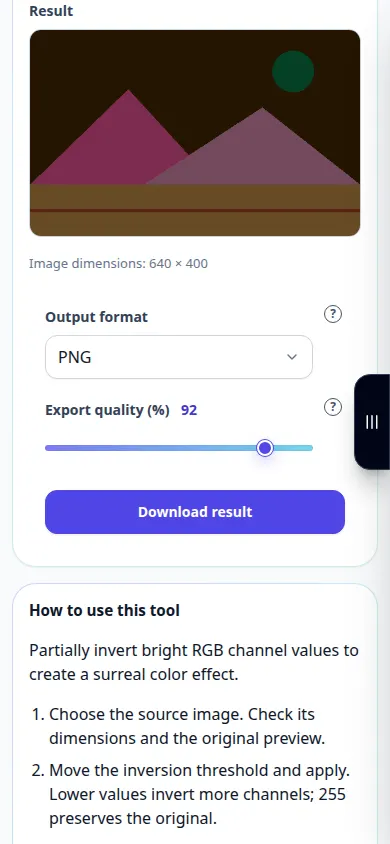
Cómo utilizar esta herramienta: Solarizar una foto — Demostración telefónica
Invierta parcialmente los valores de canal brillantes RGB para crear un efecto de color surrealista. Esta grabación muestra una entrada de demostración y la salida resultante en la herramienta.
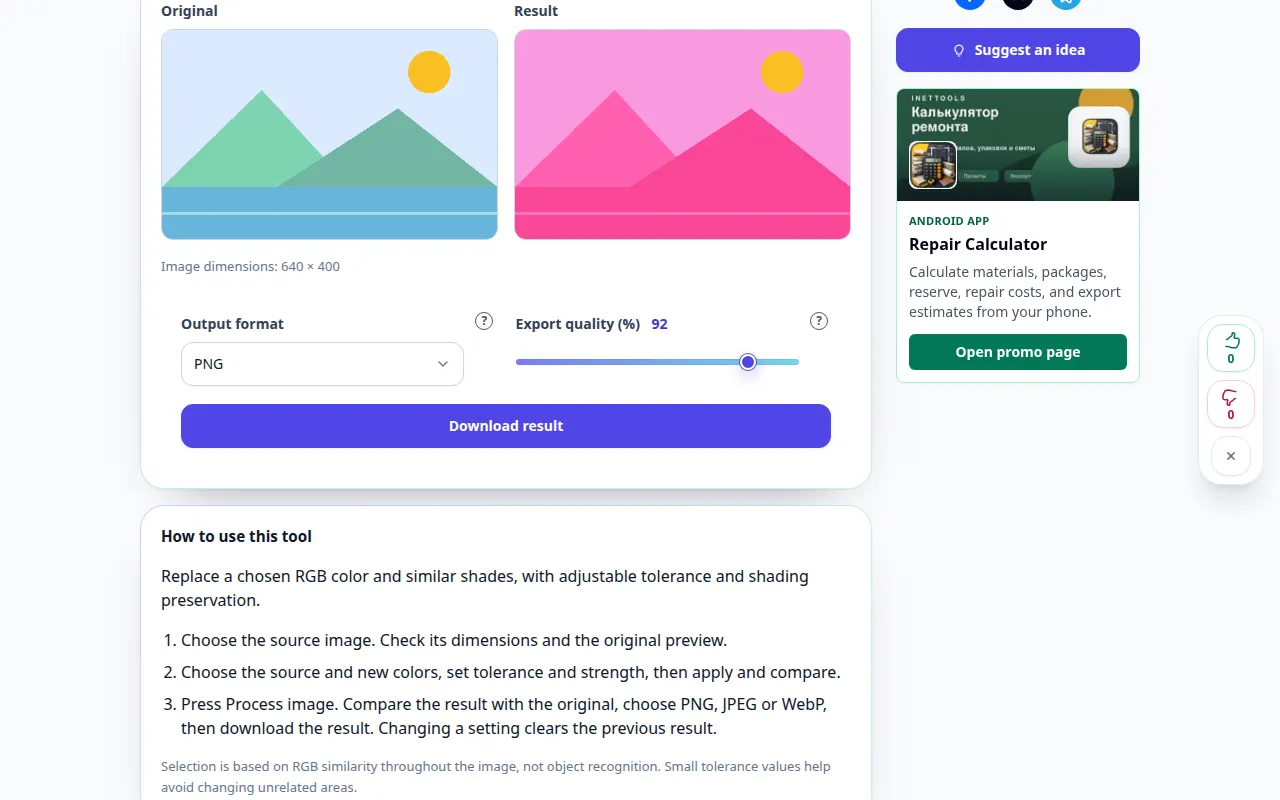
Cómo utilizar esta herramienta: Reemplazar un color en una foto — Demostración de escritorio
Reemplace un color elegido RGB y tonos similares, con tolerancia ajustable y preservación de sombreado. Esta grabación muestra una entrada de demostración y la salida resultante en la herramienta.
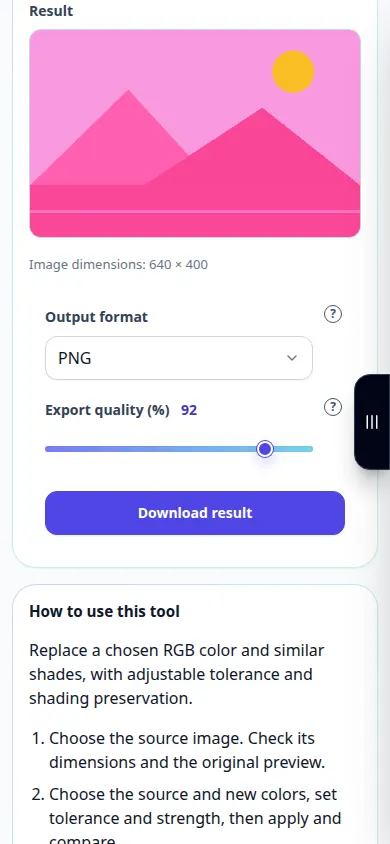
Cómo utilizar esta herramienta: Reemplazar un color en una foto — Demostración telefónica
Reemplace un color elegido RGB y tonos similares, con tolerancia ajustable y preservación de sombreado. Esta grabación muestra una entrada de demostración y la salida resultante en la herramienta.
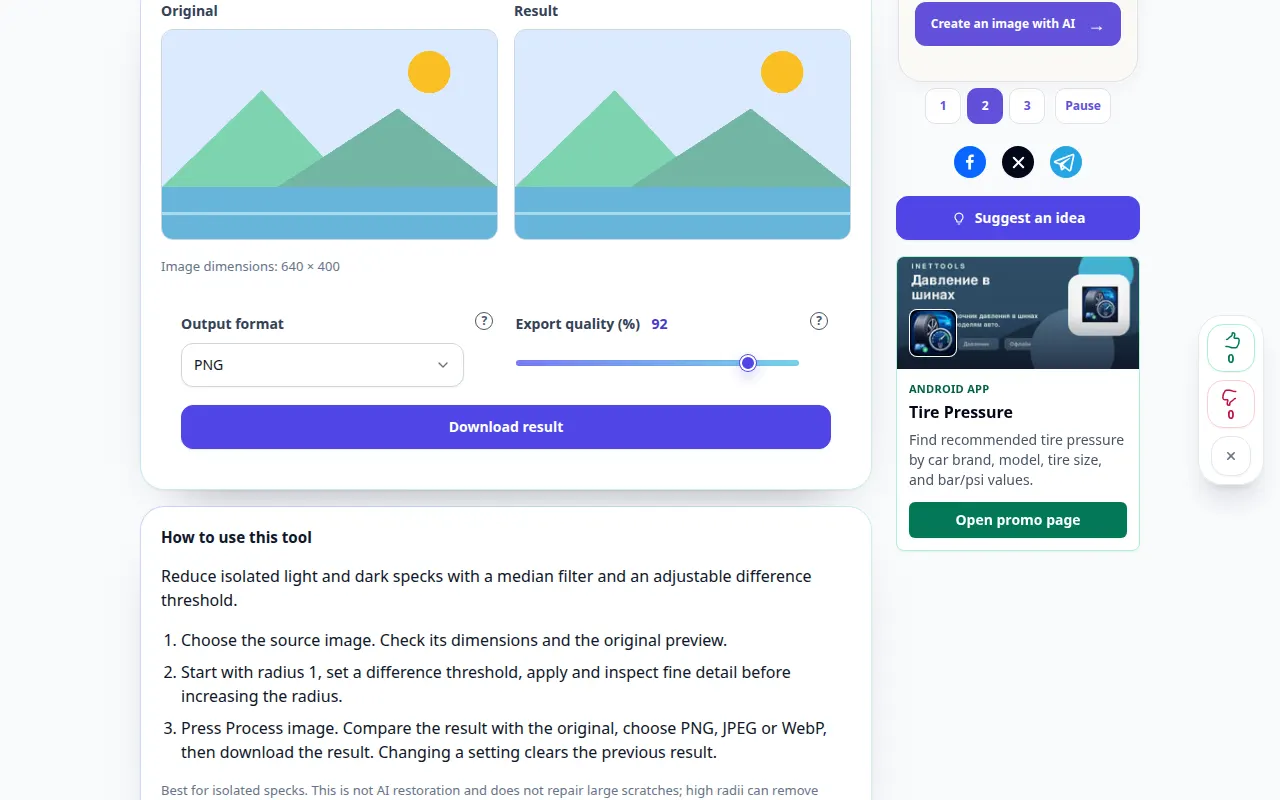
Cómo utilizar esta herramienta: Denoise medio de la foto — Demostración de escritorio
Reduzca las manchas claras y oscuras aisladas con un filtro mediano y un umbral de diferencia ajustable. Esta grabación muestra una entrada de demostración y la salida resultante en la herramienta.
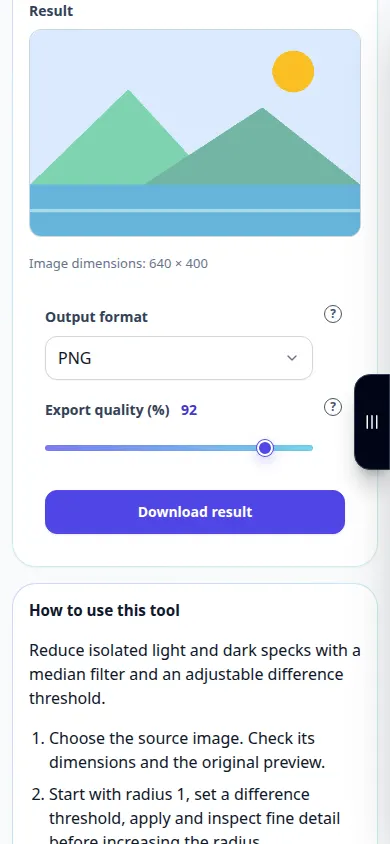
Cómo utilizar esta herramienta: Denoise medio de la foto — Demostración telefónica
Reduzca las manchas claras y oscuras aisladas con un filtro mediano y un umbral de diferencia ajustable. Esta grabación muestra una entrada de demostración y la salida resultante en la herramienta.
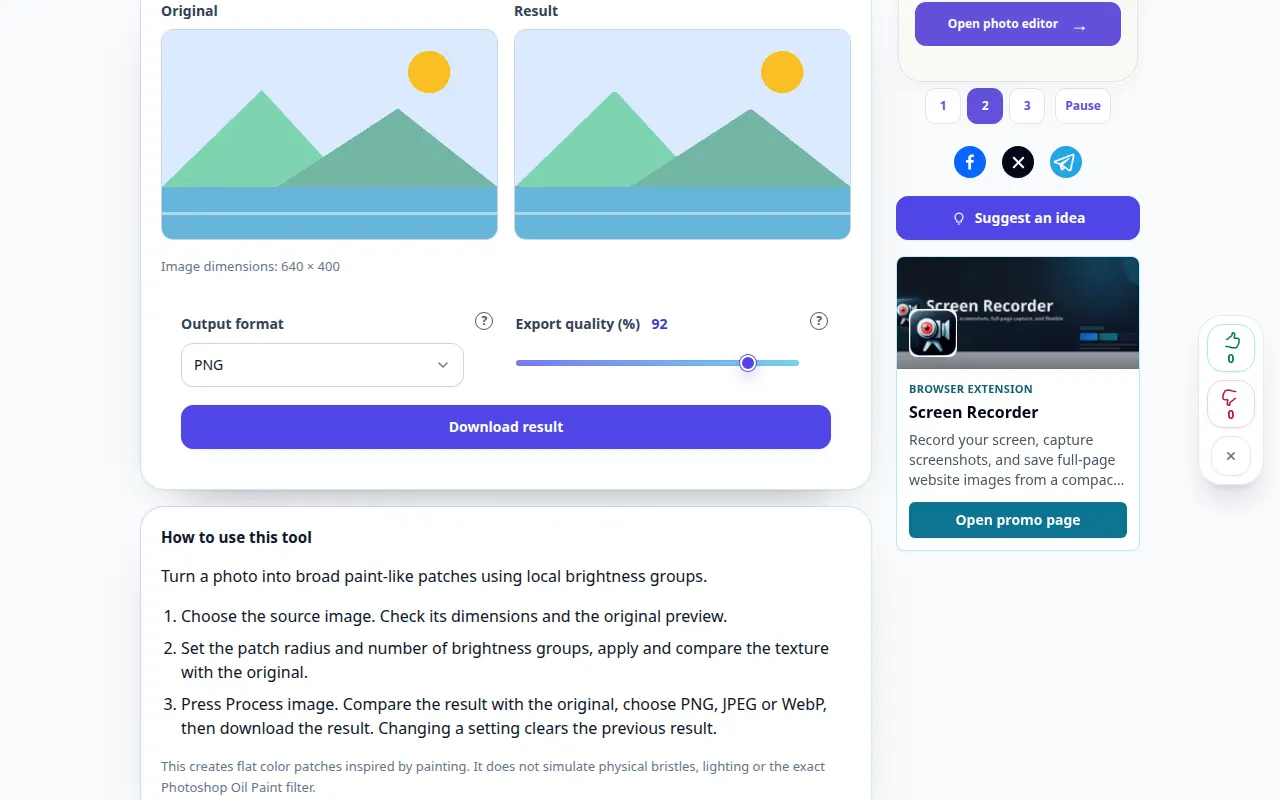
Cómo utilizar esta herramienta: Efecto fotográfico de pintura al óleo — Demostración de escritorio
Convierta una fotografía en amplias manchas similares a pintura utilizando grupos de brillo locales. Esta grabación muestra una entrada de demostración y la salida resultante en la herramienta.
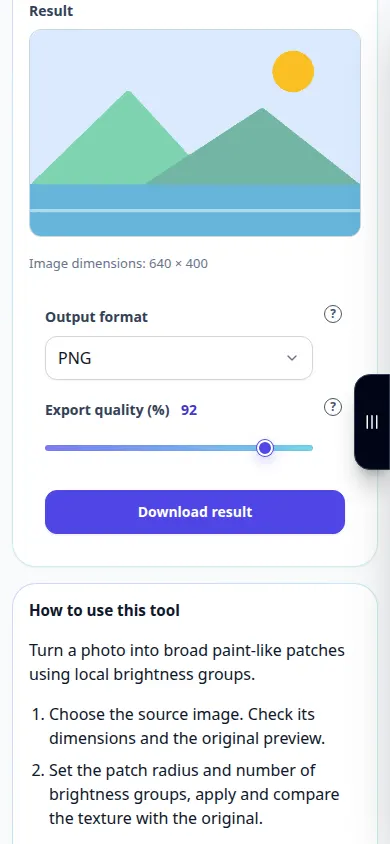
Cómo utilizar esta herramienta: Efecto fotográfico de pintura al óleo — Demostración telefónica
Convierta una fotografía en amplias manchas similares a pintura utilizando grupos de brillo locales. Esta grabación muestra una entrada de demostración y la salida resultante en la herramienta.
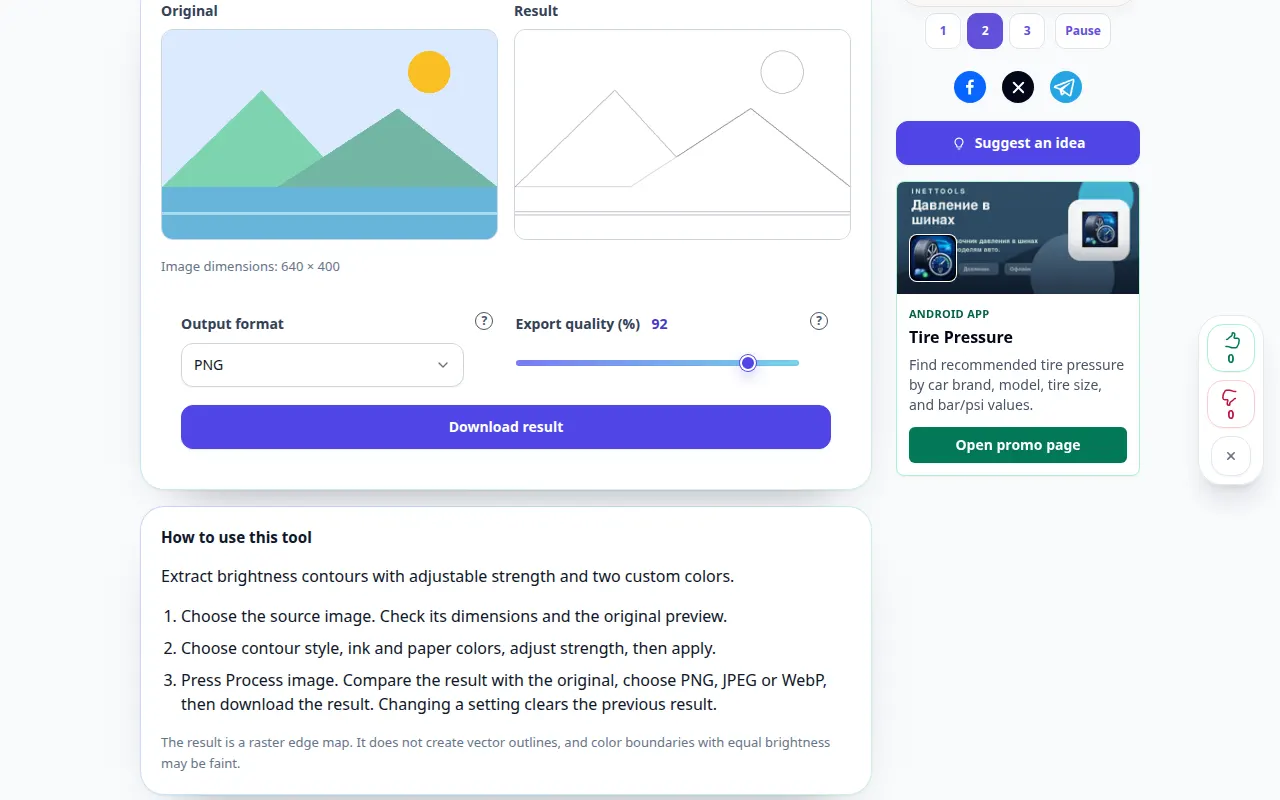
Cómo utilizar esta herramienta: Buscar bordes de fotos — Demostración de escritorio
Extraiga contornos de brillo con intensidad ajustable y dos colores personalizados. Esta grabación muestra una entrada de demostración y la salida resultante en la herramienta.
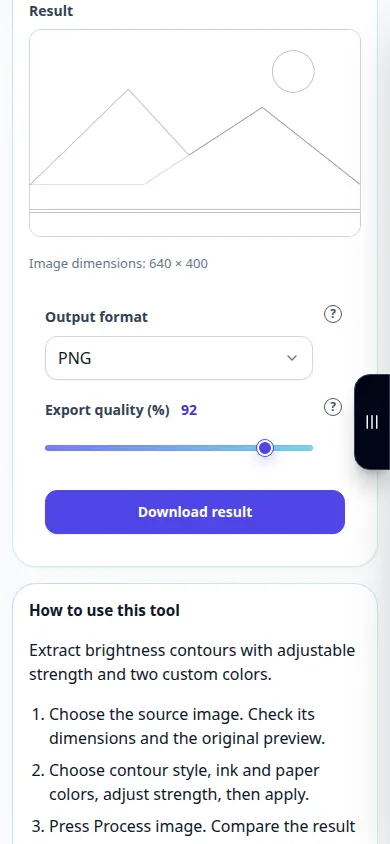
Cómo utilizar esta herramienta: Buscar bordes de fotos — Demostración telefónica
Extraiga contornos de brillo con intensidad ajustable y dos colores personalizados. Esta grabación muestra una entrada de demostración y la salida resultante en la herramienta.
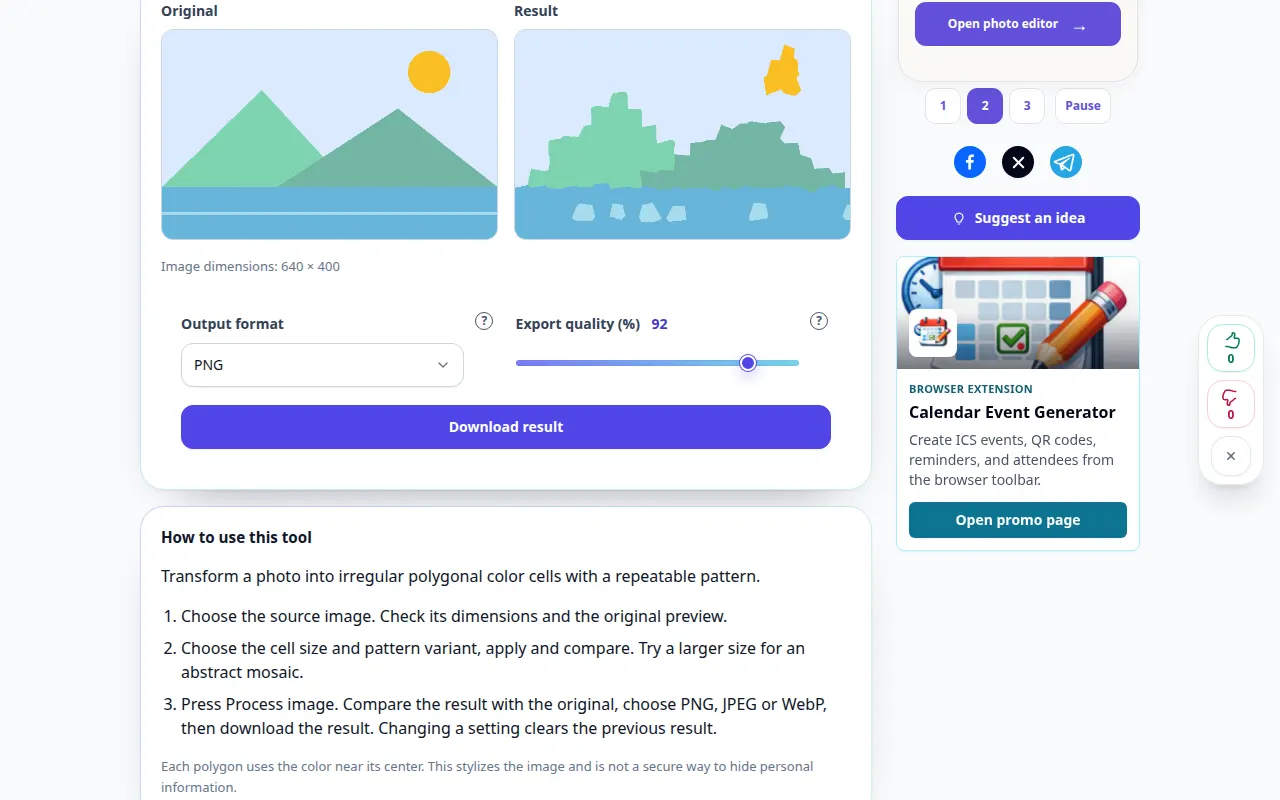
Cómo utilizar esta herramienta: Cristalizar una foto — Demostración de escritorio
Transforme una fotografía en celdas de colores poligonales irregulares con un patrón repetible. Esta grabación muestra una entrada de demostración y la salida resultante en la herramienta.
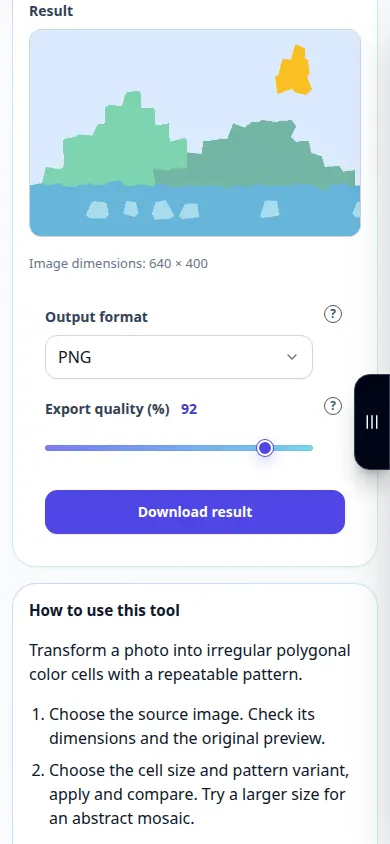
Cómo utilizar esta herramienta: Cristalizar una foto — Demostración telefónica
Transforme una fotografía en celdas de colores poligonales irregulares con un patrón repetible. Esta grabación muestra una entrada de demostración y la salida resultante en la herramienta.
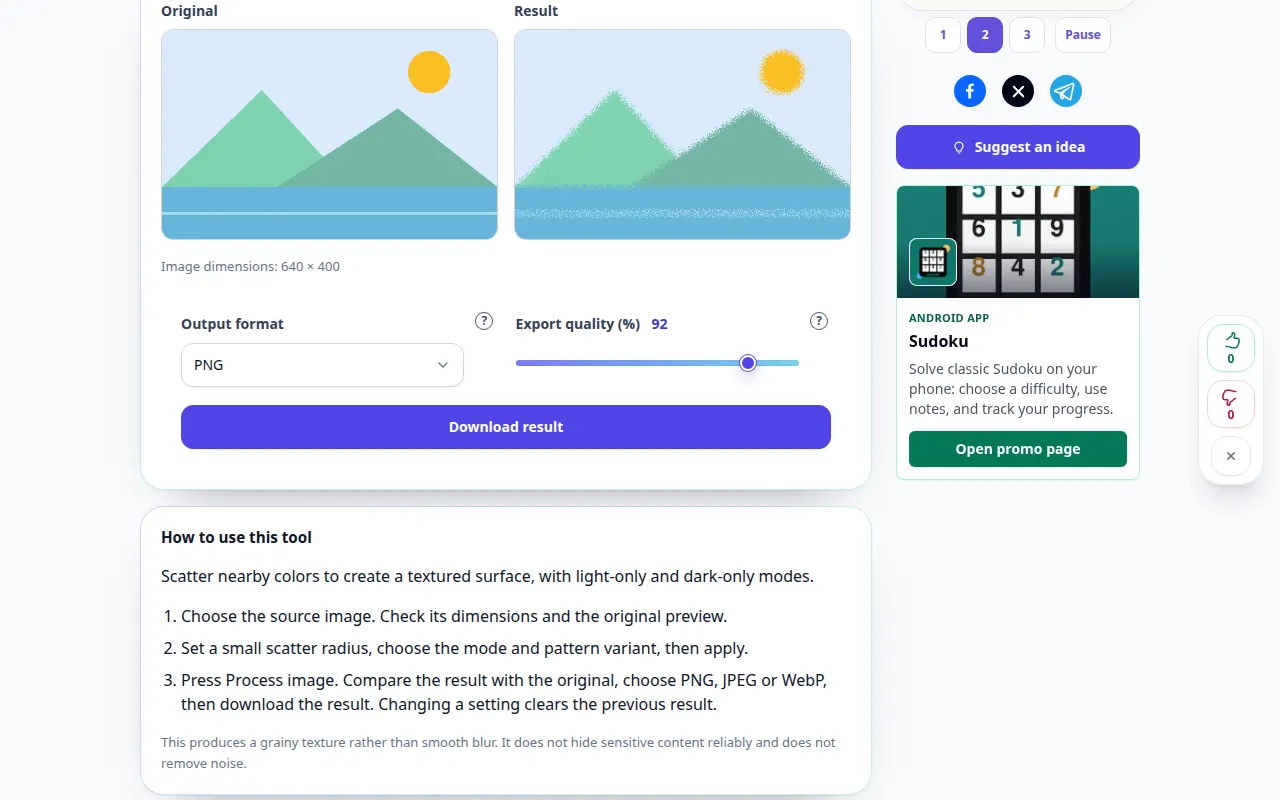
Cómo utilizar esta herramienta: Píxeles de fotos difusos — Demostración de escritorio
Dispersa los colores cercanos para crear una superficie texturizada, con modos solo claro y solo oscuro. Esta grabación muestra una entrada de demostración y la salida resultante en la herramienta.
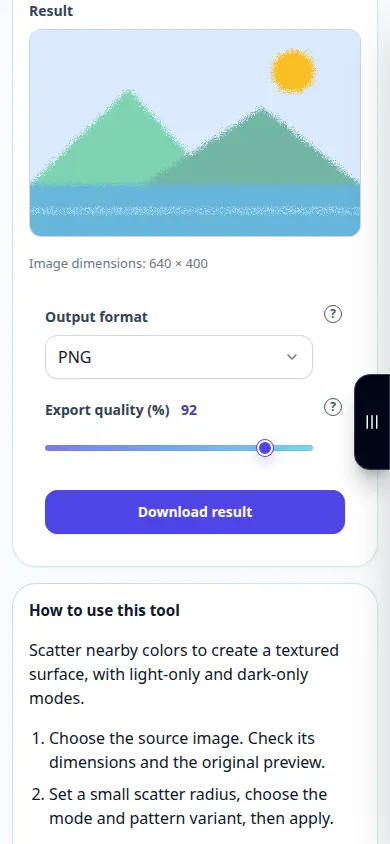
Cómo utilizar esta herramienta: Píxeles de fotos difusos — Demostración telefónica
Dispersa los colores cercanos para crear una superficie texturizada, con modos solo claro y solo oscuro. Esta grabación muestra una entrada de demostración y la salida resultante en la herramienta.
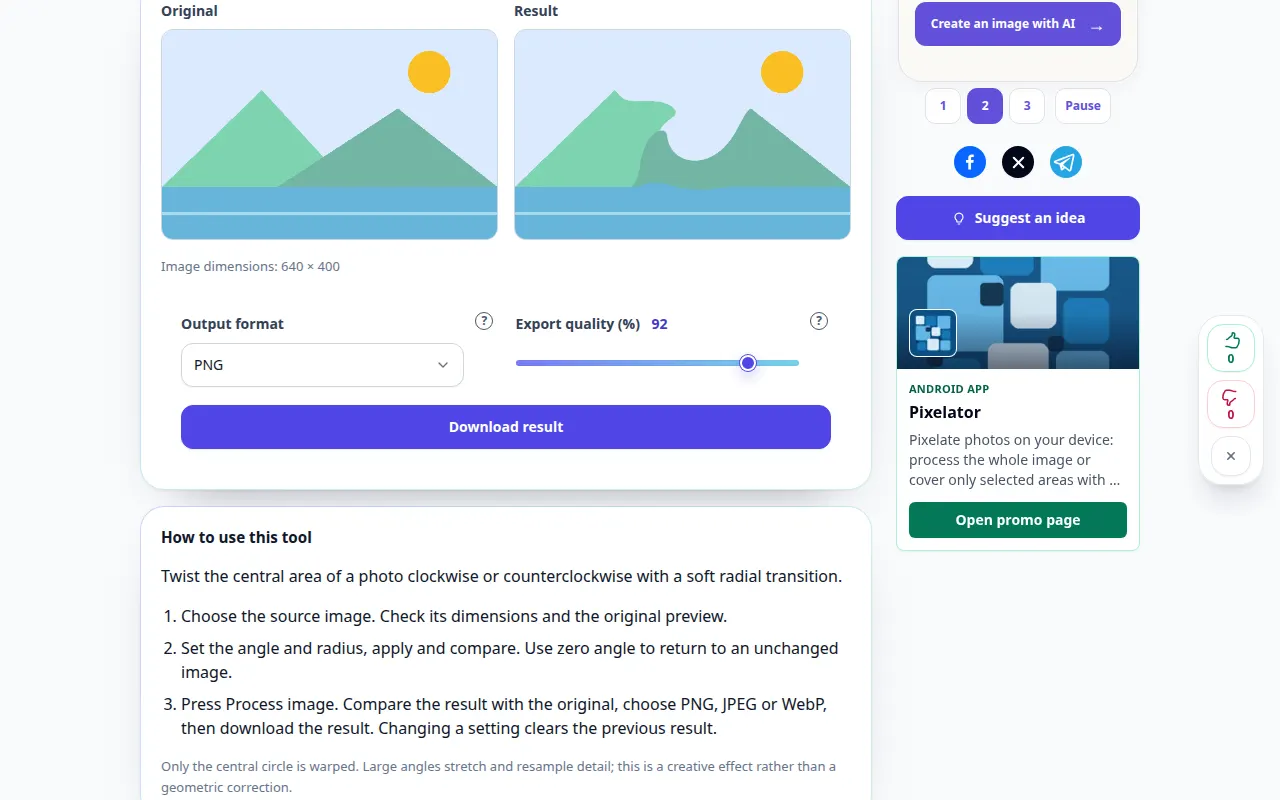
Cómo utilizar esta herramienta: Girar una foto — Demostración de escritorio
Gire el área central de una foto en el sentido de las agujas del reloj o en el sentido contrario con una suave transición radial. Esta grabación muestra una entrada de demostración y la salida resultante en la herramienta.
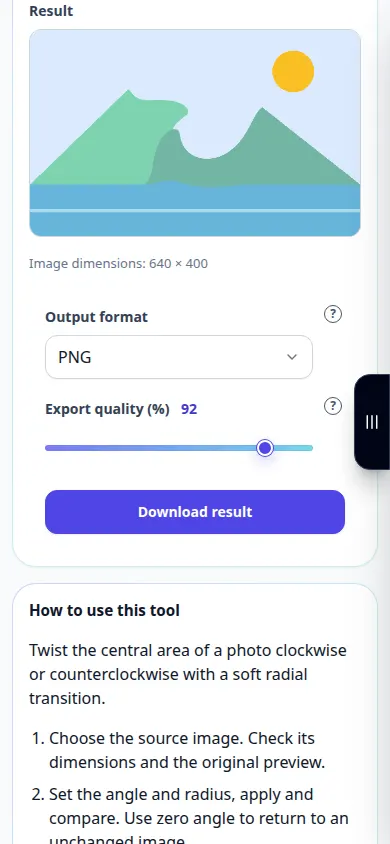
Cómo utilizar esta herramienta: Girar una foto — Demostración telefónica
Gire el área central de una foto en el sentido de las agujas del reloj o en el sentido contrario con una suave transición radial. Esta grabación muestra una entrada de demostración y la salida resultante en la herramienta.
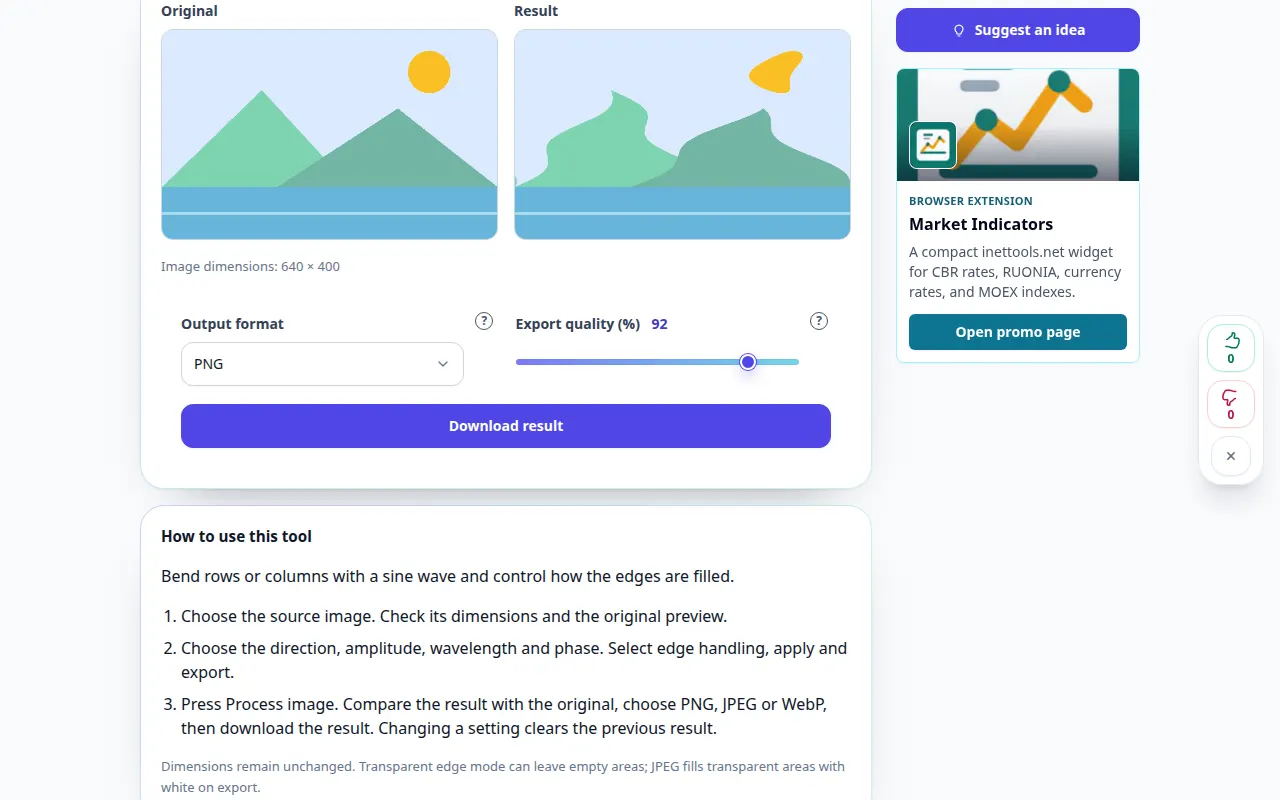
Cómo utilizar esta herramienta: Distorsión de onda para fotos. — Demostración de escritorio
Doble filas o columnas con una onda sinusoidal y controle cómo se rellenan los bordes. Esta grabación muestra una entrada de demostración y la salida resultante en la herramienta.
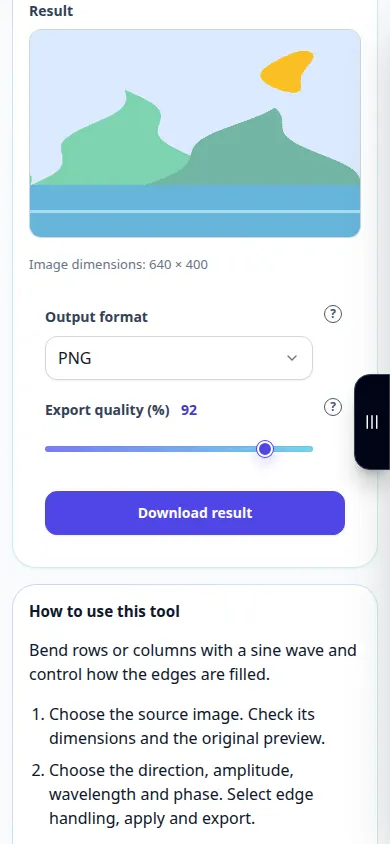
Cómo utilizar esta herramienta: Distorsión de onda para fotos. — Demostración telefónica
Doble filas o columnas con una onda sinusoidal y controle cómo se rellenan los bordes. Esta grabación muestra una entrada de demostración y la salida resultante en la herramienta.
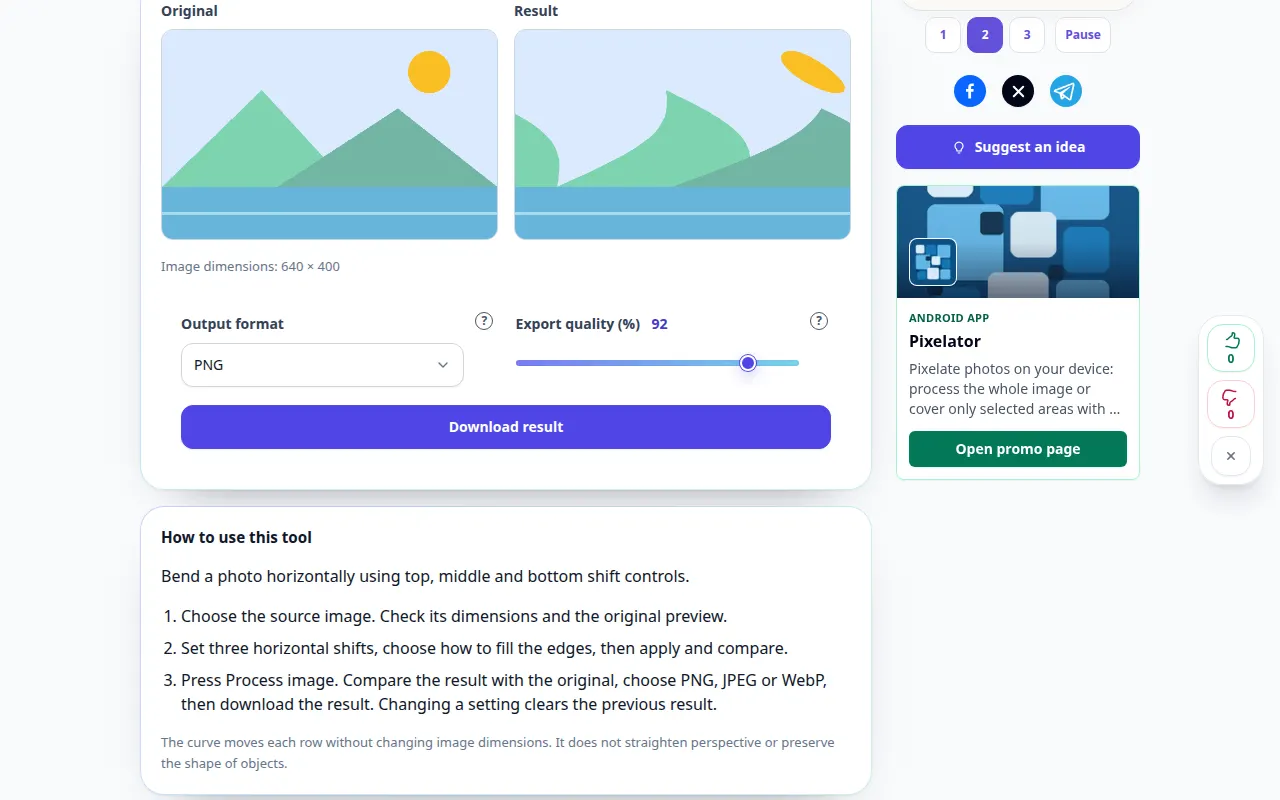
Cómo utilizar esta herramienta: Cortar una foto a lo largo de una curva — Demostración de escritorio
Doble una foto horizontalmente usando los controles de desplazamiento superior, medio e inferior. Esta grabación muestra una entrada de demostración y la salida resultante en la herramienta.
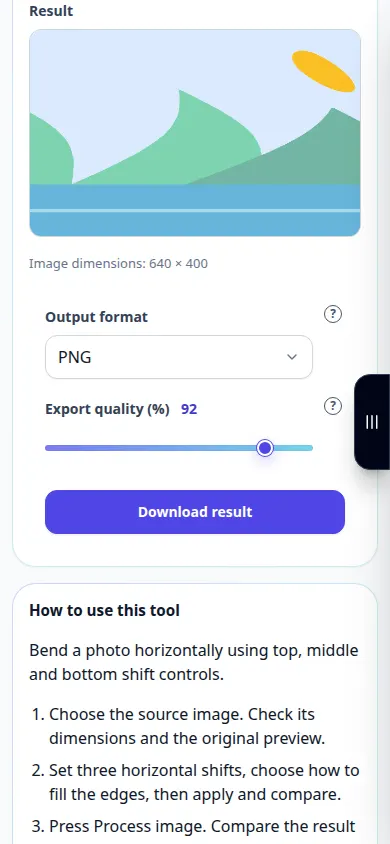
Cómo utilizar esta herramienta: Cortar una foto a lo largo de una curva — Demostración telefónica
Doble una foto horizontalmente usando los controles de desplazamiento superior, medio e inferior. Esta grabación muestra una entrada de demostración y la salida resultante en la herramienta.
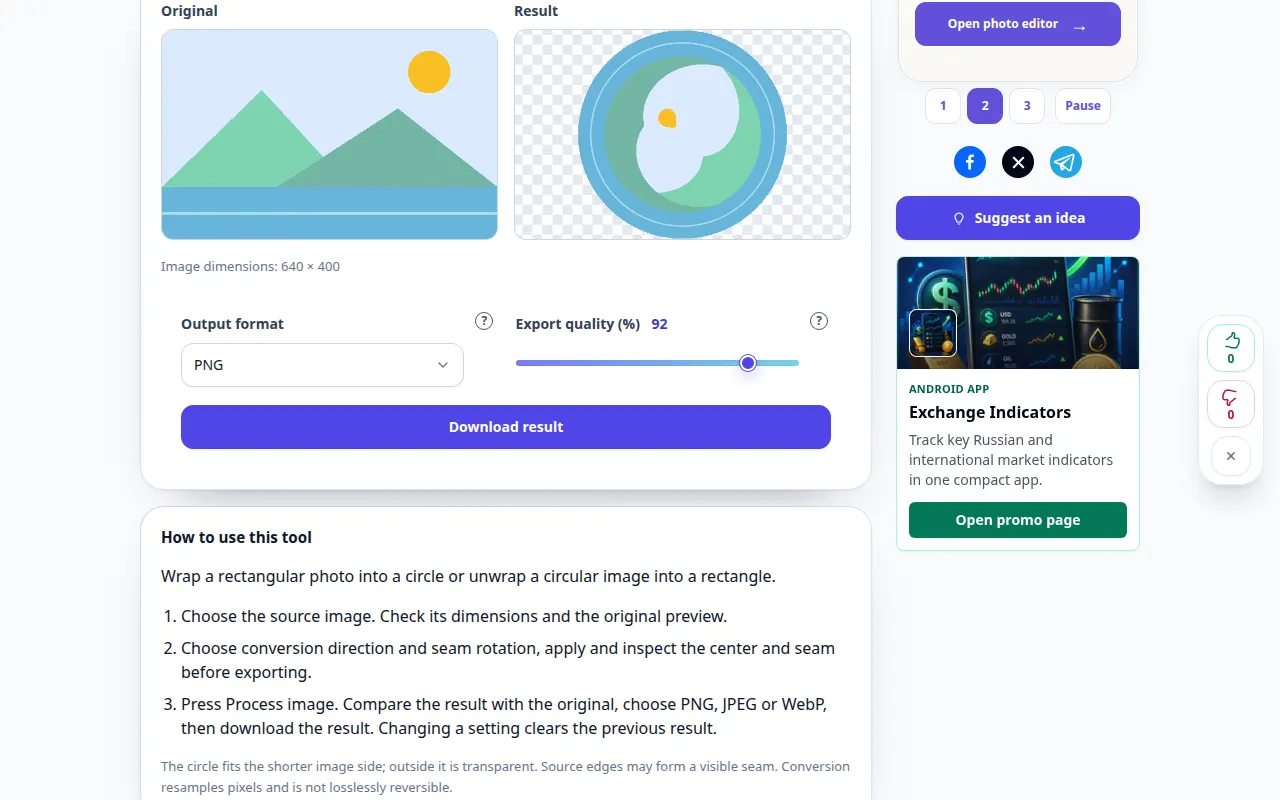
Cómo utilizar esta herramienta: Fotoefecto de coordenadas polares — Demostración de escritorio
Envuelva una foto rectangular en un círculo o desenvuelva una imagen circular en un rectángulo. Esta grabación muestra una entrada de demostración y la salida resultante en la herramienta.
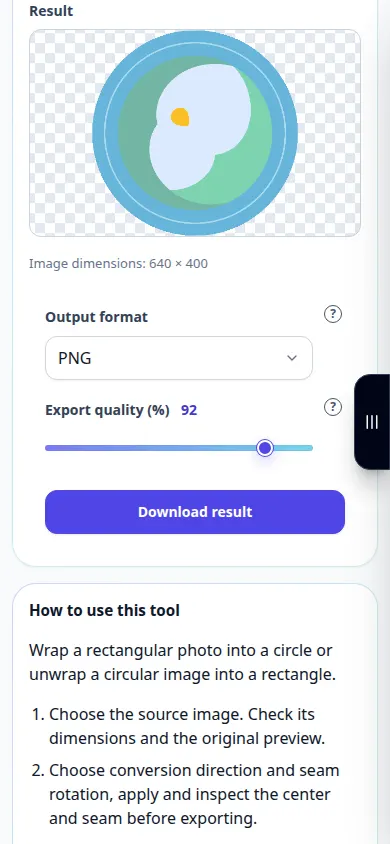
Cómo utilizar esta herramienta: Fotoefecto de coordenadas polares — Demostración telefónica
Envuelva una foto rectangular en un círculo o desenvuelva una imagen circular en un rectángulo. Esta grabación muestra una entrada de demostración y la salida resultante en la herramienta.
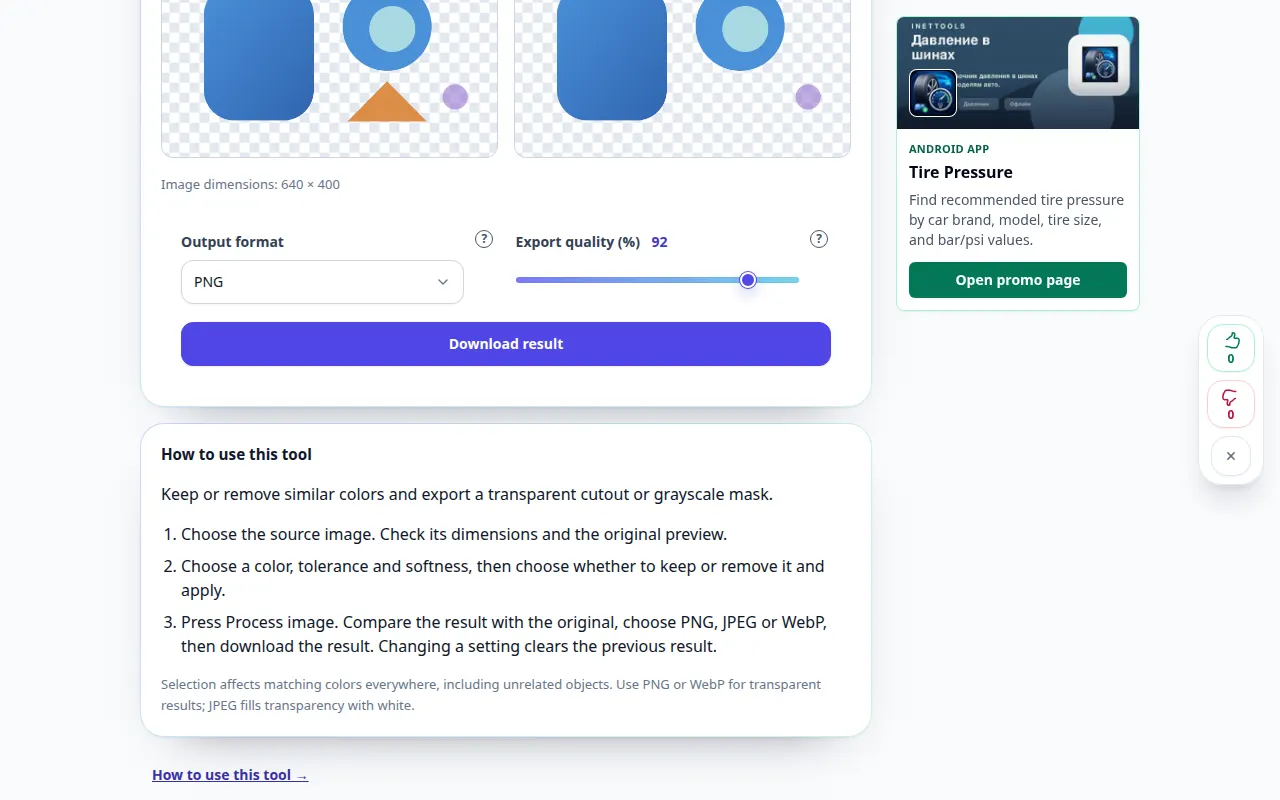
Cómo utilizar esta herramienta: Selecciona una gama de colores — Demostración de escritorio
Mantenga o elimine colores similares y exporte un recorte transparente o una máscara en escala de grises. Esta grabación muestra una entrada de demostración y la salida resultante en la herramienta.
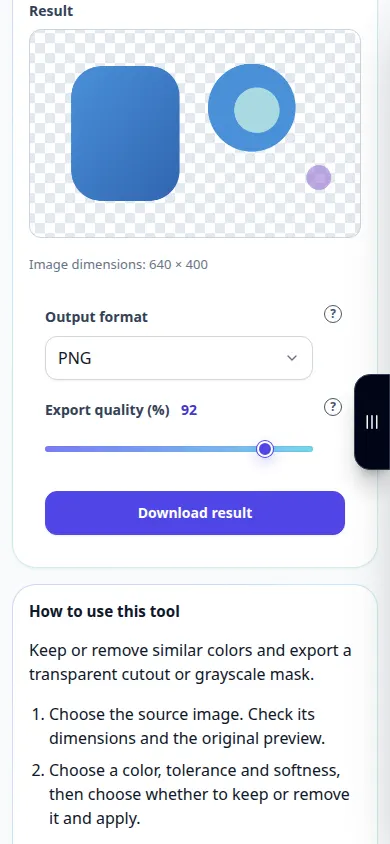
Cómo utilizar esta herramienta: Selecciona una gama de colores — Demostración telefónica
Mantenga o elimine colores similares y exporte un recorte transparente o una máscara en escala de grises. Esta grabación muestra una entrada de demostración y la salida resultante en la herramienta.
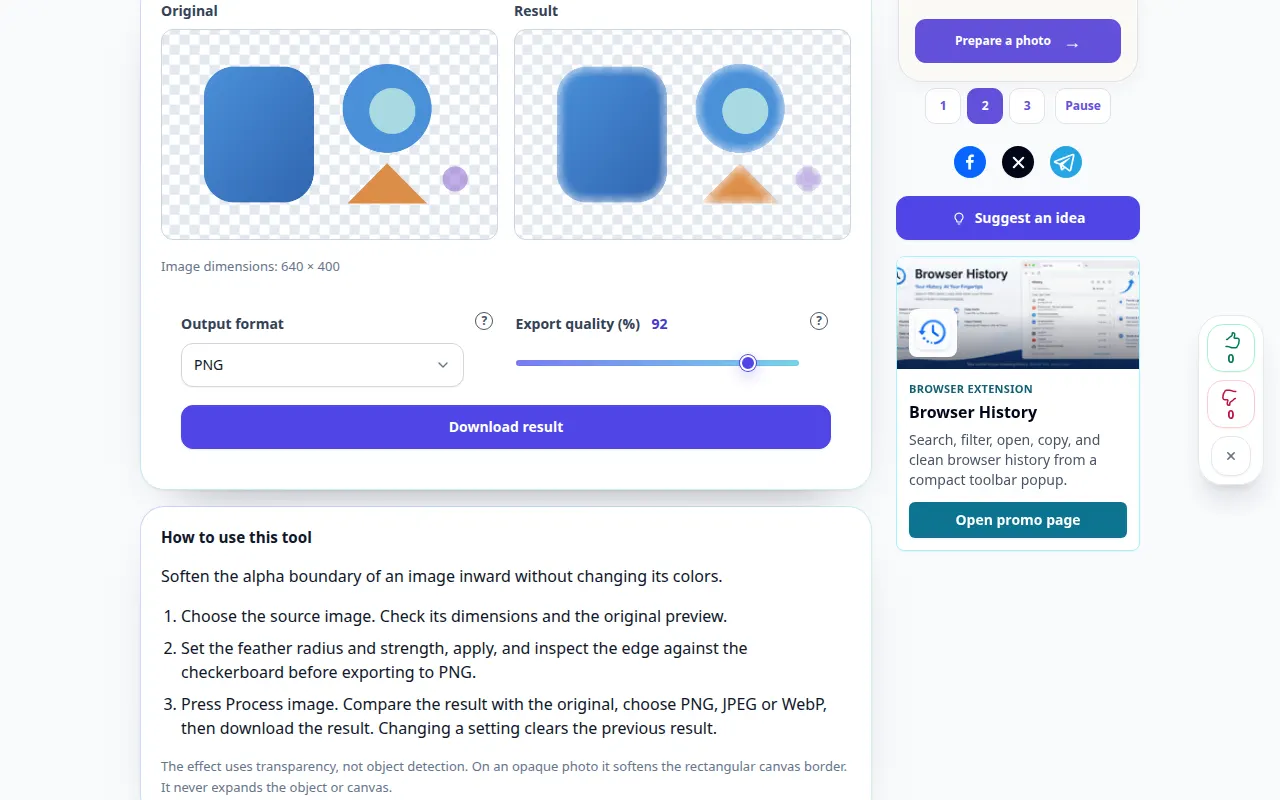
Cómo utilizar esta herramienta: Bordes de imagen difuminados — Demostración de escritorio
Suaviza el límite alfa de una imagen hacia adentro sin cambiar sus colores. Esta grabación muestra una entrada de demostración y la salida resultante en la herramienta.
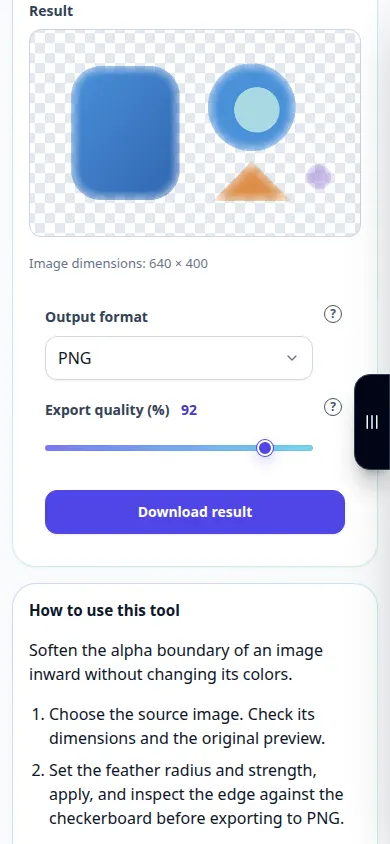
Cómo utilizar esta herramienta: Bordes de imagen difuminados — Demostración telefónica
Suaviza el límite alfa de una imagen hacia adentro sin cambiar sus colores. Esta grabación muestra una entrada de demostración y la salida resultante en la herramienta.
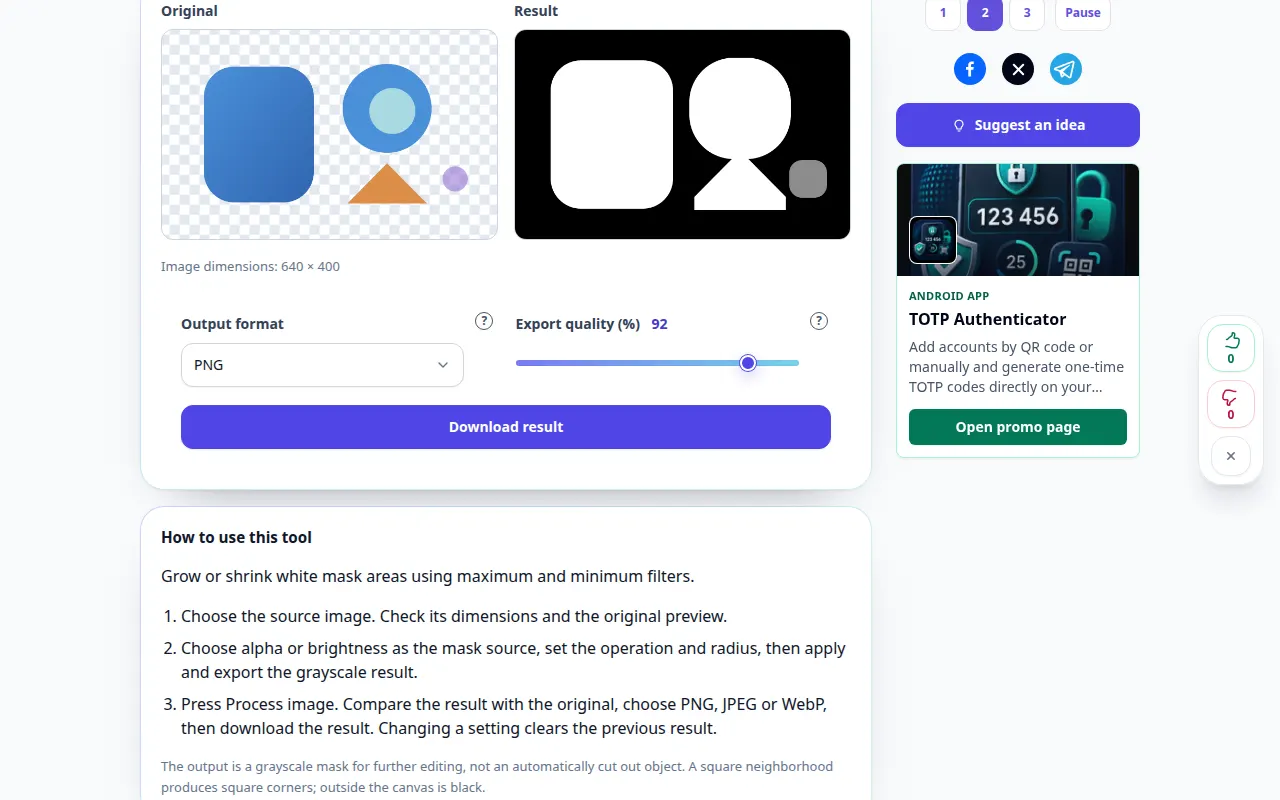
Cómo utilizar esta herramienta: Expandir o contraer una máscara — Demostración de escritorio
Aumente o reduzca las áreas de máscara blanca usando filtros máximo y mínimo. Esta grabación muestra una entrada de demostración y la salida resultante en la herramienta.
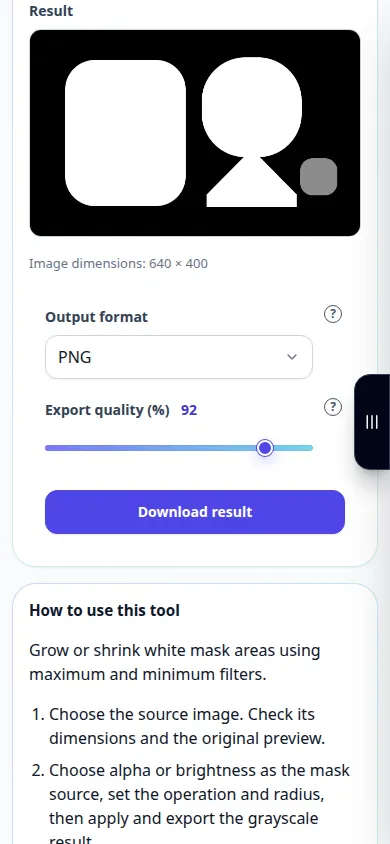
Cómo utilizar esta herramienta: Expandir o contraer una máscara — Demostración telefónica
Aumente o reduzca las áreas de máscara blanca usando filtros máximo y mínimo. Esta grabación muestra una entrada de demostración y la salida resultante en la herramienta.
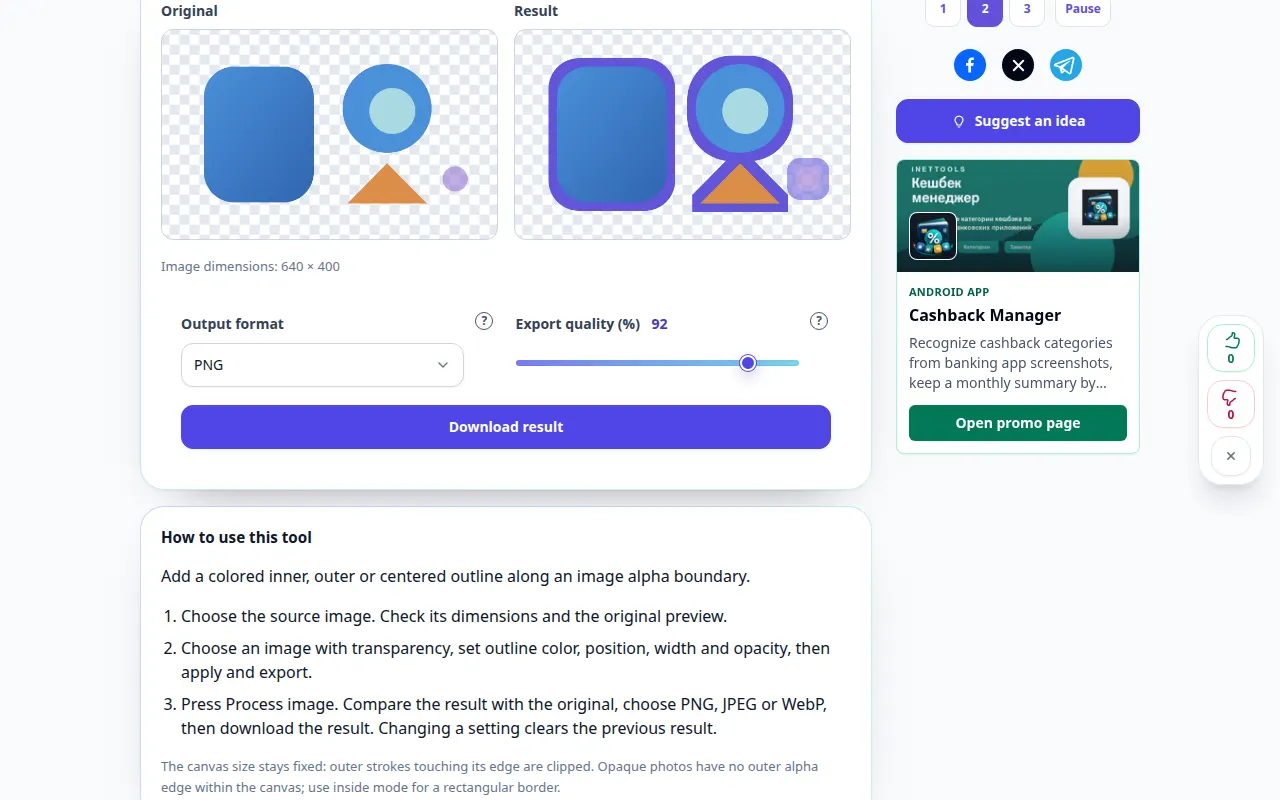
Cómo utilizar esta herramienta: Delinear un objeto transparente — Demostración de escritorio
Agregue un contorno interior, exterior o centrado de color a lo largo del límite alfa de una imagen. Esta grabación muestra una entrada de demostración y la salida resultante en la herramienta.
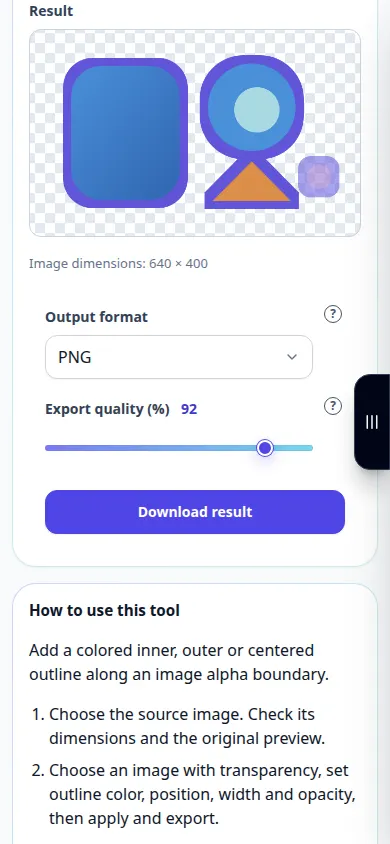
Cómo utilizar esta herramienta: Delinear un objeto transparente — Demostración telefónica
Agregue un contorno interior, exterior o centrado de color a lo largo del límite alfa de una imagen. Esta grabación muestra una entrada de demostración y la salida resultante en la herramienta.
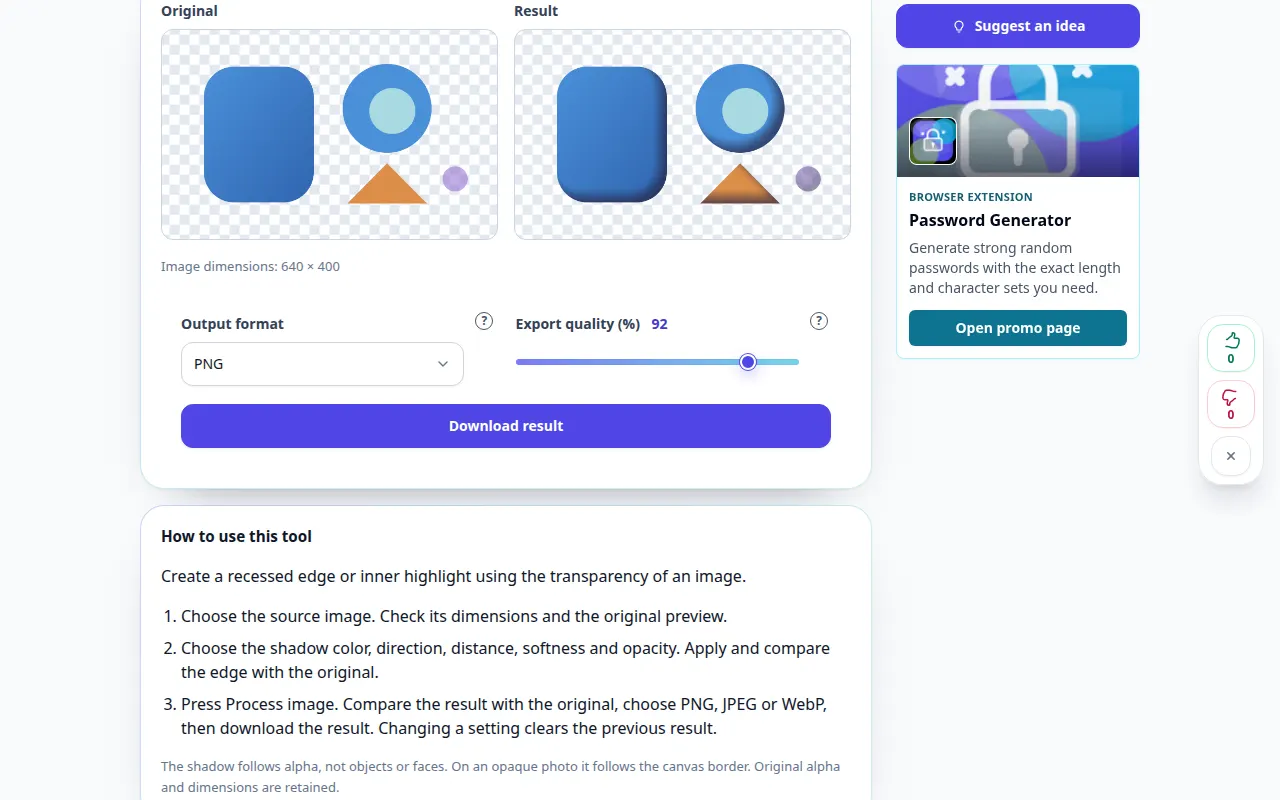
Cómo utilizar esta herramienta: Añade una sombra interior — Demostración de escritorio
Cree un borde empotrado o un resaltado interior utilizando la transparencia de una imagen. Esta grabación muestra una entrada de demostración y la salida resultante en la herramienta.
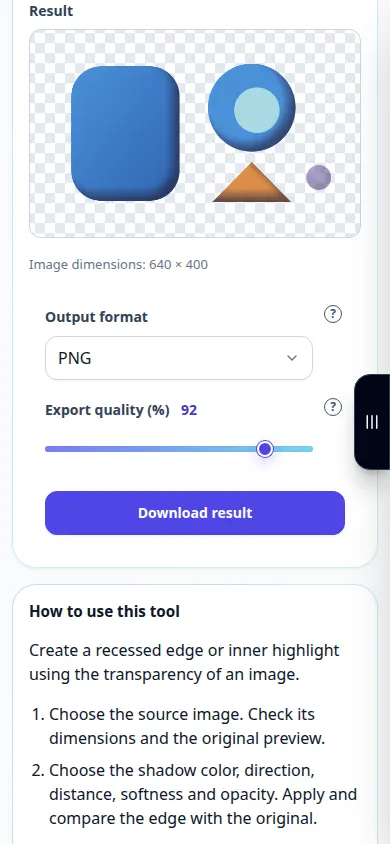
Cómo utilizar esta herramienta: Añade una sombra interior — Demostración telefónica
Cree un borde empotrado o un resaltado interior utilizando la transparencia de una imagen. Esta grabación muestra una entrada de demostración y la salida resultante en la herramienta.
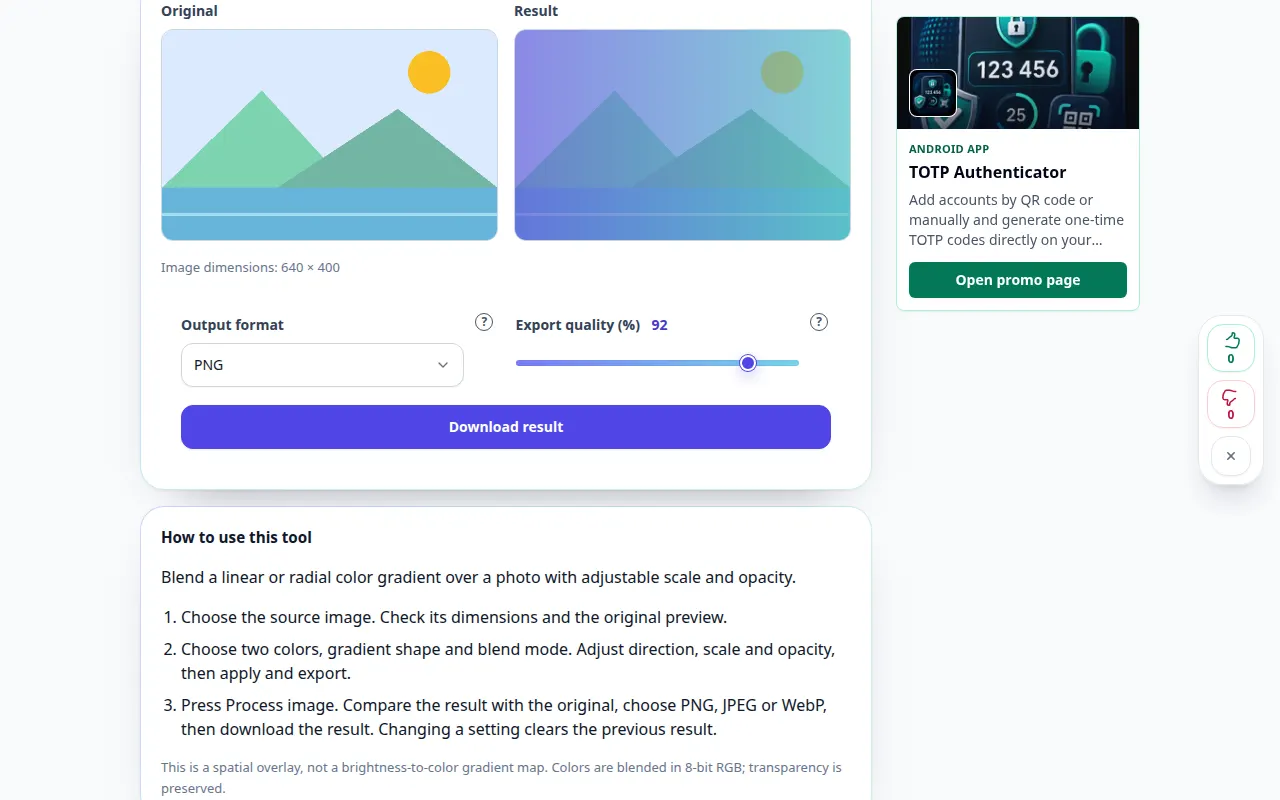
Cómo utilizar esta herramienta: Superponer un degradado en una foto — Demostración de escritorio
Combine un degradado de color lineal o radial sobre una fotografía con escala y opacidad ajustables. Esta grabación muestra una entrada de demostración y la salida resultante en la herramienta.
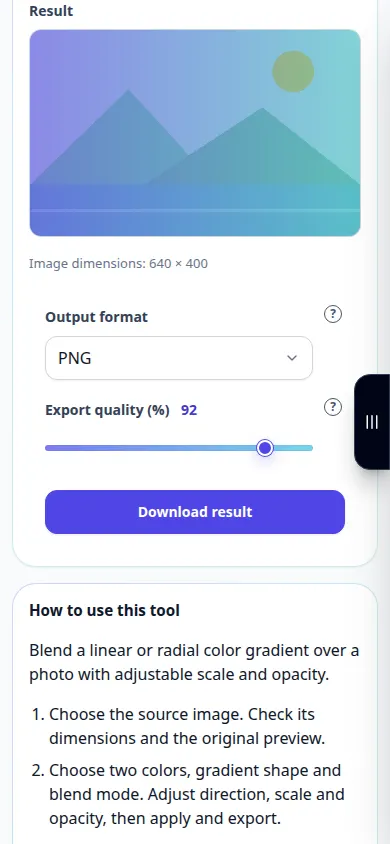
Cómo utilizar esta herramienta: Superponer un degradado en una foto — Demostración telefónica
Combine un degradado de color lineal o radial sobre una fotografía con escala y opacidad ajustables. Esta grabación muestra una entrada de demostración y la salida resultante en la herramienta.
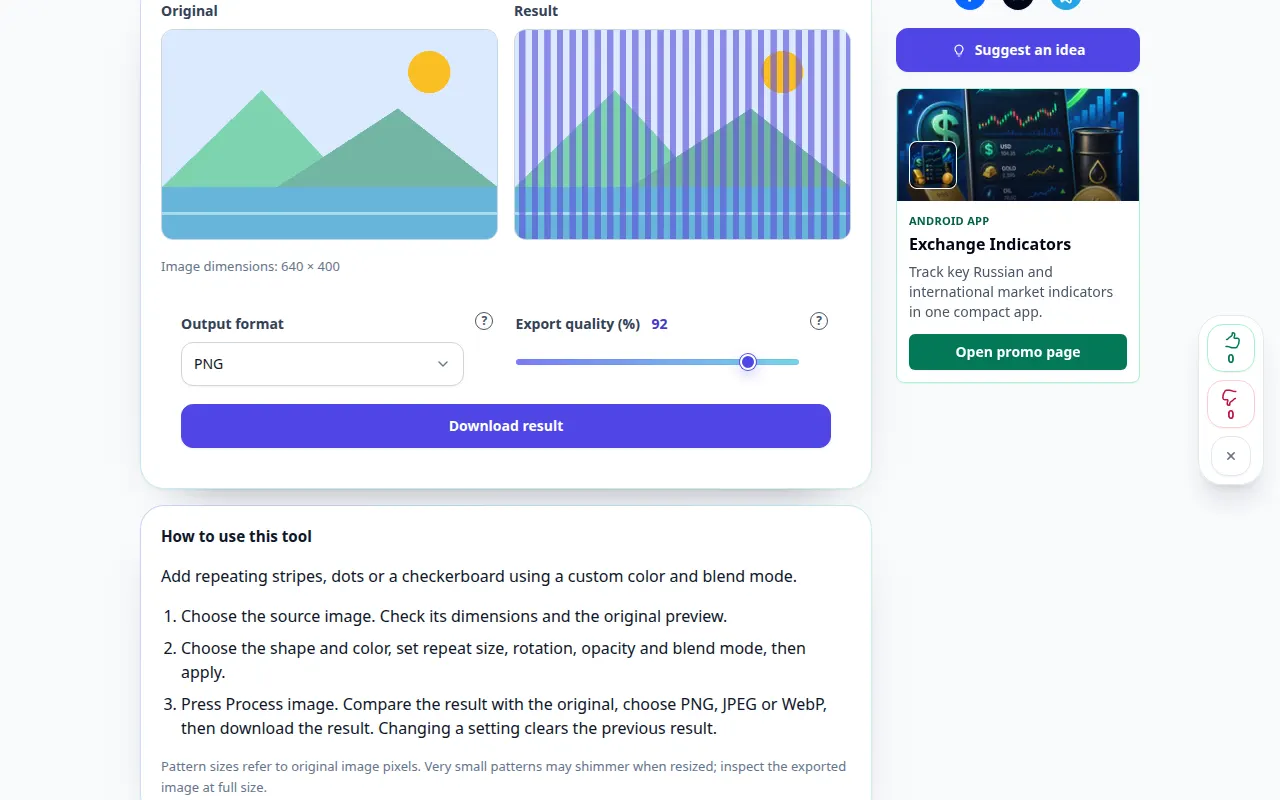
Cómo utilizar esta herramienta: Superponer un patrón en una foto — Demostración de escritorio
Agregue rayas, puntos o un tablero de ajedrez repetidos usando un color personalizado y un modo de fusión. Esta grabación muestra una entrada de demostración y la salida resultante en la herramienta.
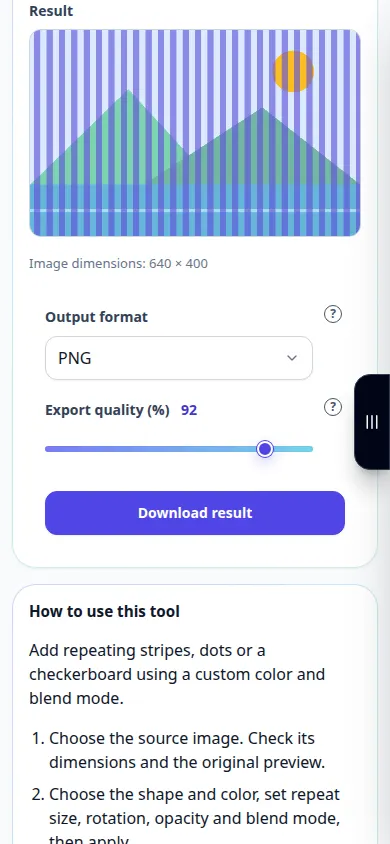
Cómo utilizar esta herramienta: Superponer un patrón en una foto — Demostración telefónica
Agregue rayas, puntos o un tablero de ajedrez repetidos usando un color personalizado y un modo de fusión. Esta grabación muestra una entrada de demostración y la salida resultante en la herramienta.
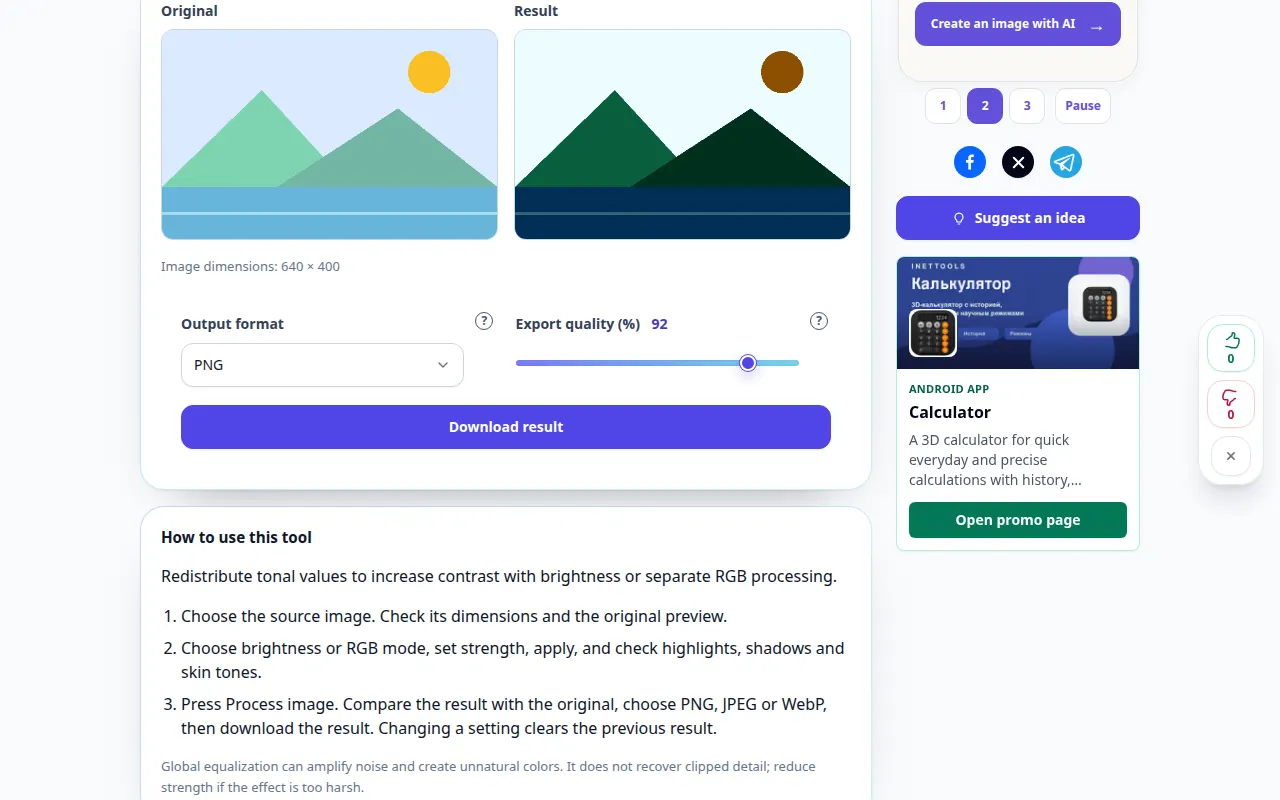
Cómo utilizar esta herramienta: Ecualizar un histograma de imagen — Demostración de escritorio
Redistribuya los valores tonales para aumentar el contraste con el brillo o separar el procesamiento RGB. Esta grabación muestra una entrada de demostración y la salida resultante en la herramienta.
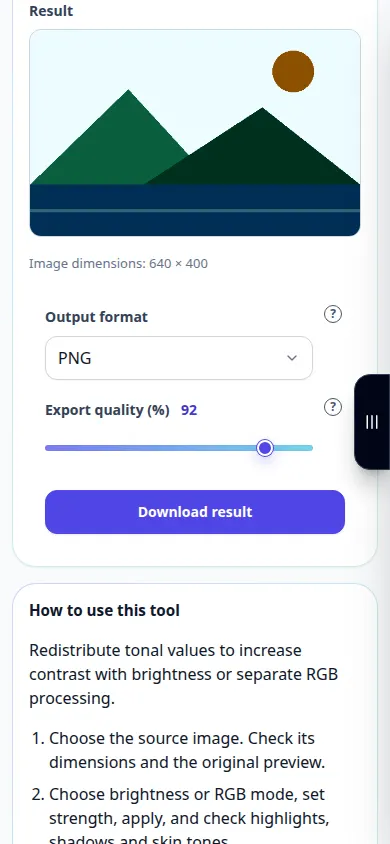
Cómo utilizar esta herramienta: Ecualizar un histograma de imagen — Demostración telefónica
Redistribuya los valores tonales para aumentar el contraste con el brillo o separar el procesamiento RGB. Esta grabación muestra una entrada de demostración y la salida resultante en la herramienta.
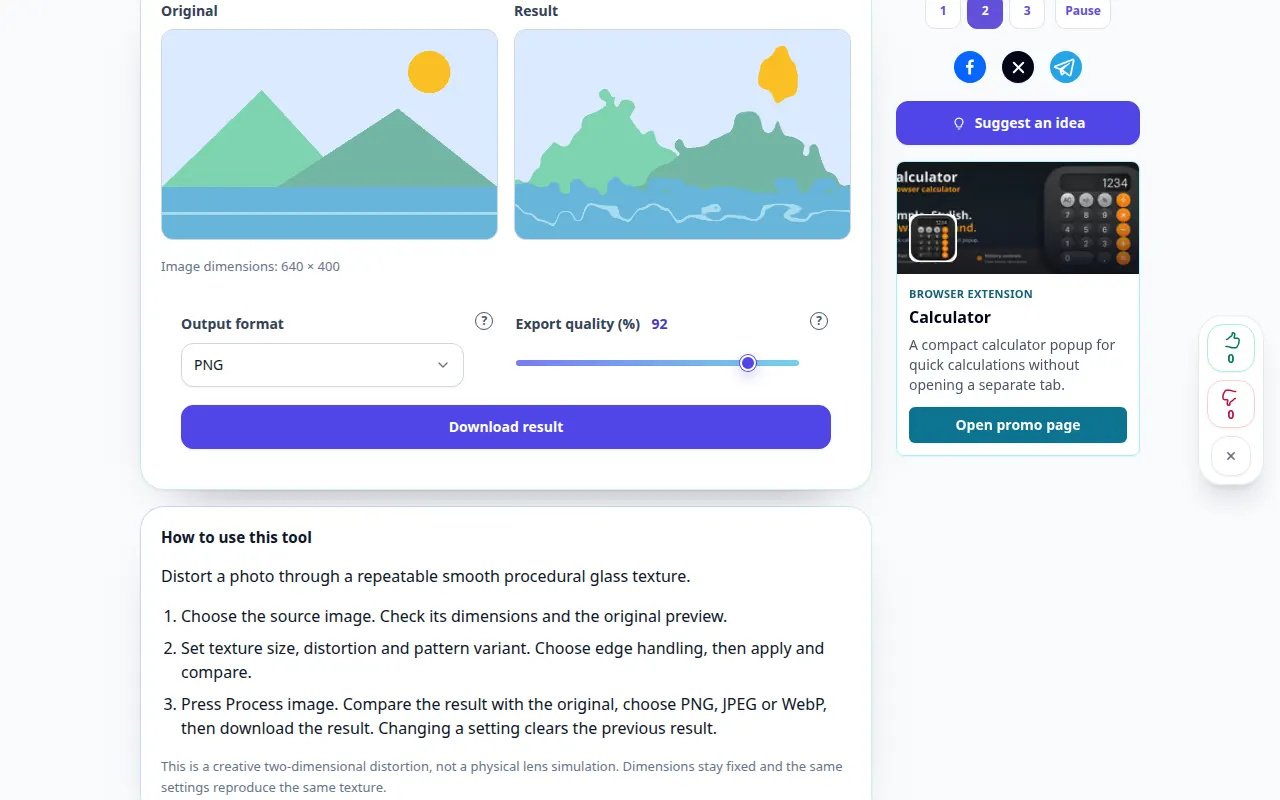
Cómo utilizar esta herramienta: Efecto de distorsión del vidrio — Demostración de escritorio
Distorsiona una foto a través de una textura de vidrio procesal suave y repetible. Esta grabación muestra una entrada de demostración y la salida resultante en la herramienta.
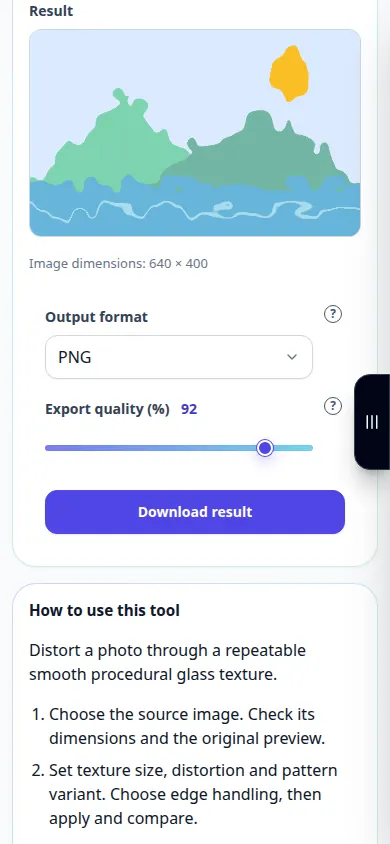
Cómo utilizar esta herramienta: Efecto de distorsión del vidrio — Demostración telefónica
Distorsiona una foto a través de una textura de vidrio procesal suave y repetible. Esta grabación muestra una entrada de demostración y la salida resultante en la herramienta.
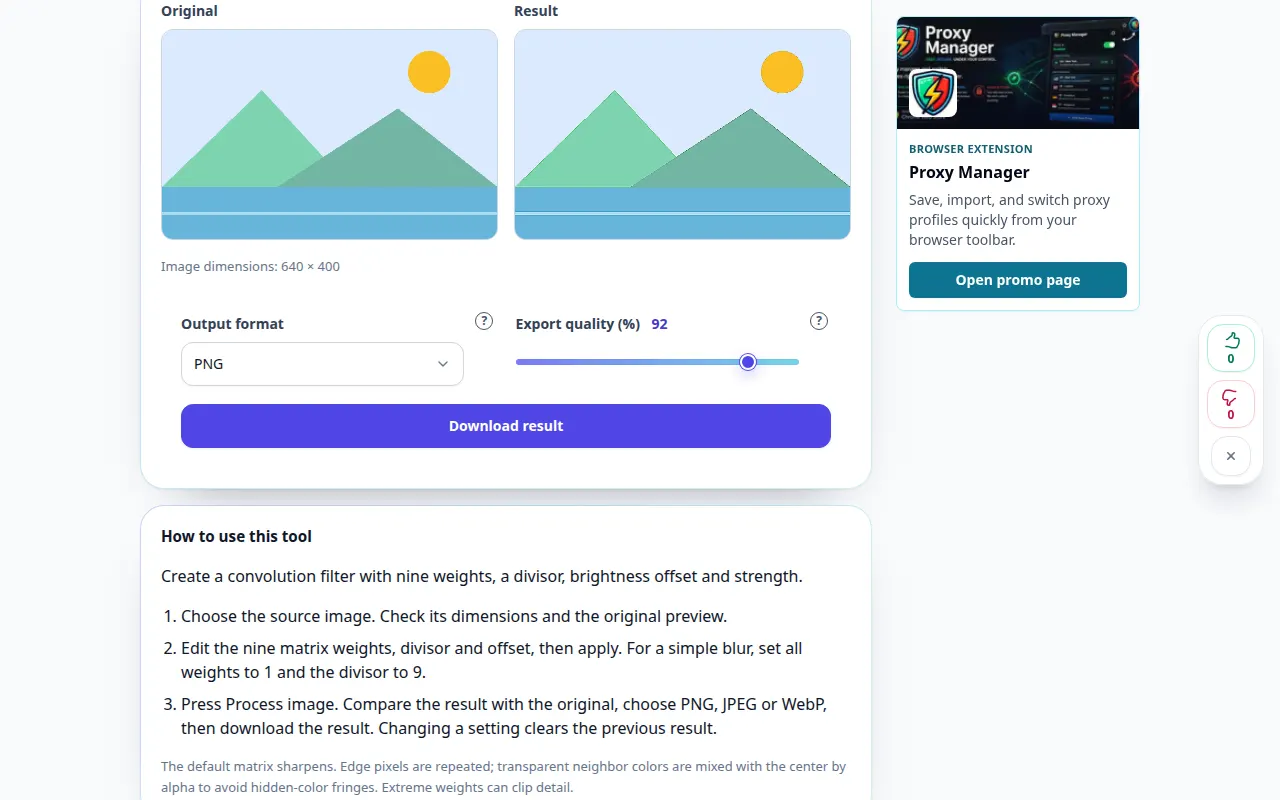
Cómo utilizar esta herramienta: Filtro de imagen personalizado 3×3 — Demostración de escritorio
Cree un filtro de convolución con nueve pesos, un divisor, compensación de brillo y fuerza. Esta grabación muestra una entrada de demostración y la salida resultante en la herramienta.
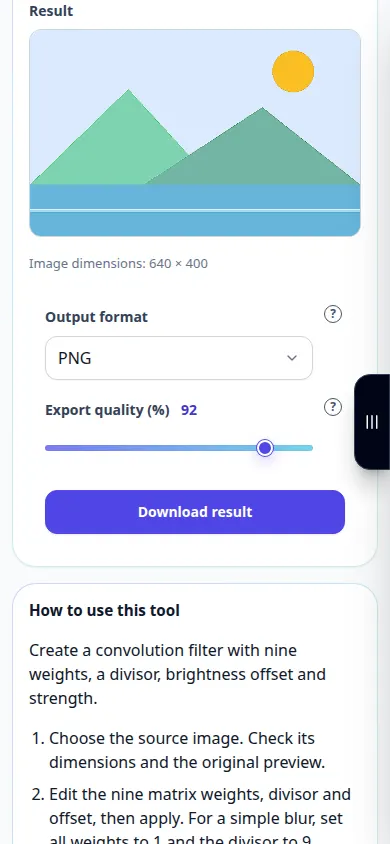
Cómo utilizar esta herramienta: Filtro de imagen personalizado 3×3 — Demostración telefónica
Cree un filtro de convolución con nueve pesos, un divisor, compensación de brillo y fuerza. Esta grabación muestra una entrada de demostración y la salida resultante en la herramienta.
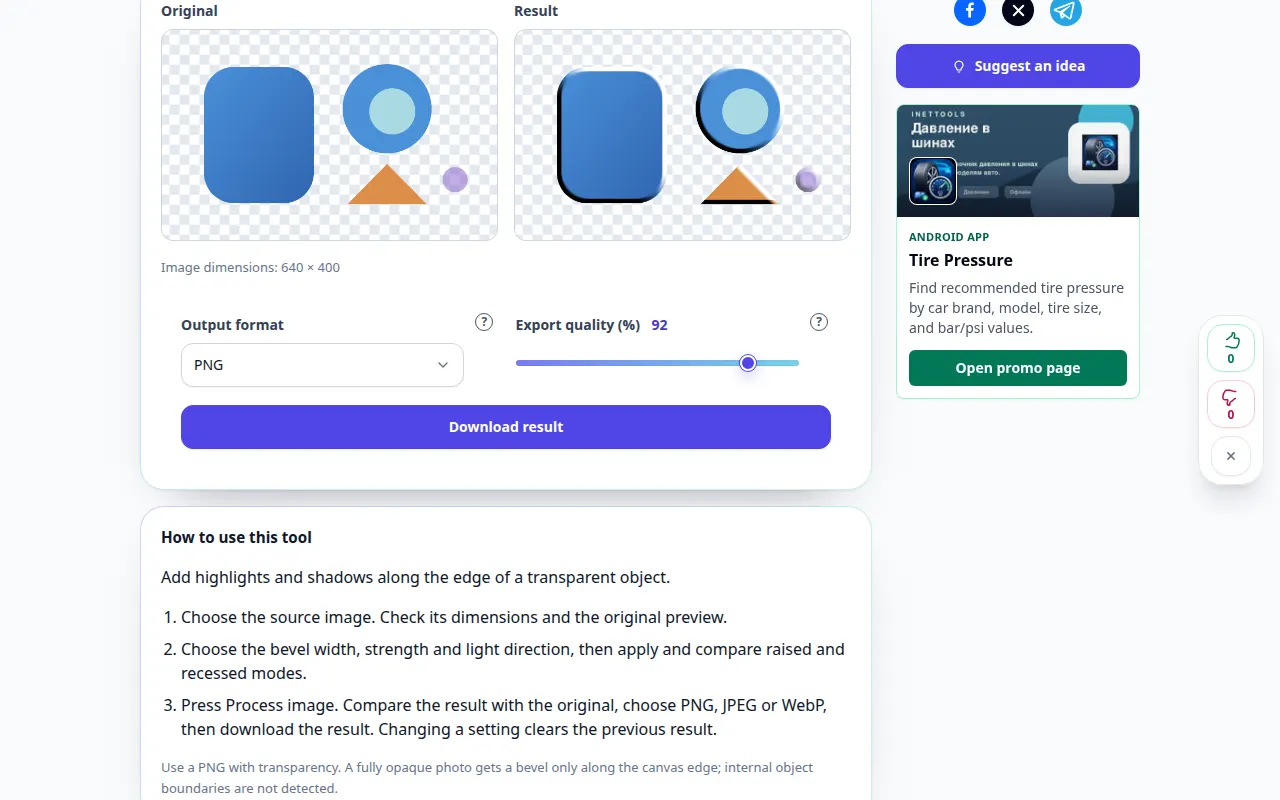
Cómo utilizar esta herramienta: Biselar un borde transparente — Demostración de escritorio
Agregue luces y sombras a lo largo del borde de un objeto transparente. Esta grabación muestra una entrada de demostración y la salida resultante en la herramienta.
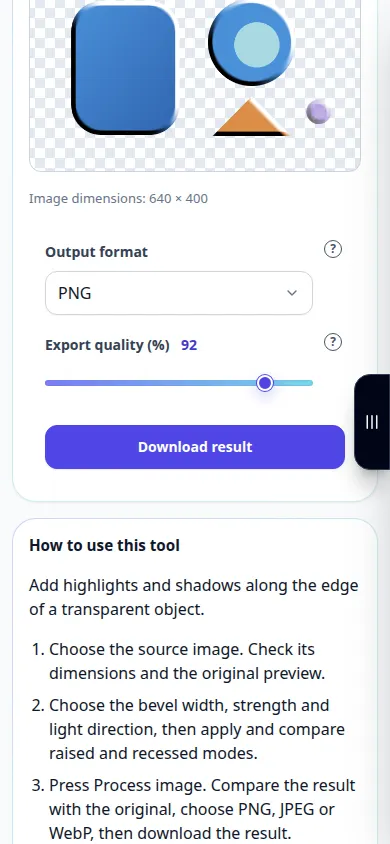
Cómo utilizar esta herramienta: Biselar un borde transparente — Demostración telefónica
Agregue luces y sombras a lo largo del borde de un objeto transparente. Esta grabación muestra una entrada de demostración y la salida resultante en la herramienta.
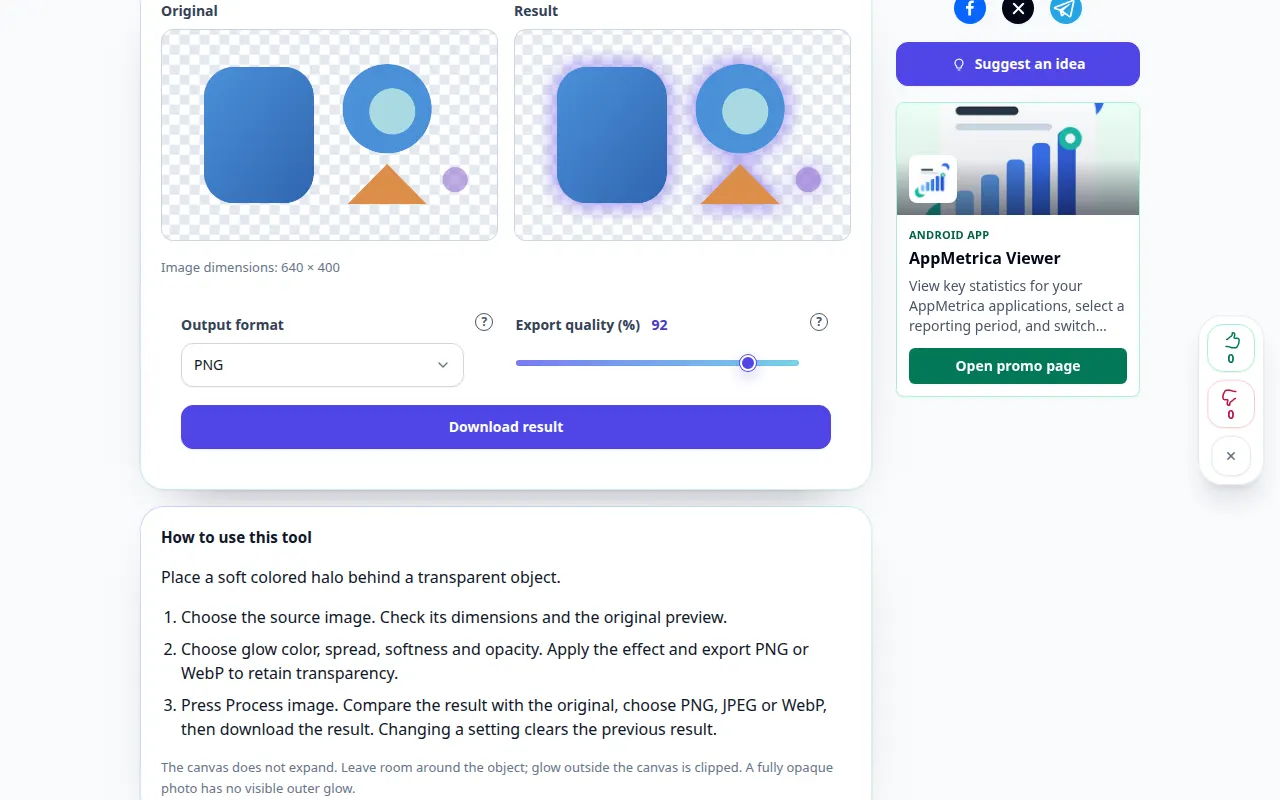
Cómo utilizar esta herramienta: Resplandor exterior para una imagen transparente. — Demostración de escritorio
Coloque un halo de color suave detrás de un objeto transparente. Esta grabación muestra una entrada de demostración y la salida resultante en la herramienta.
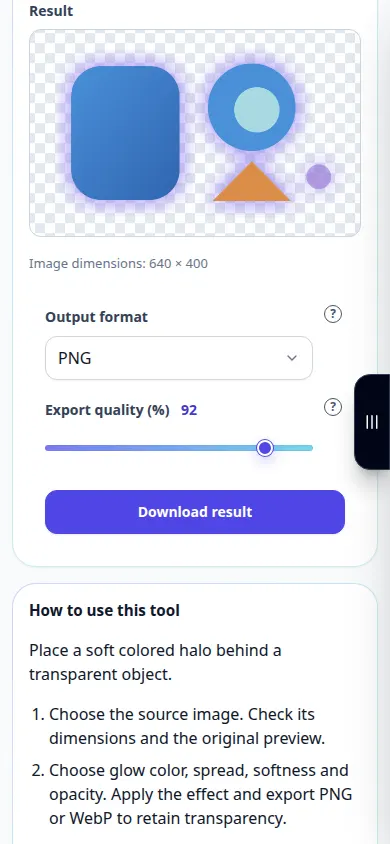
Cómo utilizar esta herramienta: Resplandor exterior para una imagen transparente. — Demostración telefónica
Coloque un halo de color suave detrás de un objeto transparente. Esta grabación muestra una entrada de demostración y la salida resultante en la herramienta.
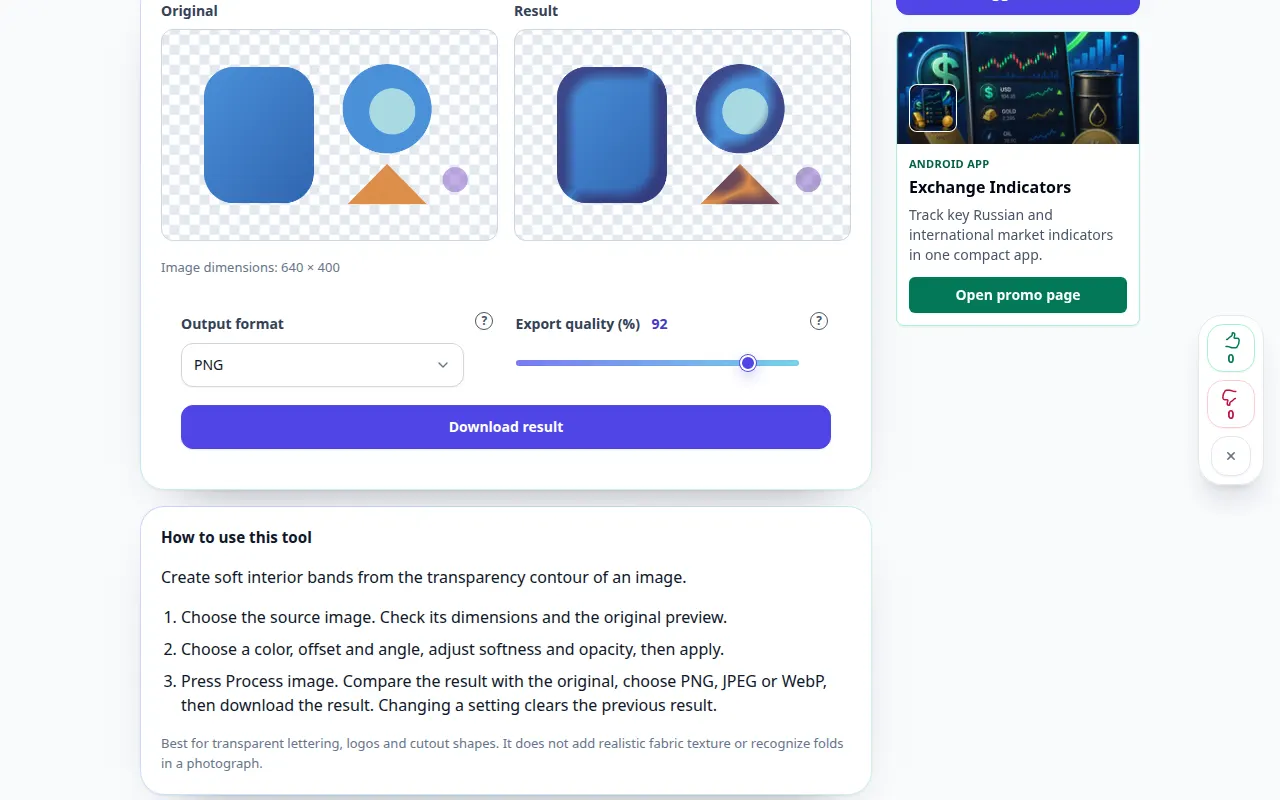
Cómo utilizar esta herramienta: Efecto de capa satinada — Demostración de escritorio
Cree bandas interiores suaves a partir del contorno de transparencia de una imagen. Esta grabación muestra una entrada de demostración y la salida resultante en la herramienta.
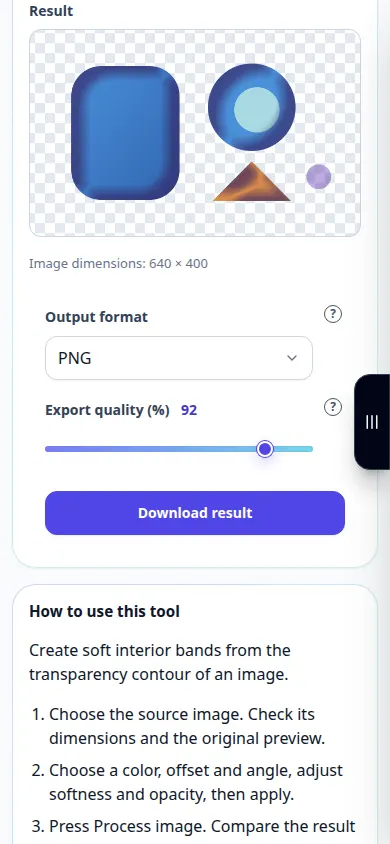
Cómo utilizar esta herramienta: Efecto de capa satinada — Demostración telefónica
Cree bandas interiores suaves a partir del contorno de transparencia de una imagen. Esta grabación muestra una entrada de demostración y la salida resultante en la herramienta.
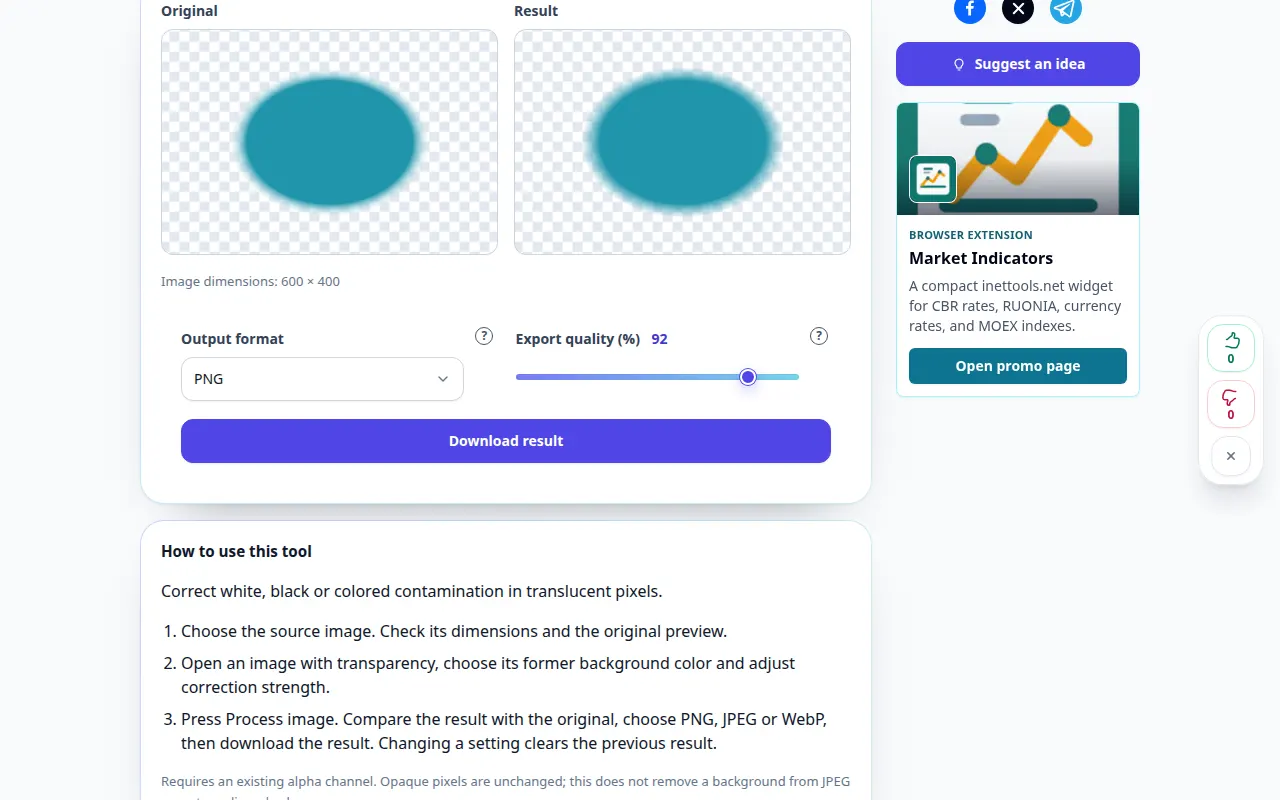
Cómo utilizar esta herramienta: Eliminar halos de color de los bordes PNG — Demostración de escritorio
Corrija la contaminación blanca, negra o de color en píxeles translúcidos. Esta grabación muestra una entrada de demostración y la salida resultante en la herramienta.
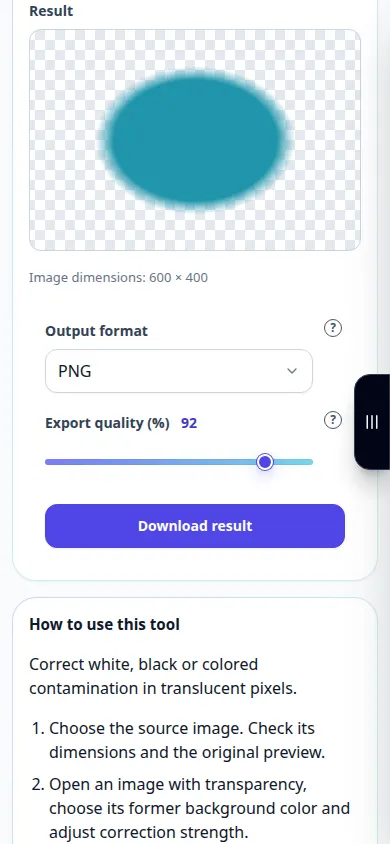
Cómo utilizar esta herramienta: Eliminar halos de color de los bordes PNG — Demostración telefónica
Corrija la contaminación blanca, negra o de color en píxeles translúcidos. Esta grabación muestra una entrada de demostración y la salida resultante en la herramienta.
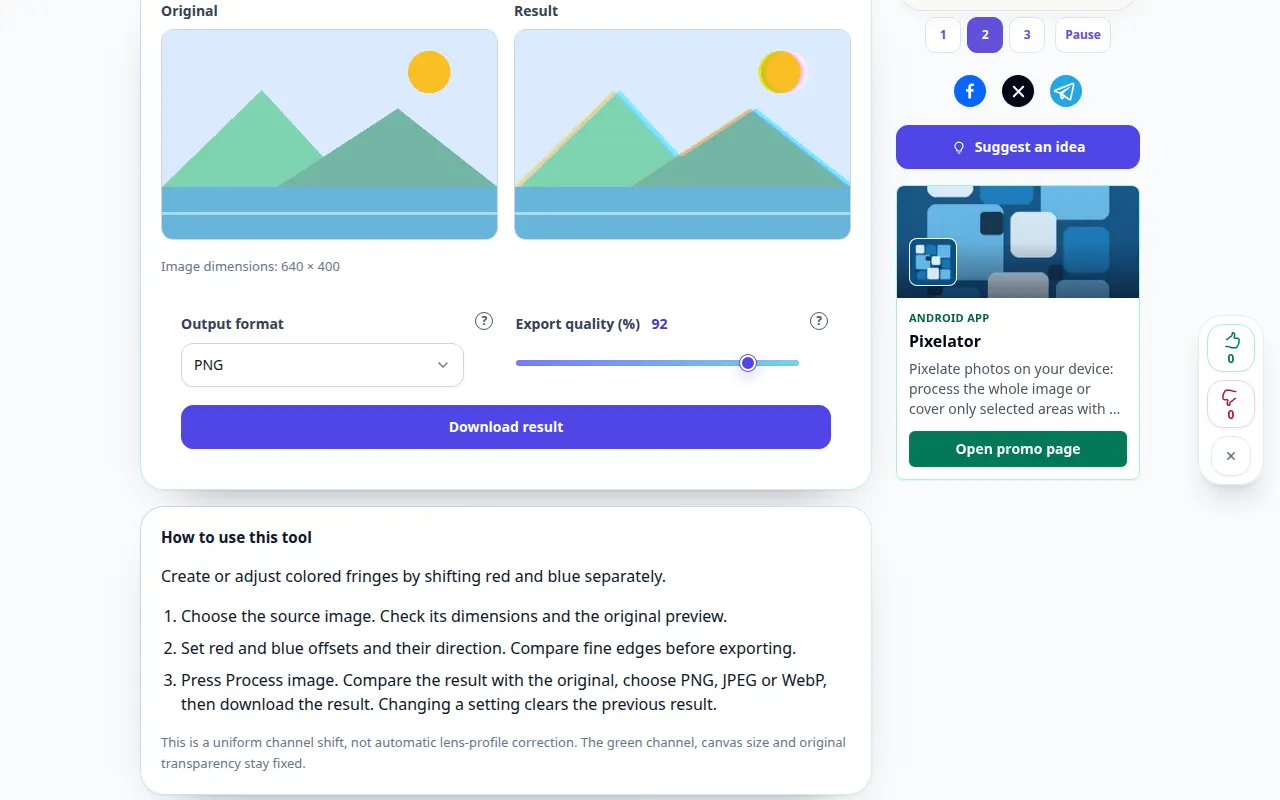
Cómo utilizar esta herramienta: Shift canales de imagen rojo y azul — Demostración de escritorio
Cree o ajuste franjas de colores cambiando el rojo y el azul por separado. Esta grabación muestra una entrada de demostración y la salida resultante en la herramienta.
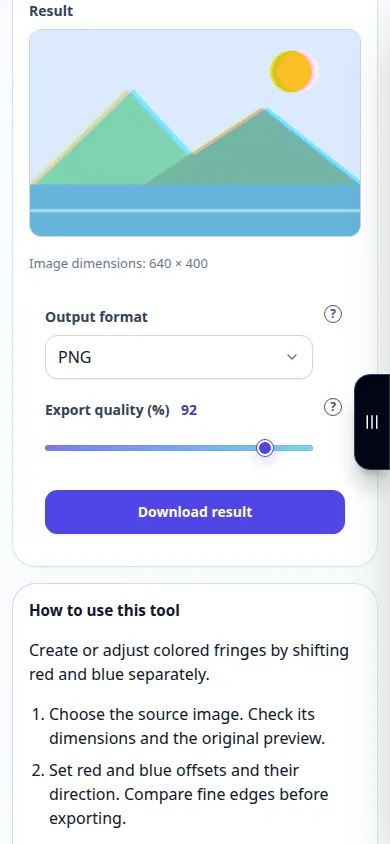
Cómo utilizar esta herramienta: Shift canales de imagen rojo y azul — Demostración telefónica
Cree o ajuste franjas de colores cambiando el rojo y el azul por separado. Esta grabación muestra una entrada de demostración y la salida resultante en la herramienta.
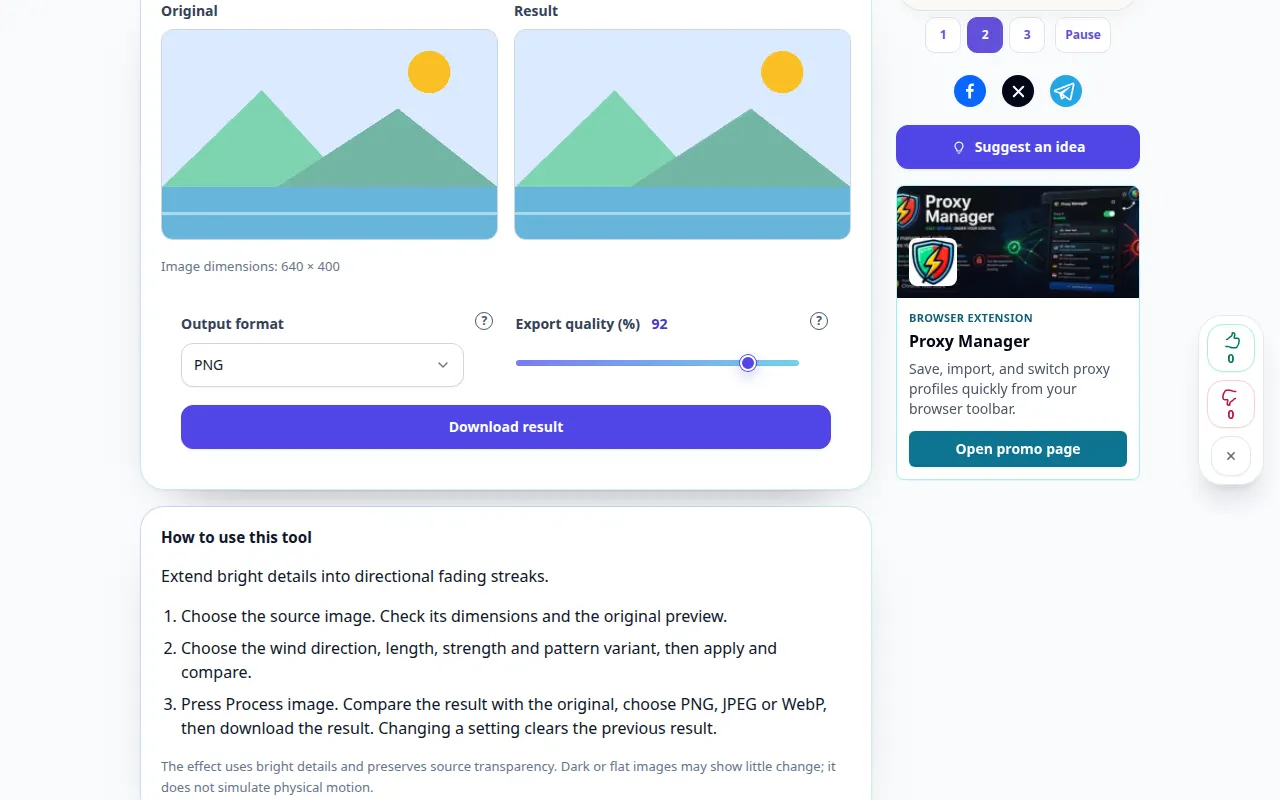
Cómo utilizar esta herramienta: Fotoefecto de rayas de viento — Demostración de escritorio
Extiende los detalles brillantes hasta convertirlos en rayas direccionales que se desvanecen. Esta grabación muestra una entrada de demostración y la salida resultante en la herramienta.
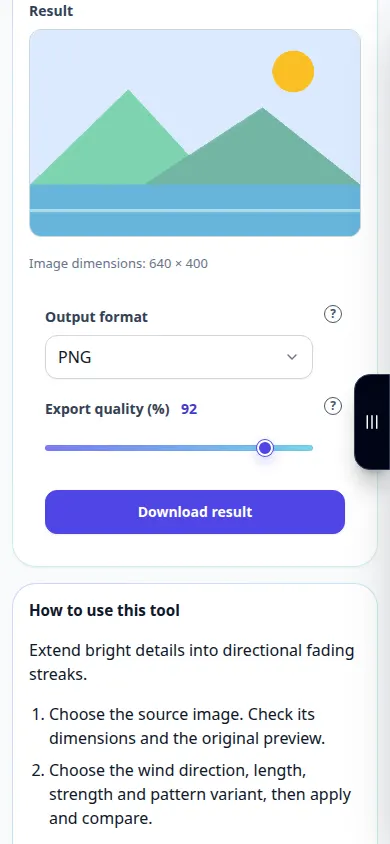
Cómo utilizar esta herramienta: Fotoefecto de rayas de viento — Demostración telefónica
Extiende los detalles brillantes hasta convertirlos en rayas direccionales que se desvanecen. Esta grabación muestra una entrada de demostración y la salida resultante en la herramienta.
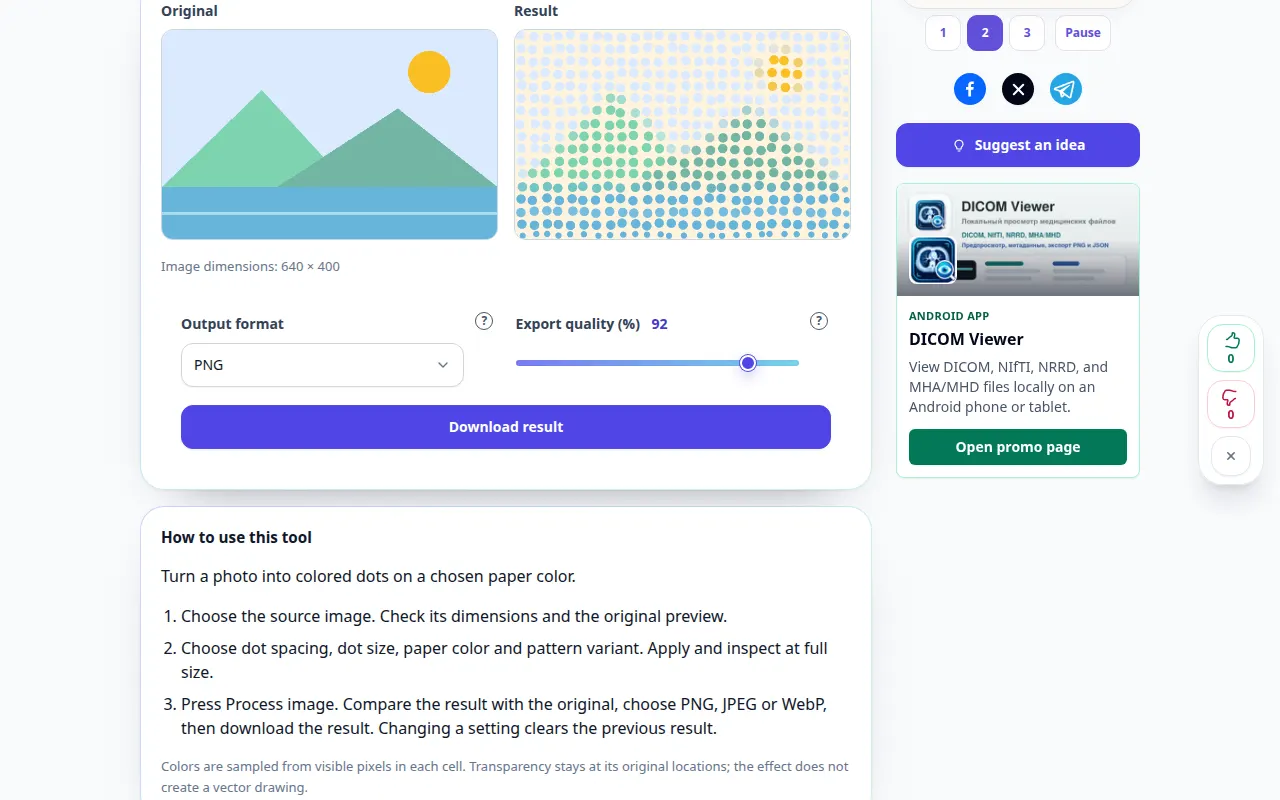
Cómo utilizar esta herramienta: Foto efecto puntillista — Demostración de escritorio
Convierte una fotografía en puntos de colores sobre el color de papel elegido. Esta grabación muestra una entrada de demostración y la salida resultante en la herramienta.
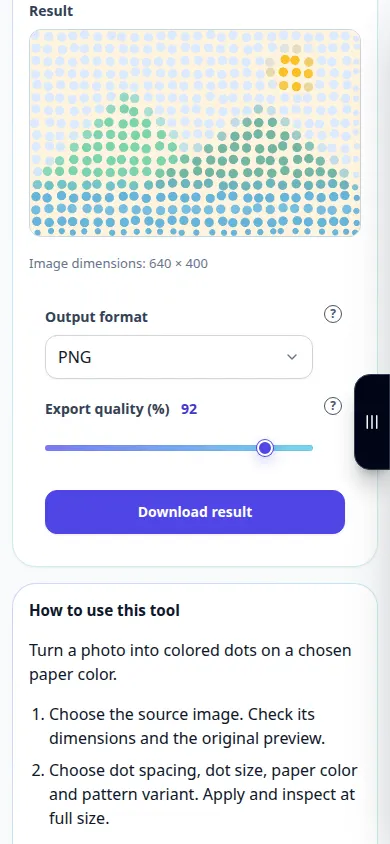
Cómo utilizar esta herramienta: Foto efecto puntillista — Demostración telefónica
Convierte una fotografía en puntos de colores sobre el color de papel elegido. Esta grabación muestra una entrada de demostración y la salida resultante en la herramienta.
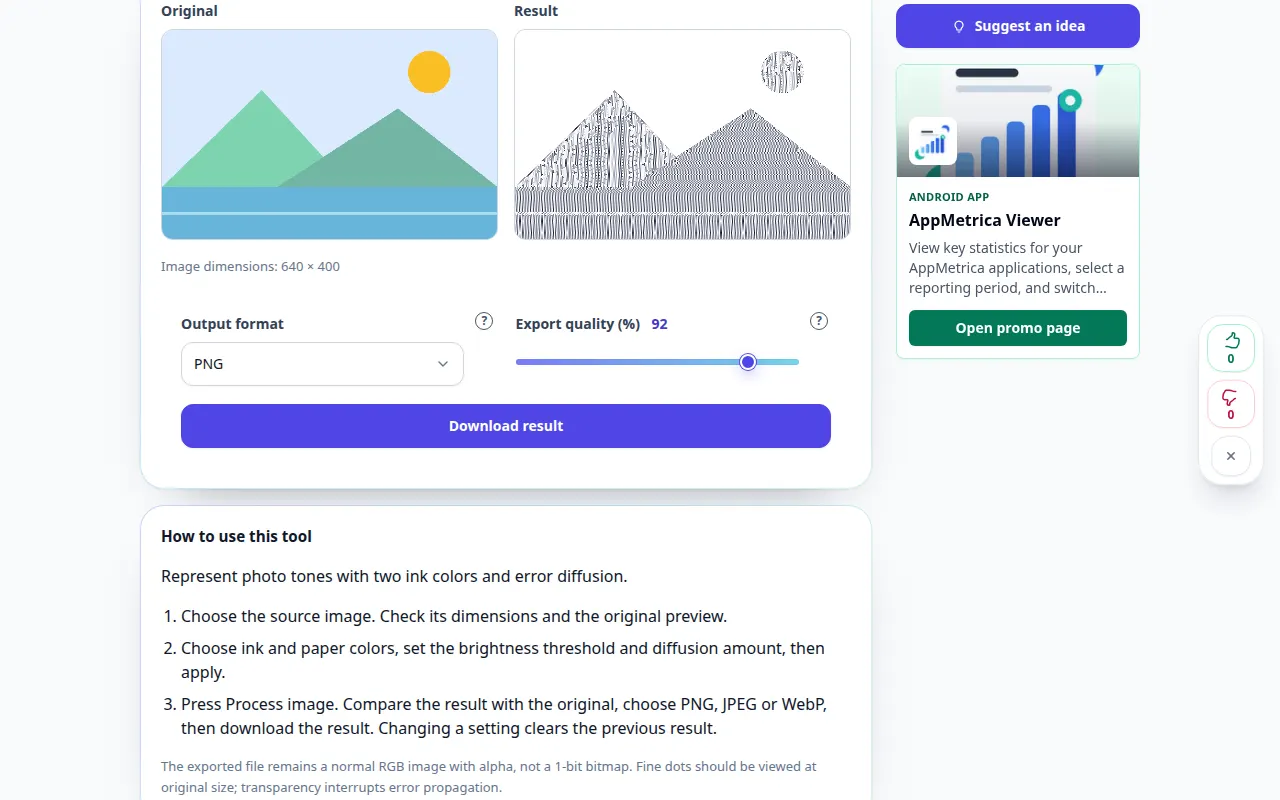
Cómo utilizar esta herramienta: Tramado de difusión de dos colores — Demostración de escritorio
Representa tonos fotográficos con dos colores de tinta y difusión de errores. Esta grabación muestra una entrada de demostración y la salida resultante en la herramienta.
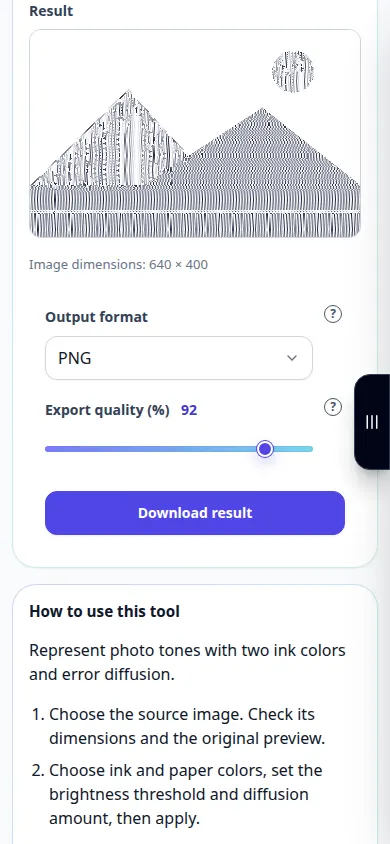
Cómo utilizar esta herramienta: Tramado de difusión de dos colores — Demostración telefónica
Representa tonos fotográficos con dos colores de tinta y difusión de errores. Esta grabación muestra una entrada de demostración y la salida resultante en la herramienta.
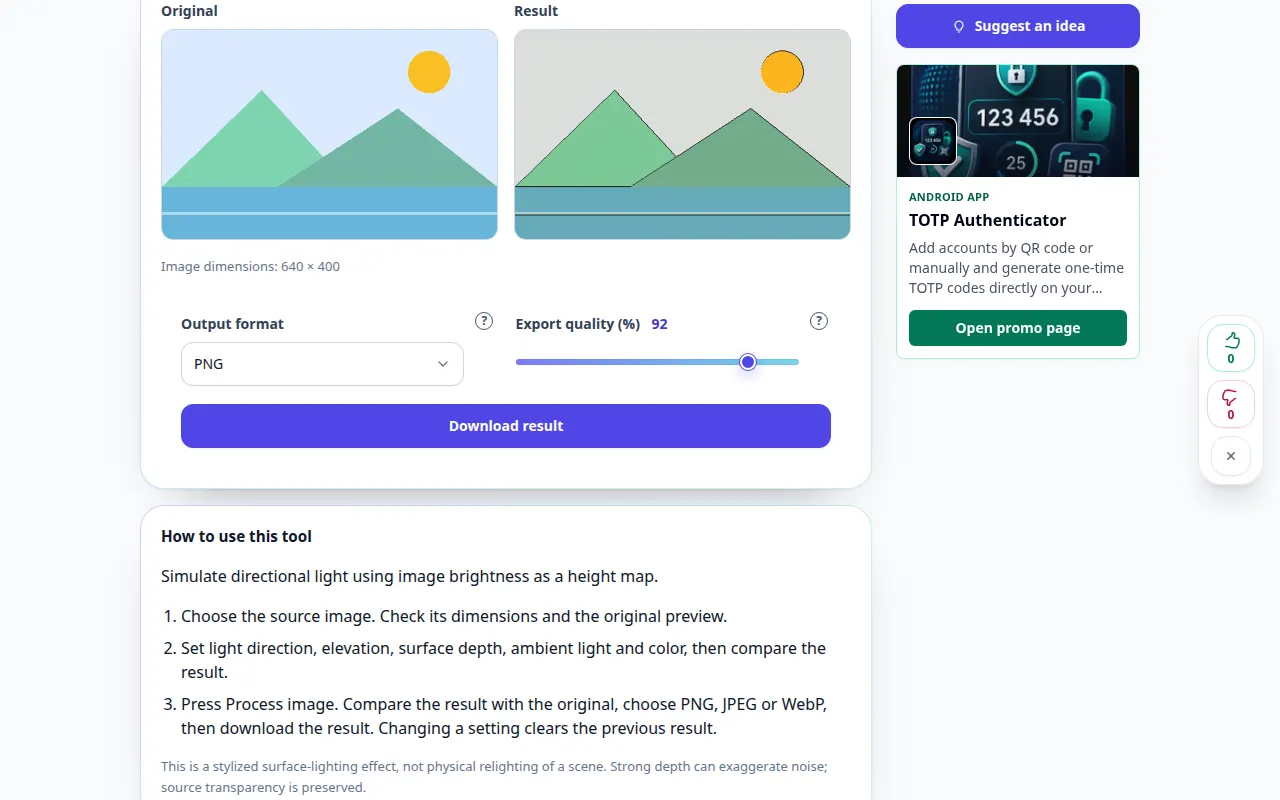
Cómo utilizar esta herramienta: Iluminación en relieve para una foto. — Demostración de escritorio
Simule la luz direccional utilizando el brillo de la imagen como mapa de altura. Esta grabación muestra una entrada de demostración y la salida resultante en la herramienta.
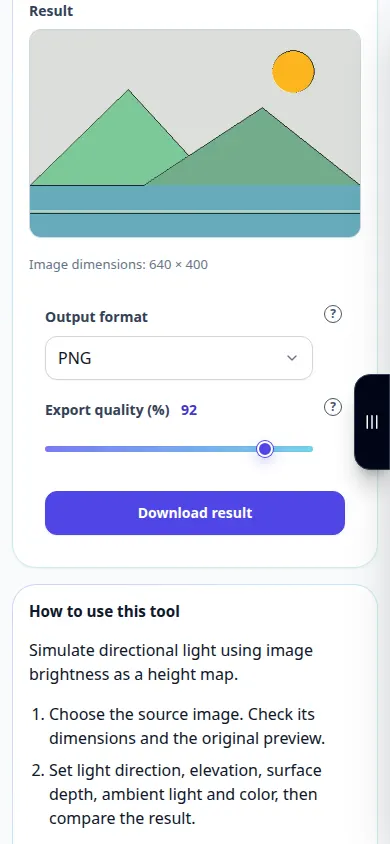
Cómo utilizar esta herramienta: Iluminación en relieve para una foto. — Demostración telefónica
Simule la luz direccional utilizando el brillo de la imagen como mapa de altura. Esta grabación muestra una entrada de demostración y la salida resultante en la herramienta.
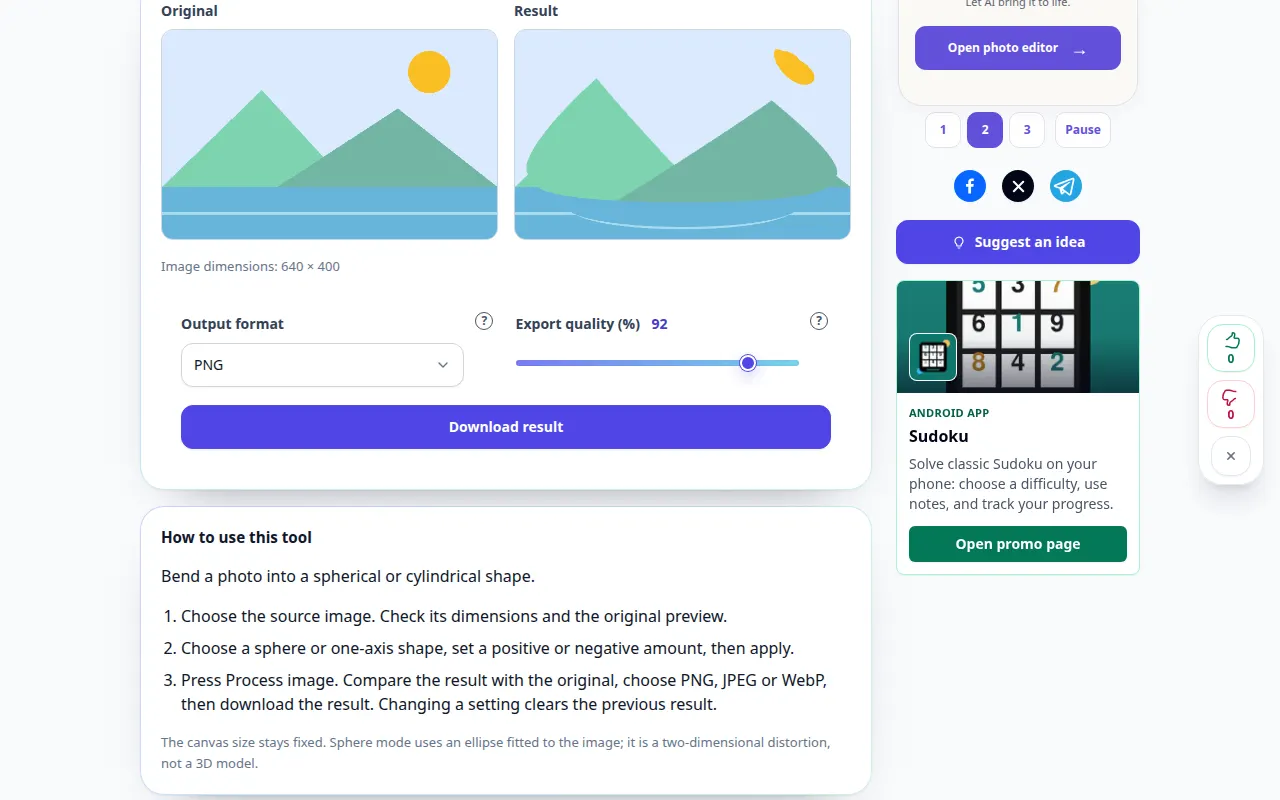
Cómo utilizar esta herramienta: Esferizar una foto — Demostración de escritorio
Dobla una foto para darle forma esférica o cilíndrica. Esta grabación muestra una entrada de demostración y la salida resultante en la herramienta.
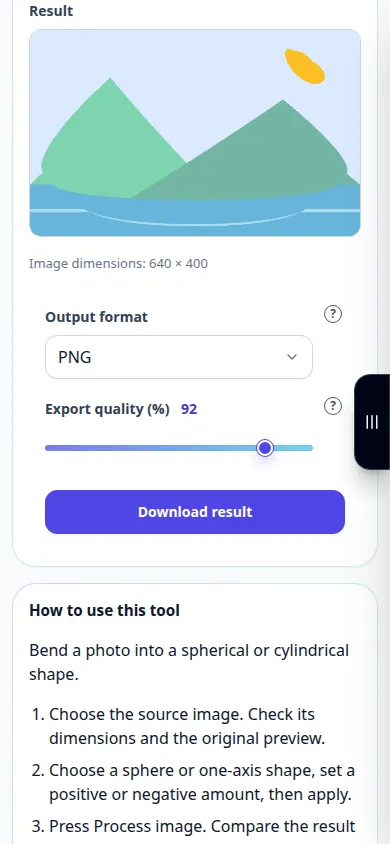
Cómo utilizar esta herramienta: Esferizar una foto — Demostración telefónica
Dobla una foto para darle forma esférica o cilíndrica. Esta grabación muestra una entrada de demostración y la salida resultante en la herramienta.
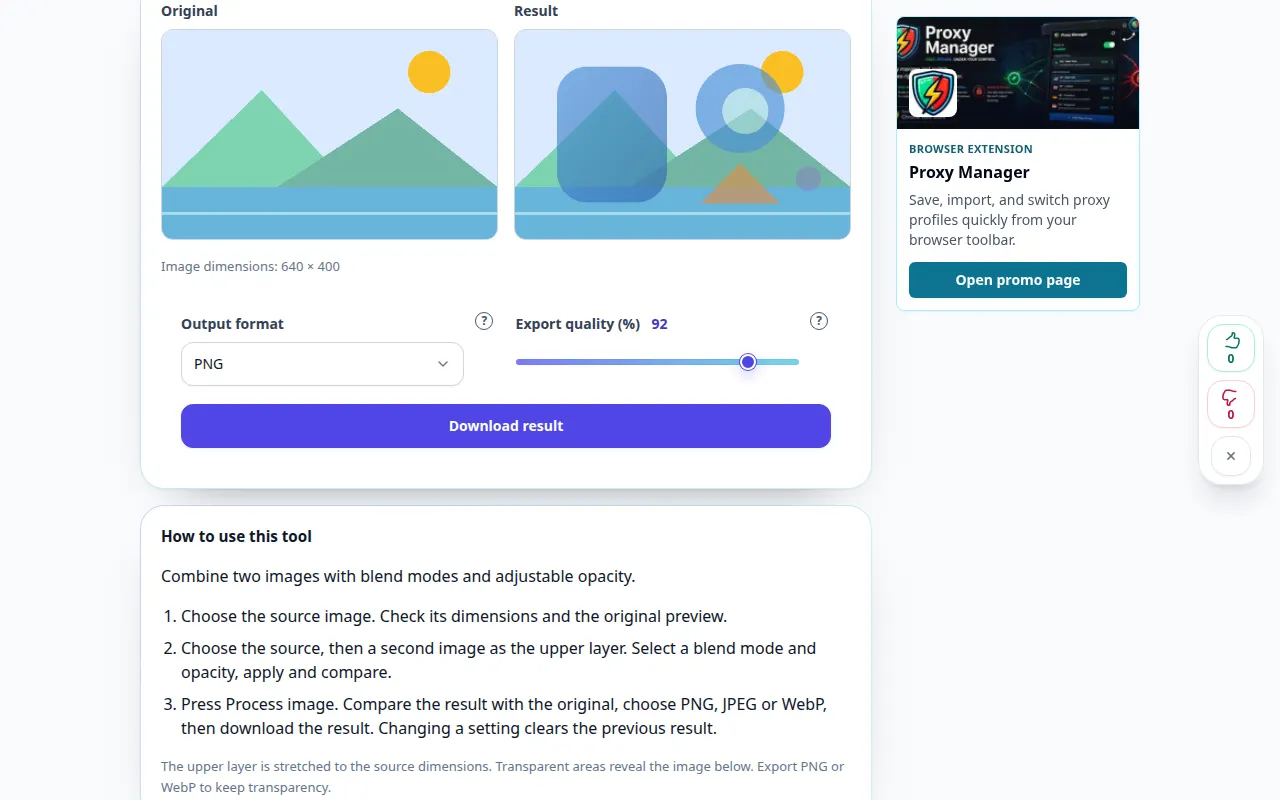
Cómo utilizar esta herramienta: Combinar dos imágenes — Demostración de escritorio
Combina dos imágenes con modos de fusión y opacidad ajustable. Esta grabación muestra una entrada de demostración y la salida resultante en la herramienta.
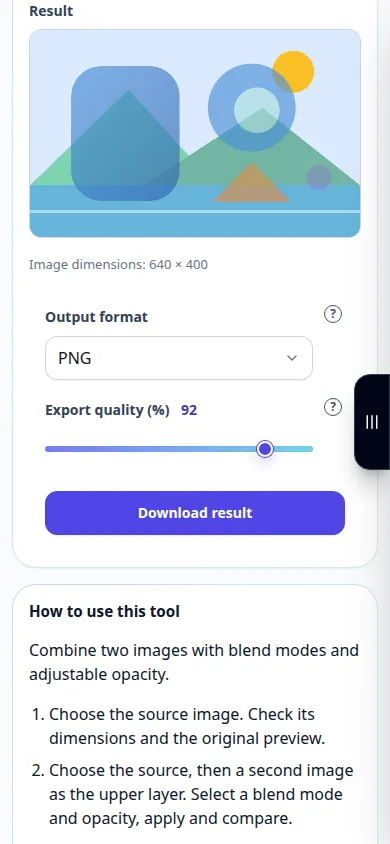
Cómo utilizar esta herramienta: Combinar dos imágenes — Demostración telefónica
Combina dos imágenes con modos de fusión y opacidad ajustable. Esta grabación muestra una entrada de demostración y la salida resultante en la herramienta.
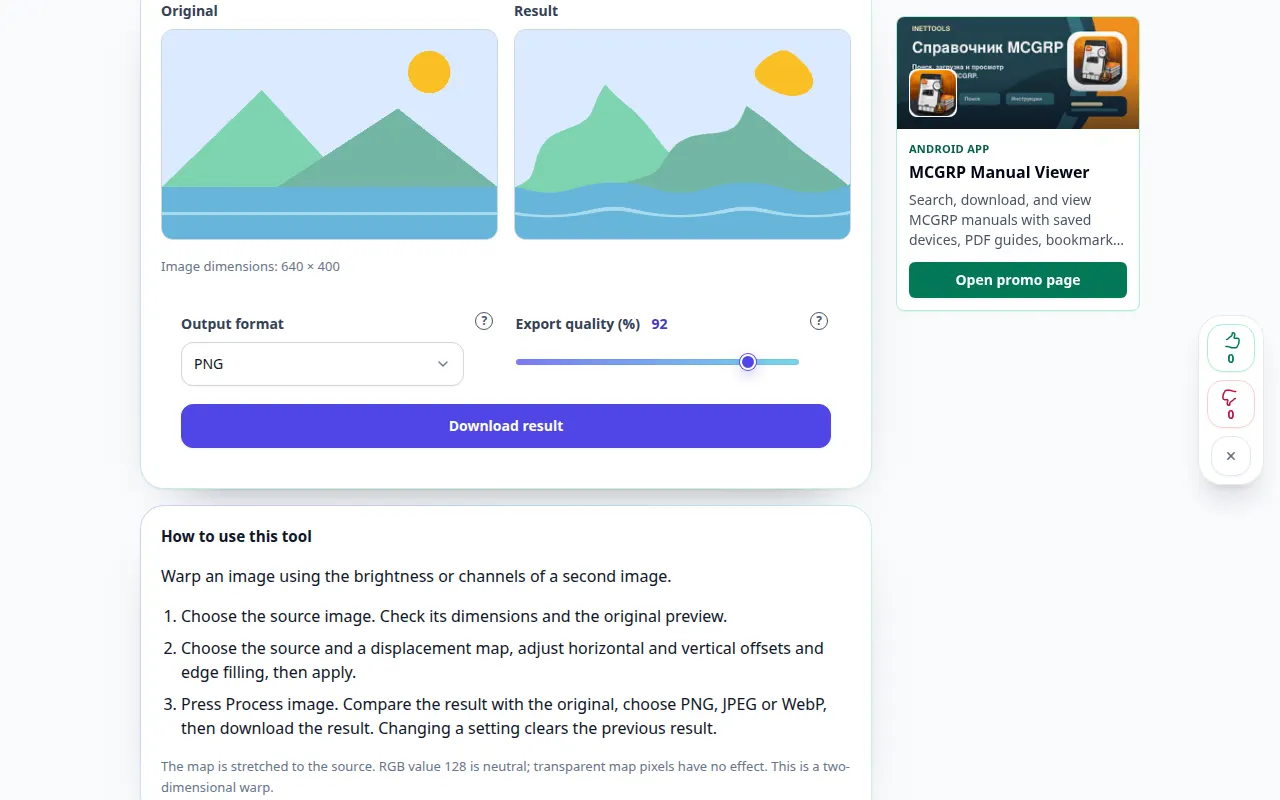
Cómo utilizar esta herramienta: Distorsionar con un mapa de desplazamiento — Demostración de escritorio
Deforma una imagen usando el brillo o los canales de una segunda imagen. Esta grabación muestra una entrada de demostración y la salida resultante en la herramienta.
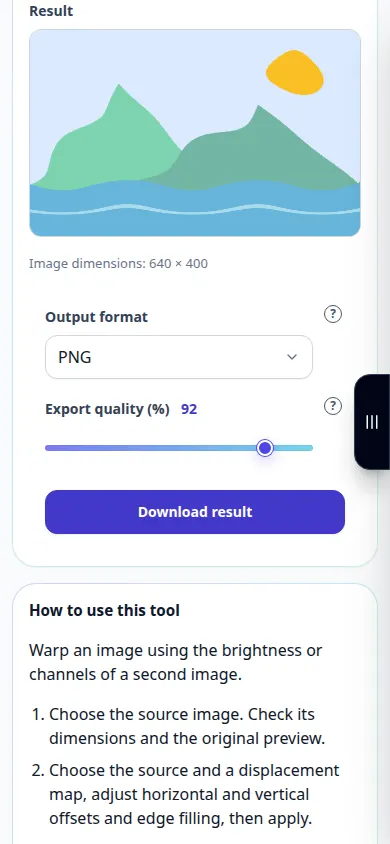
Cómo utilizar esta herramienta: Distorsionar con un mapa de desplazamiento — Demostración telefónica
Deforma una imagen usando el brillo o los canales de una segunda imagen. Esta grabación muestra una entrada de demostración y la salida resultante en la herramienta.
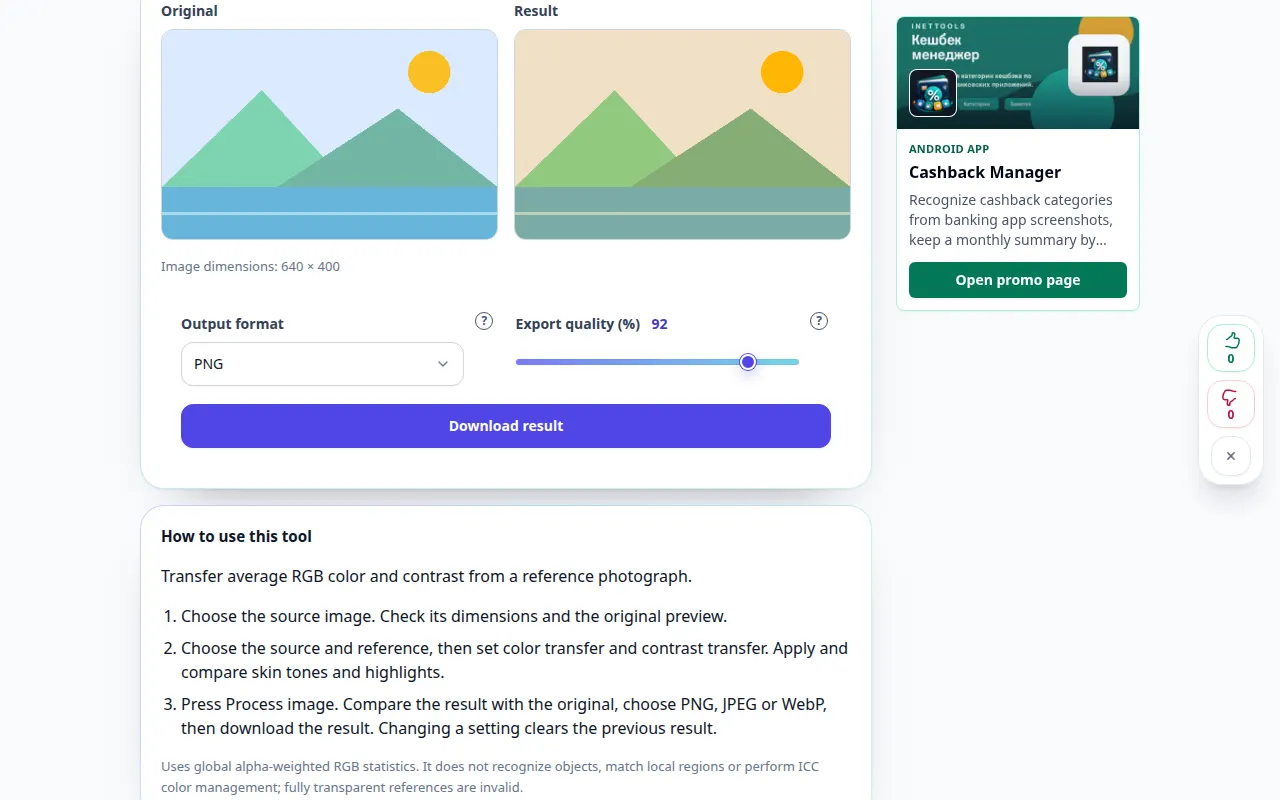
Cómo utilizar esta herramienta: Emparejar colores con una imagen de referencia — Demostración de escritorio
Transfiera el color y el contraste promedio de RGB de una fotografía de referencia. Esta grabación muestra una entrada de demostración y la salida resultante en la herramienta.
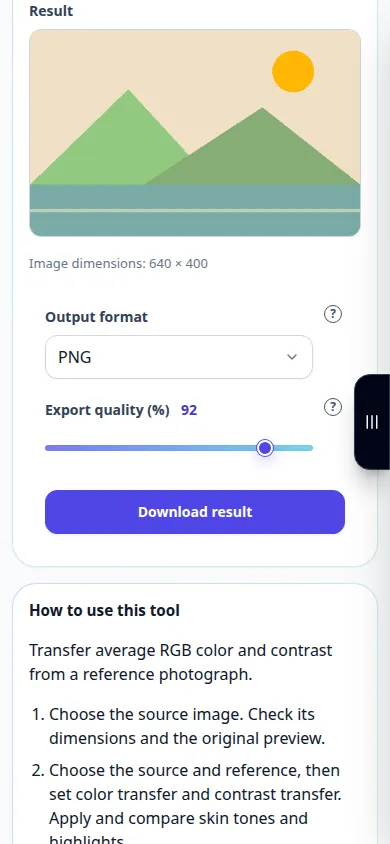
Cómo utilizar esta herramienta: Emparejar colores con una imagen de referencia — Demostración telefónica
Transfiera el color y el contraste promedio de RGB de una fotografía de referencia. Esta grabación muestra una entrada de demostración y la salida resultante en la herramienta.
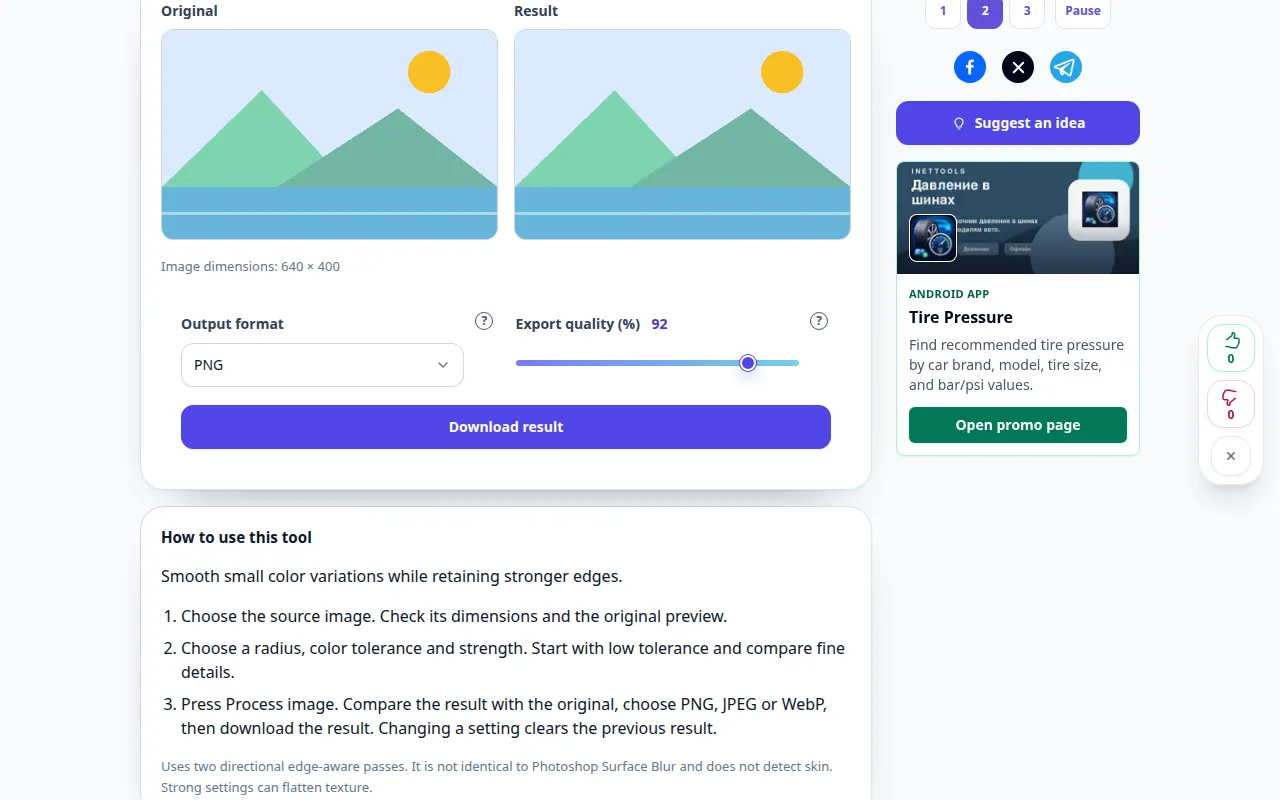
Cómo utilizar esta herramienta: Desenfoque de superficie que preserva los bordes — Demostración de escritorio
Suaviza pequeñas variaciones de color manteniendo bordes más fuertes. Esta grabación muestra una entrada de demostración y la salida resultante en la herramienta.
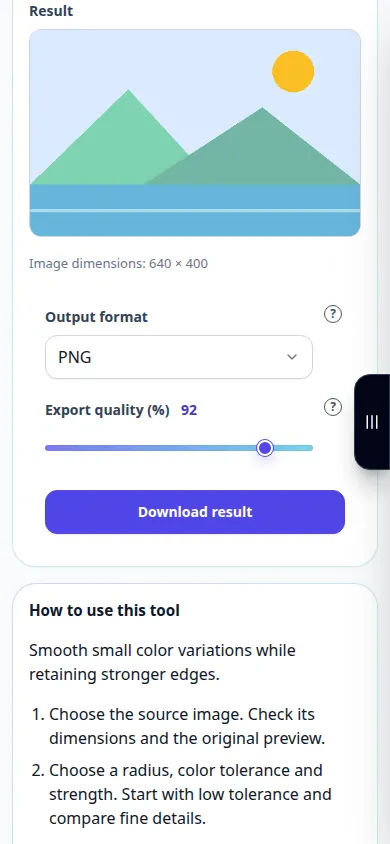
Cómo utilizar esta herramienta: Desenfoque de superficie que preserva los bordes — Demostración telefónica
Suaviza pequeñas variaciones de color manteniendo bordes más fuertes. Esta grabación muestra una entrada de demostración y la salida resultante en la herramienta.
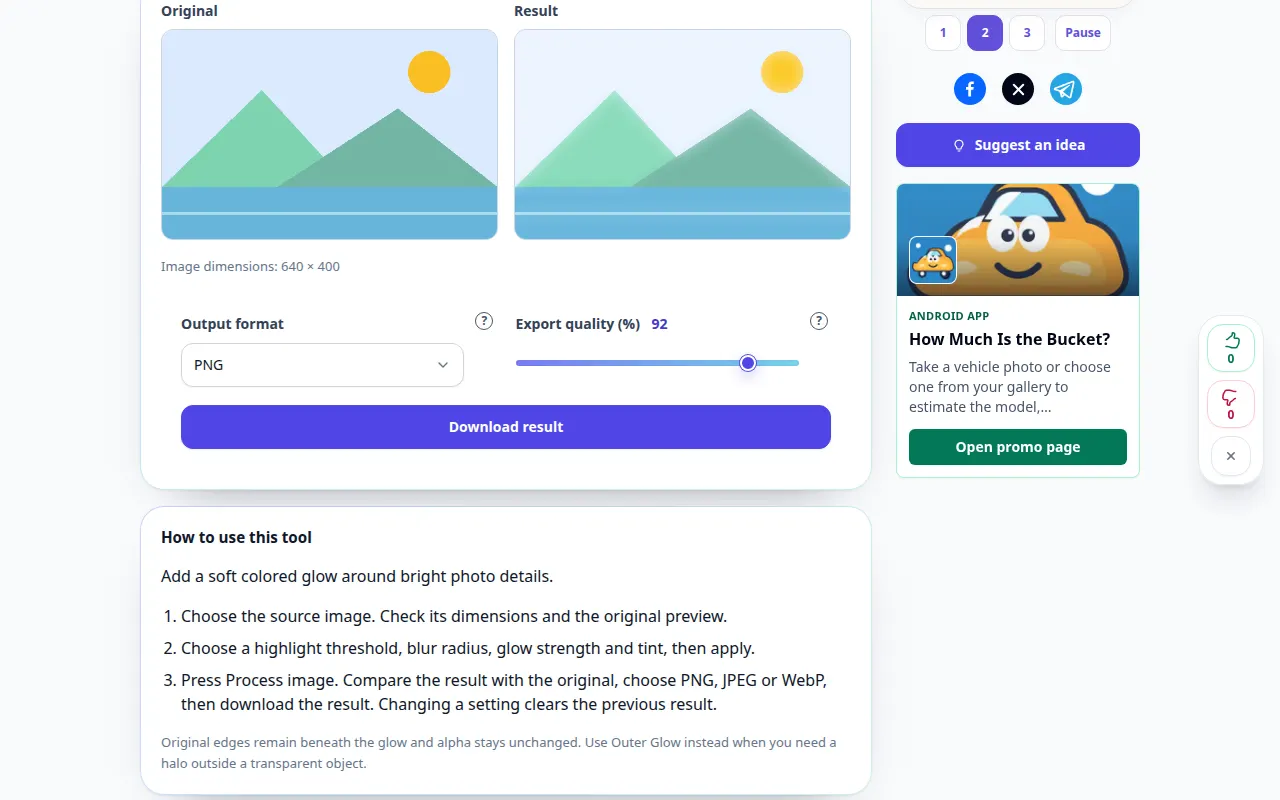
Cómo utilizar esta herramienta: Resplandor difuso — Demostración de escritorio
Agregue un brillo de color suave alrededor de los detalles brillantes de la fotografía. Esta grabación muestra una entrada de demostración y la salida resultante en la herramienta.
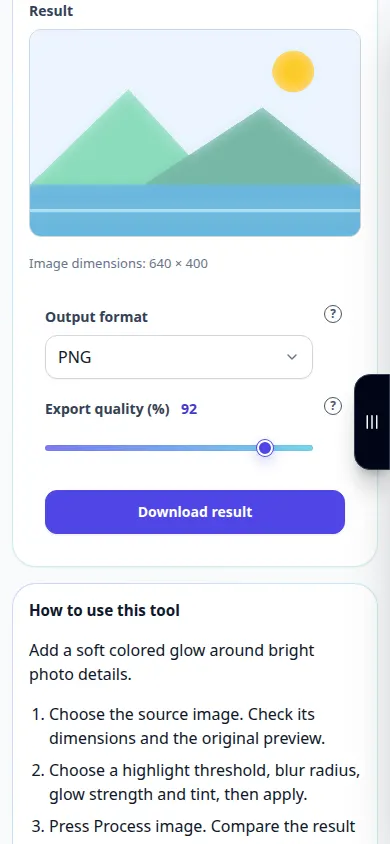
Cómo utilizar esta herramienta: Resplandor difuso — Demostración telefónica
Agregue un brillo de color suave alrededor de los detalles brillantes de la fotografía. Esta grabación muestra una entrada de demostración y la salida resultante en la herramienta.
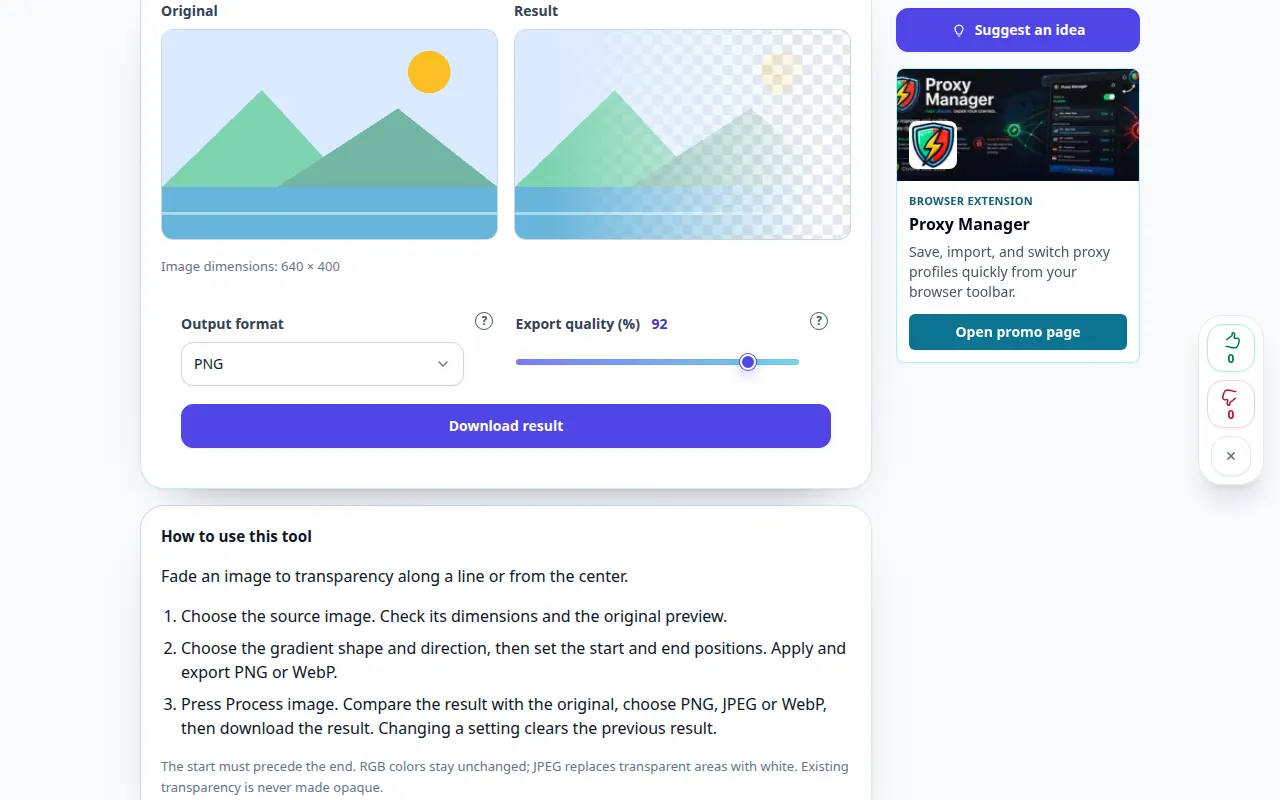
Cómo utilizar esta herramienta: Degradado de transparencia de imagen — Demostración de escritorio
Funde una imagen a transparencia a lo largo de una línea o desde el centro. Esta grabación muestra una entrada de demostración y la salida resultante en la herramienta.
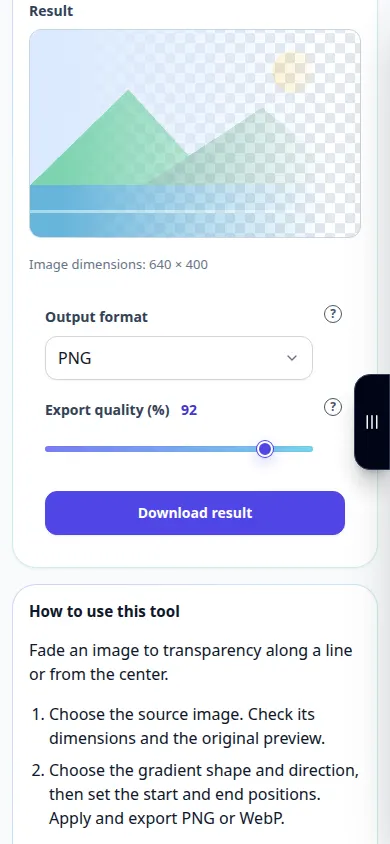
Cómo utilizar esta herramienta: Degradado de transparencia de imagen — Demostración telefónica
Funde una imagen a transparencia a lo largo de una línea o desde el centro. Esta grabación muestra una entrada de demostración y la salida resultante en la herramienta.
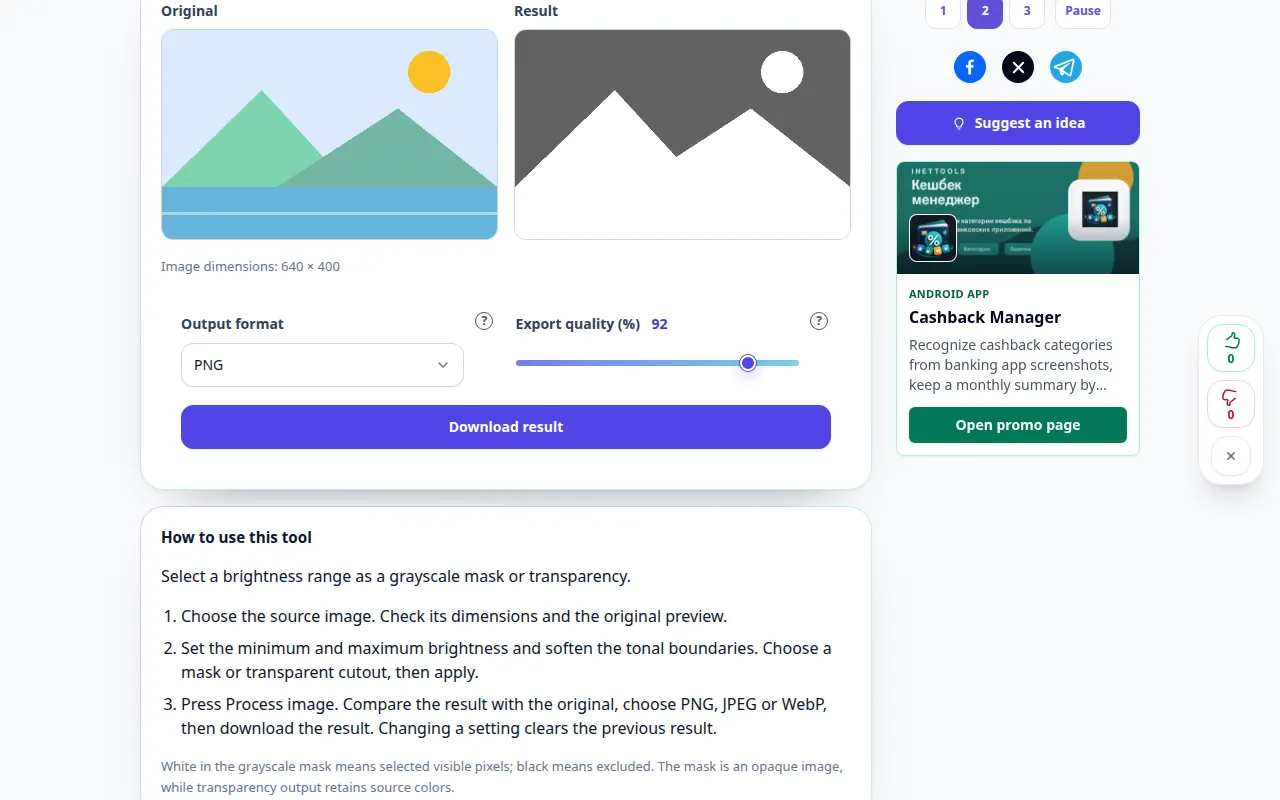
Cómo utilizar esta herramienta: Crea una máscara de luminosidad — Demostración de escritorio
Seleccione un rango de brillo como máscara de escala de grises o transparencia. Esta grabación muestra una entrada de demostración y la salida resultante en la herramienta.
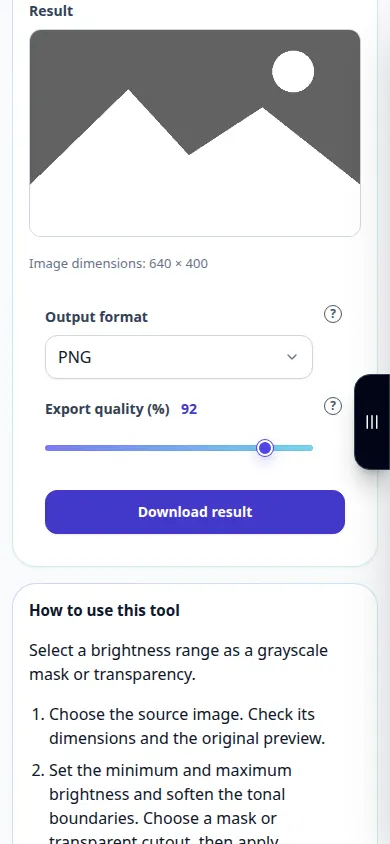
Cómo utilizar esta herramienta: Crea una máscara de luminosidad — Demostración telefónica
Seleccione un rango de brillo como máscara de escala de grises o transparencia. Esta grabación muestra una entrada de demostración y la salida resultante en la herramienta.
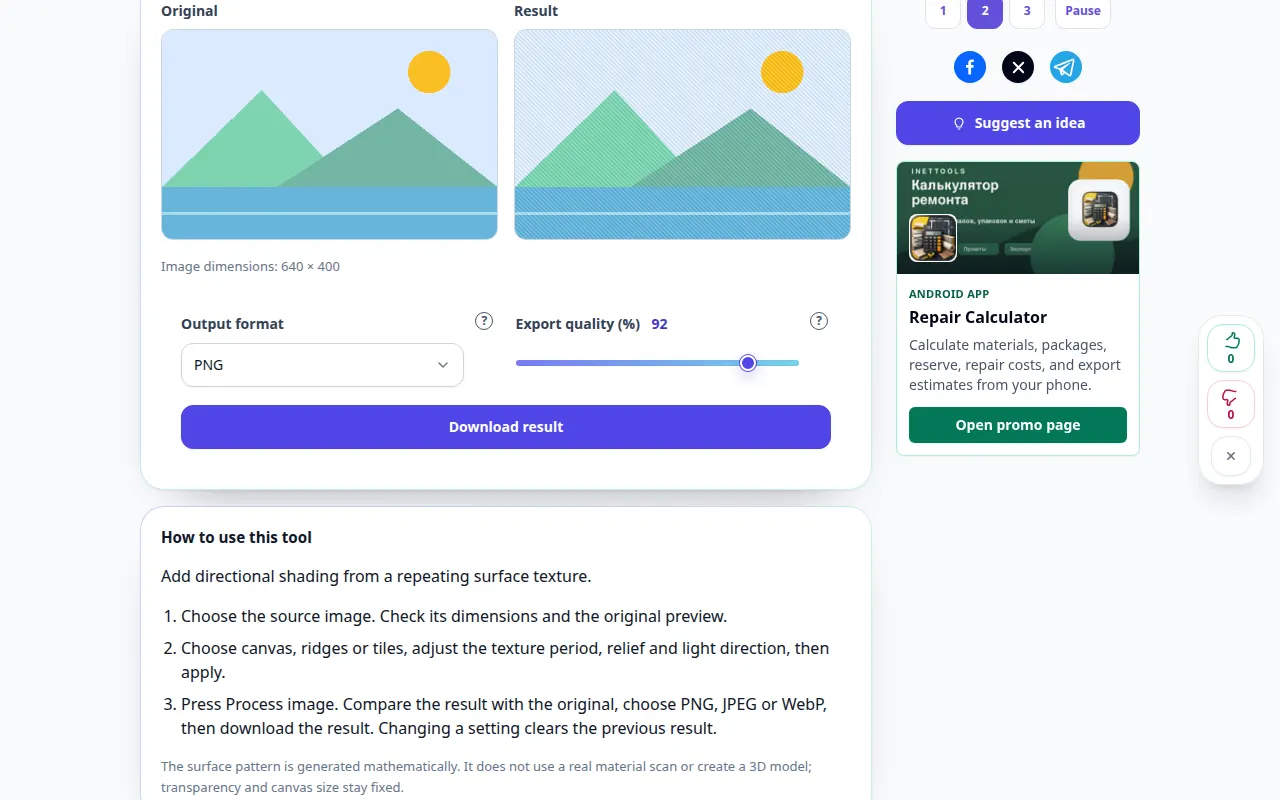
Cómo utilizar esta herramienta: Textura del lienzo y la superficie. — Demostración de escritorio
Agregue sombreado direccional a partir de una textura de superficie repetida. Esta grabación muestra una entrada de demostración y la salida resultante en la herramienta.
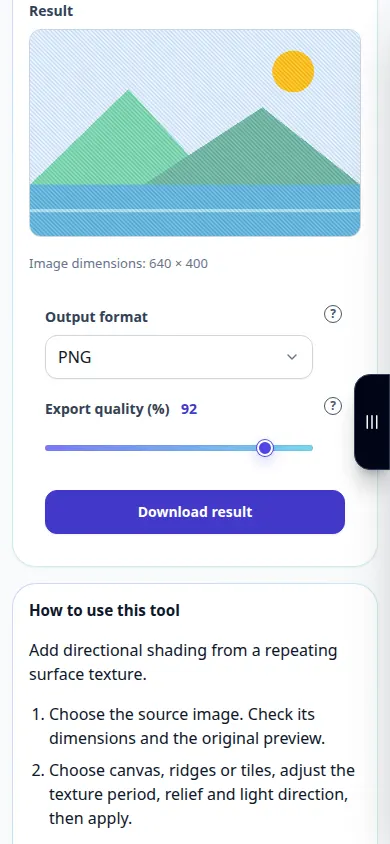
Cómo utilizar esta herramienta: Textura del lienzo y la superficie. — Demostración telefónica
Agregue sombreado direccional a partir de una textura de superficie repetida. Esta grabación muestra una entrada de demostración y la salida resultante en la herramienta.
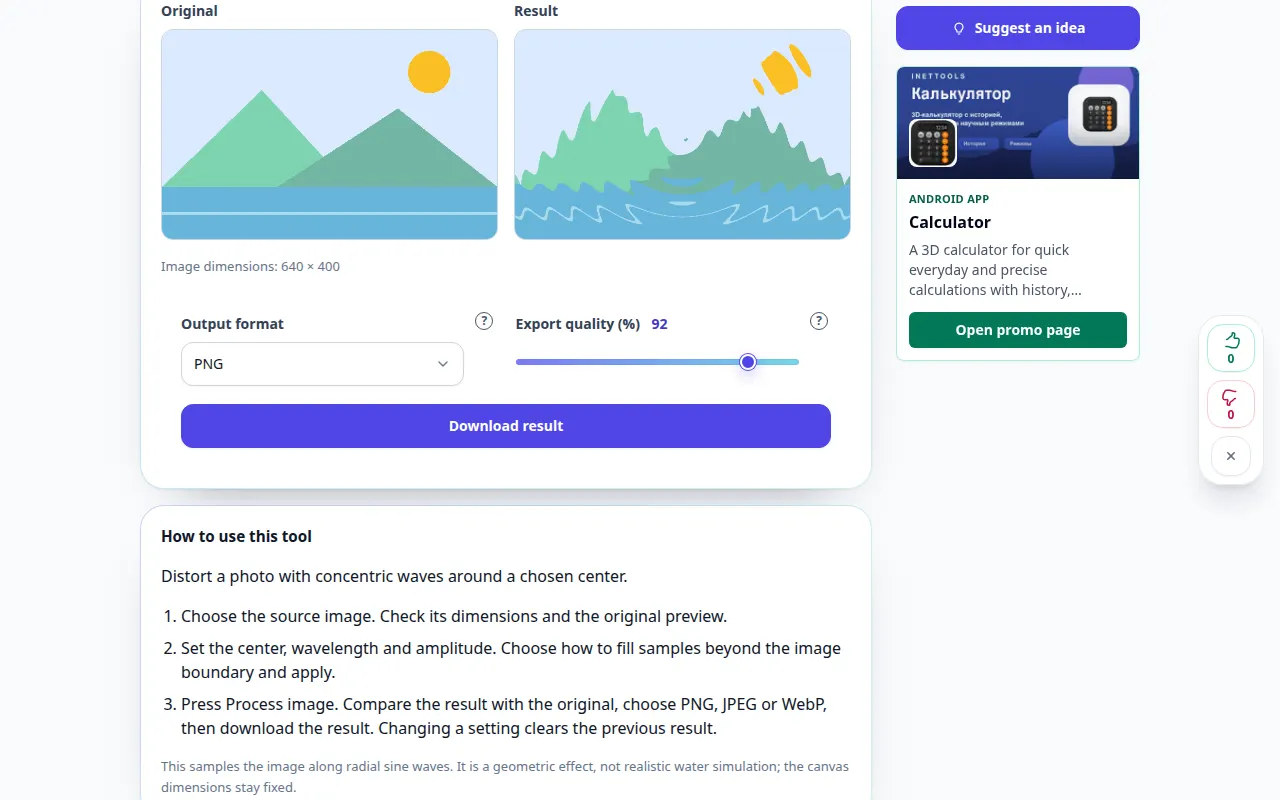
Cómo utilizar esta herramienta: Distorsión ondulada concéntrica — Demostración de escritorio
Distorsiona una foto con ondas concéntricas alrededor de un centro elegido. Esta grabación muestra una entrada de demostración y la salida resultante en la herramienta.
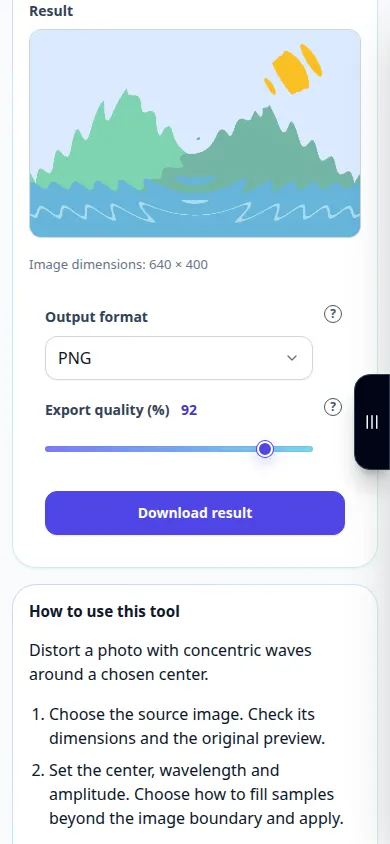
Cómo utilizar esta herramienta: Distorsión ondulada concéntrica — Demostración telefónica
Distorsiona una foto con ondas concéntricas alrededor de un centro elegido. Esta grabación muestra una entrada de demostración y la salida resultante en la herramienta.
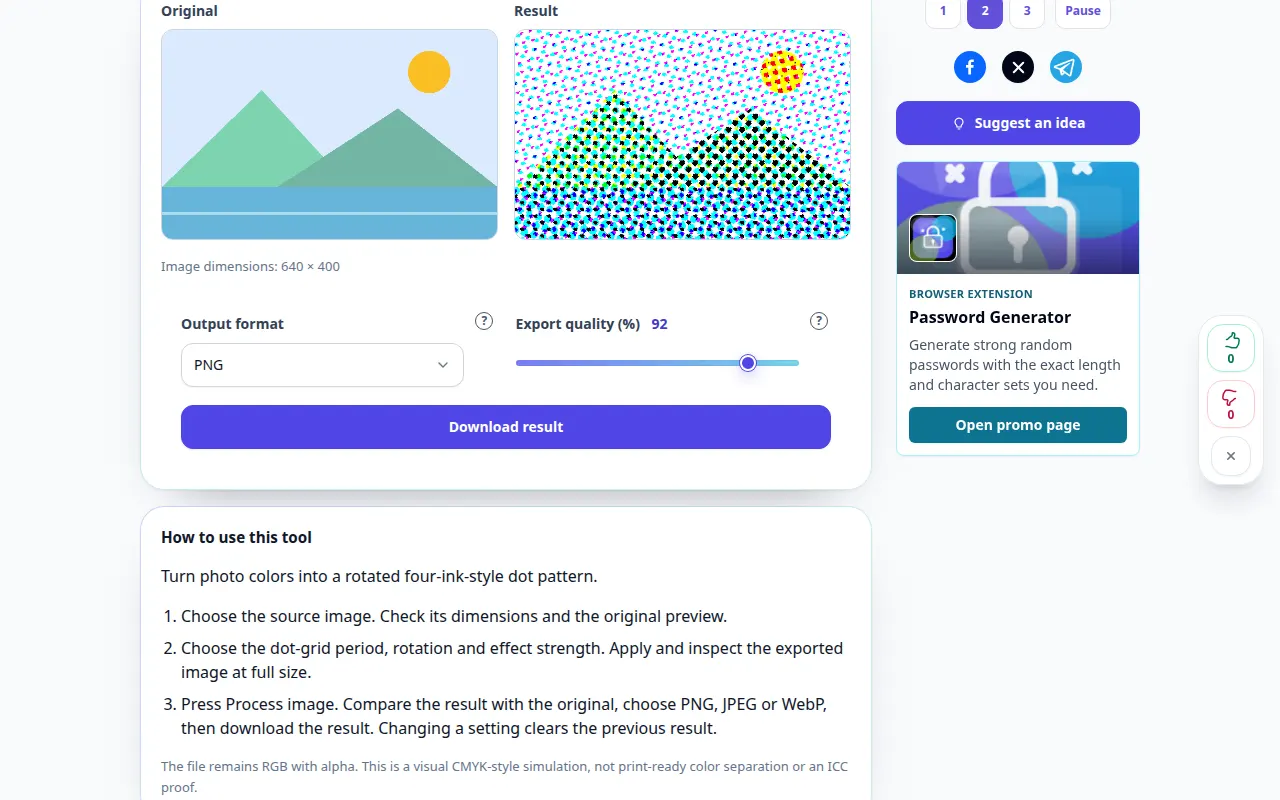
Cómo utilizar esta herramienta: Trama de semitonos en color — Demostración de escritorio
Convierta los colores de las fotografías en un patrón de puntos rotados al estilo de cuatro tintas. Esta grabación muestra una entrada de demostración y la salida resultante en la herramienta.
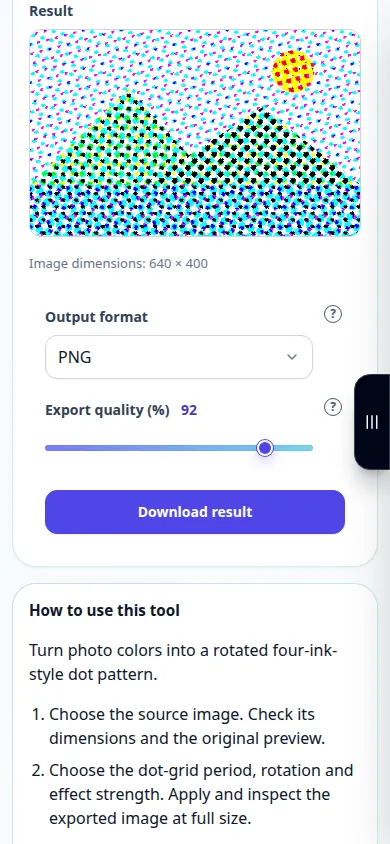
Cómo utilizar esta herramienta: Trama de semitonos en color — Demostración telefónica
Convierta los colores de las fotografías en un patrón de puntos rotados al estilo de cuatro tintas. Esta grabación muestra una entrada de demostración y la salida resultante en la herramienta.
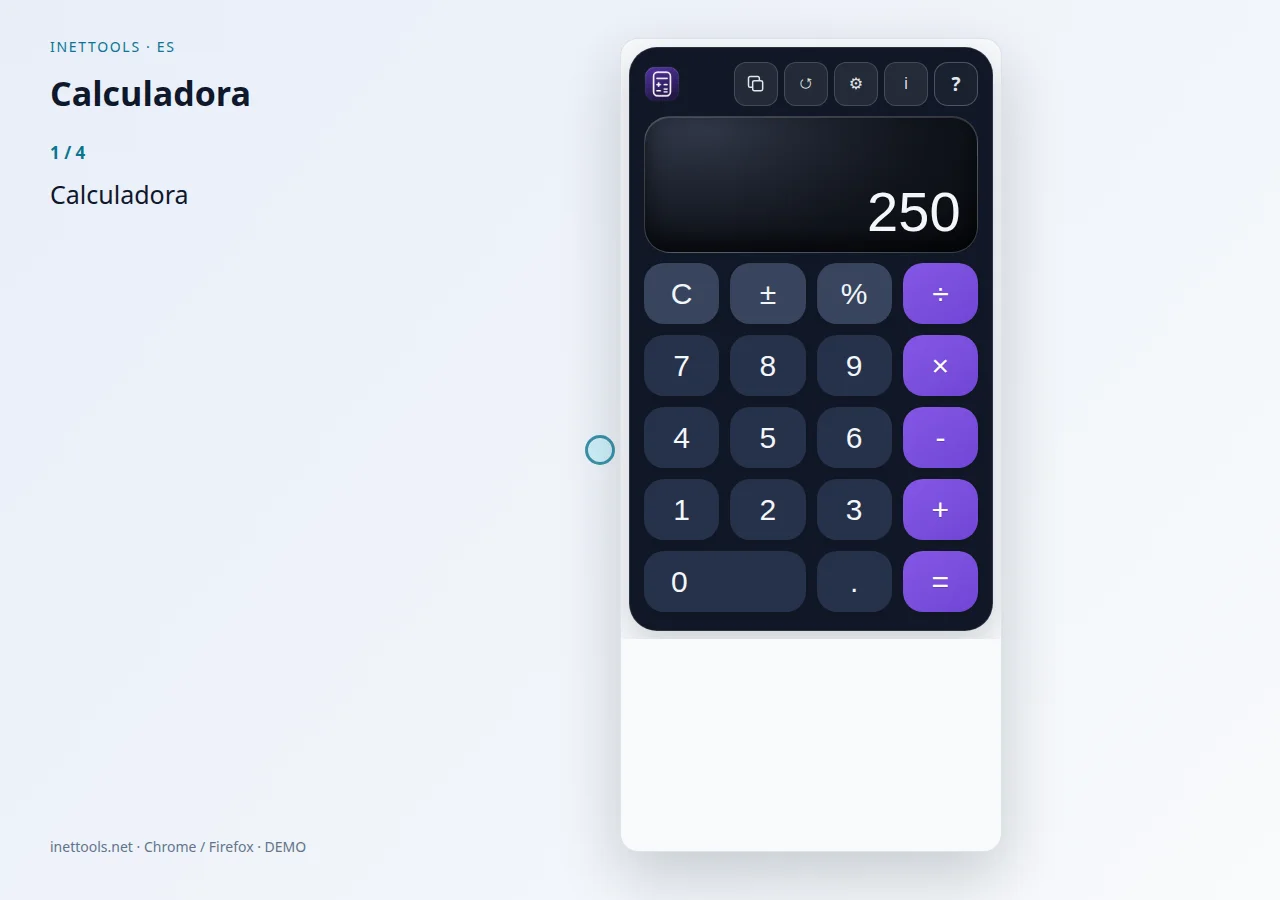
Calculadora — Mira el vídeo
Calculadora agrega una calculadora compacta estilo Apple a la barra de herramientas del navegador. Está diseñado para aritmética rápida, historial de cálculo reutilizable y cambio entre modos de cálculo simples y avanzados mientras navega.
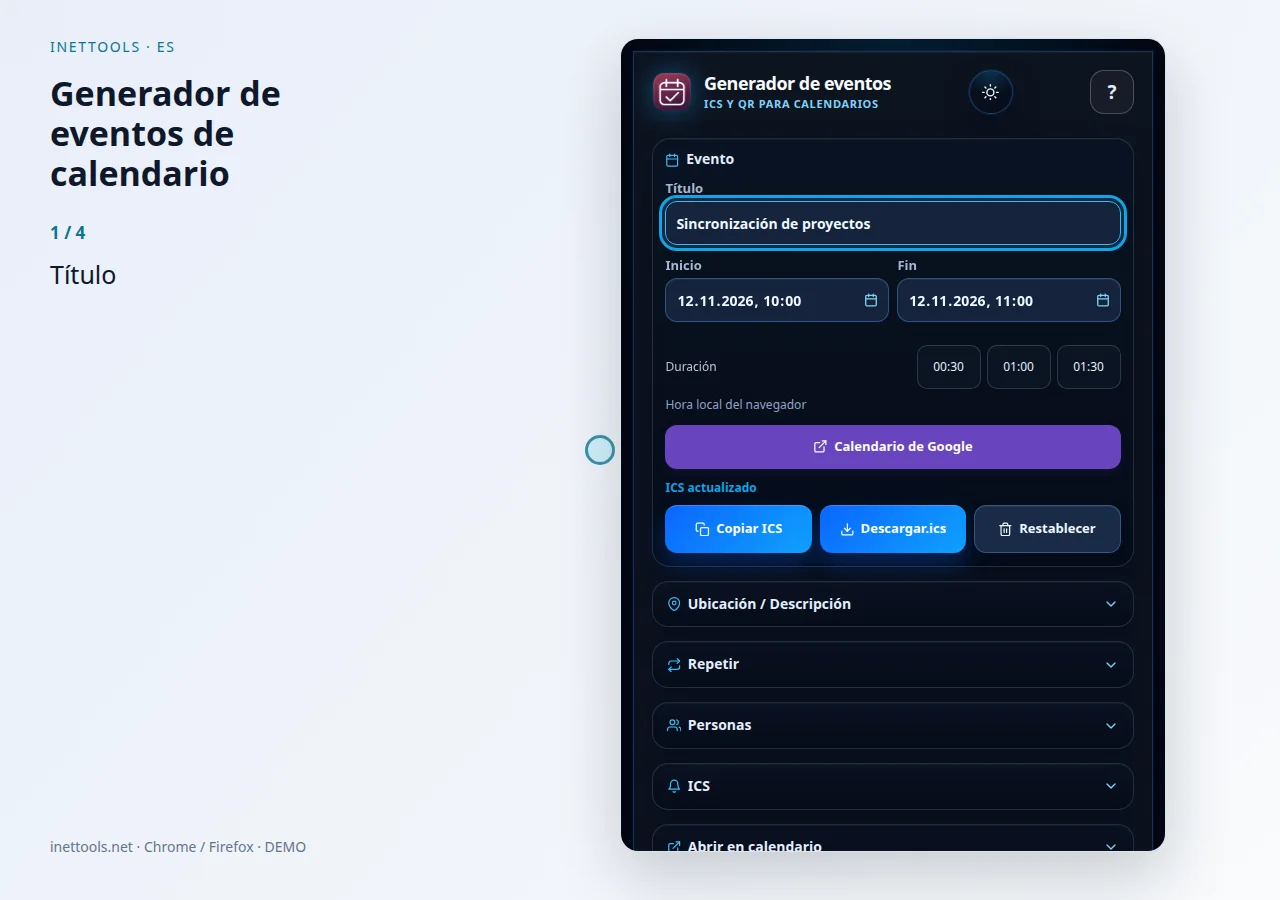
Generador de eventos de calendario — Mira el vídeo
Calendar Event Generator crea datos de eventos estándar de iCalendar desde una ventana emergente compacta en la barra de herramientas. Está diseñado para preparar rápidamente archivos de reuniones, recordatorios, asistentes, eventos recurrentes y códigos QR sin abrir un sitio web.
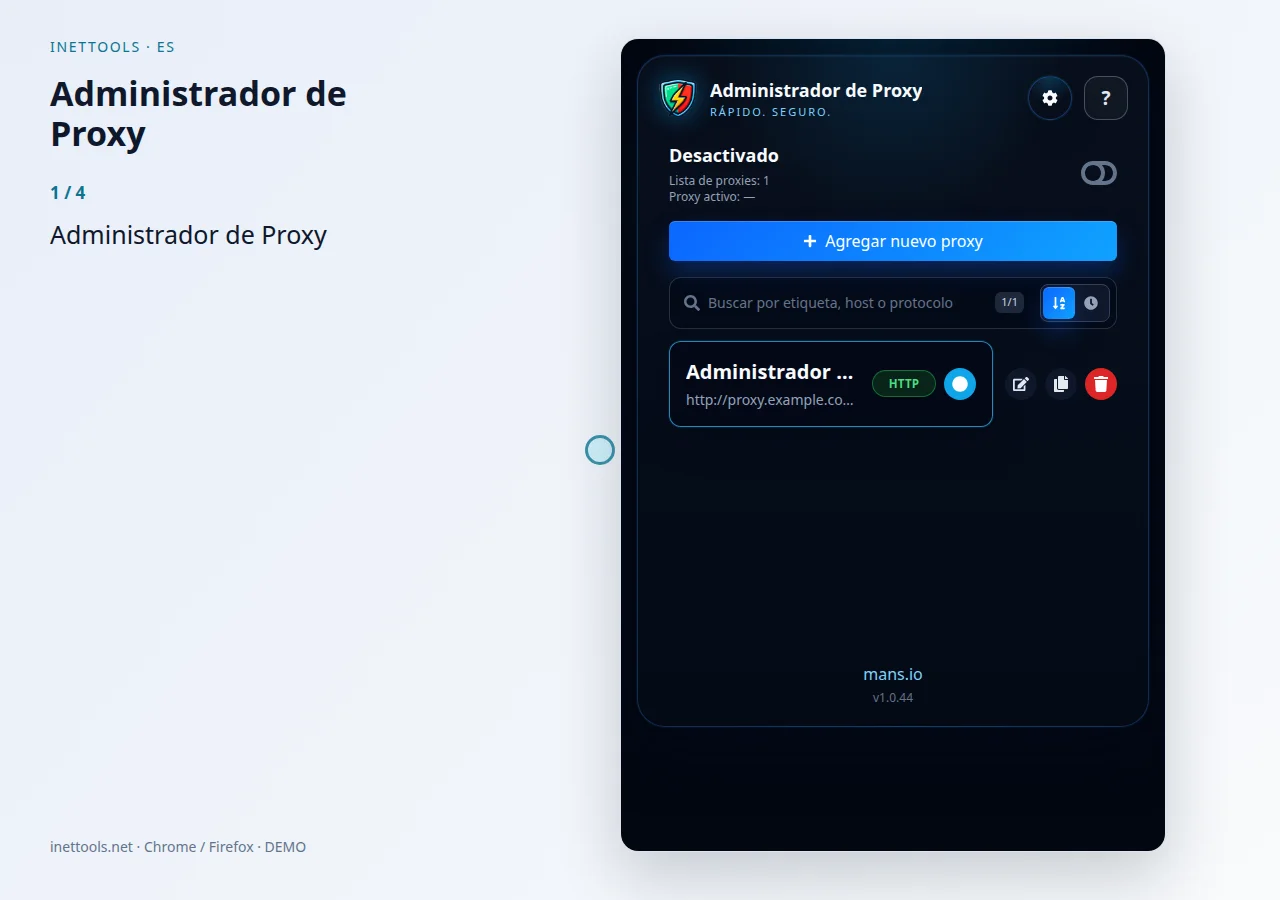
Administrador de proxy — Mira el vídeo
Proxy Manager guarda y cambia perfiles de proxy del navegador en una ventana independiente. Haz clic en el icono de la extensión para abrir la ventana o volver a traerla al frente.
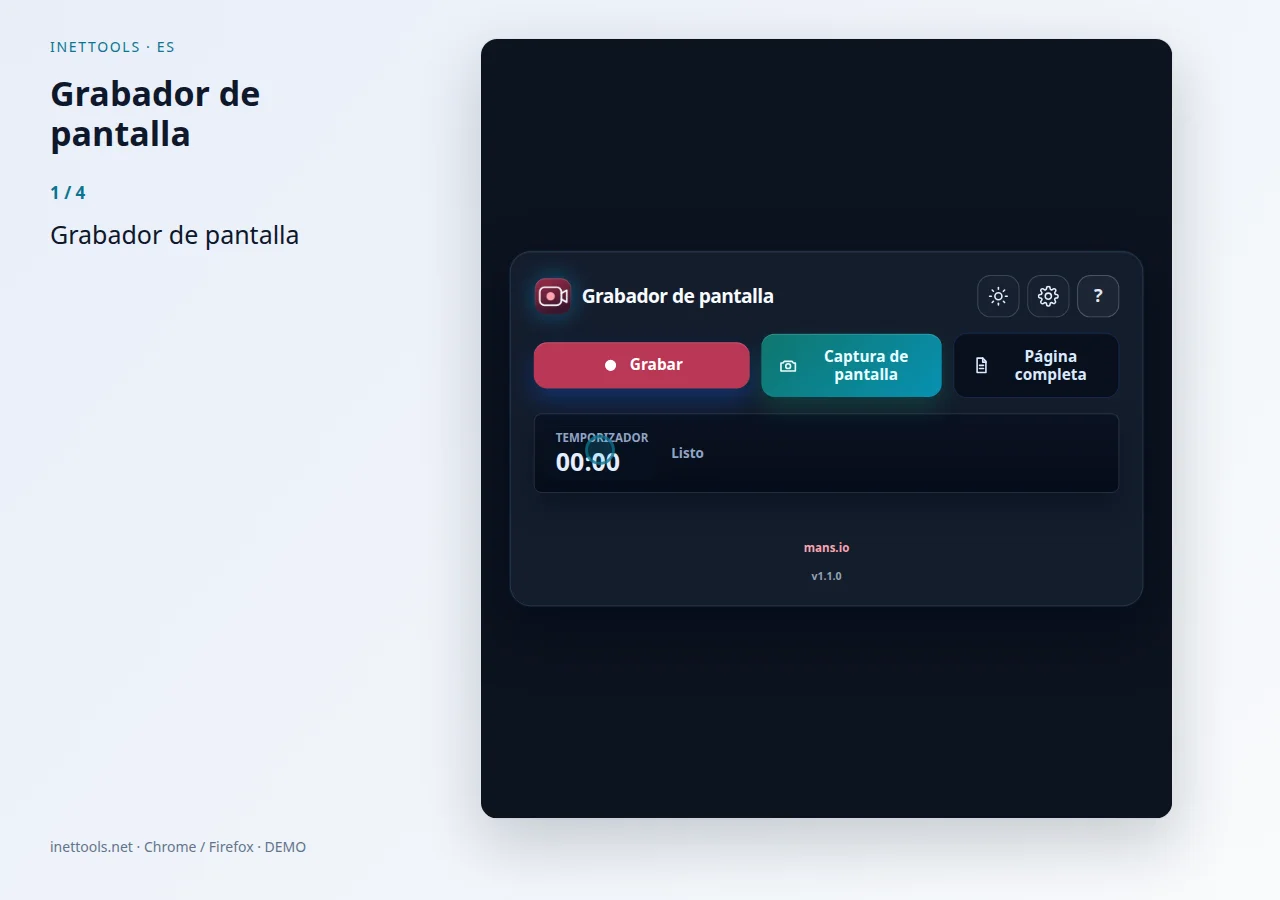
Grabador de pantalla — Mira el vídeo
Screen Recorder es una herramienta compacta para grabar una pantalla, ventana o pestaña, tomar capturas individuales y crear capturas de página completa desde la barra de herramientas del navegador.
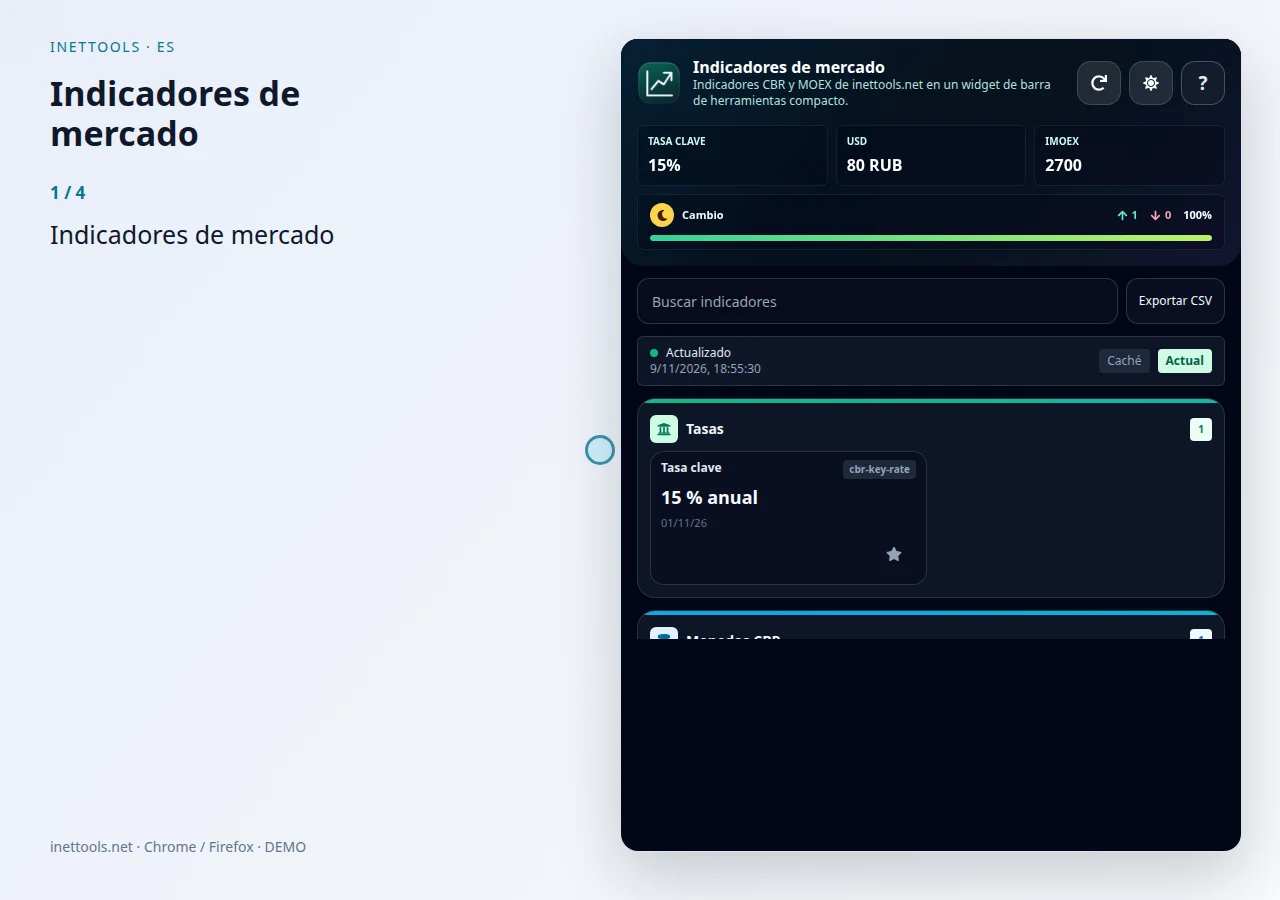
Indicadores de mercado — Mira el vídeo
Market Indicators es un widget de barra de herramientas compacto para monitorear los datos básicos de referencia financiera rusa de fuentes oficiales. Combina los tipos de cambio y los datos de divisas del Banco de Rusia con los indicadores de mercado de la Bolsa de Moscú ISS para que los usuarios puedan comprobar los valores públicos más recientes sin abrir varias páginas de datos.
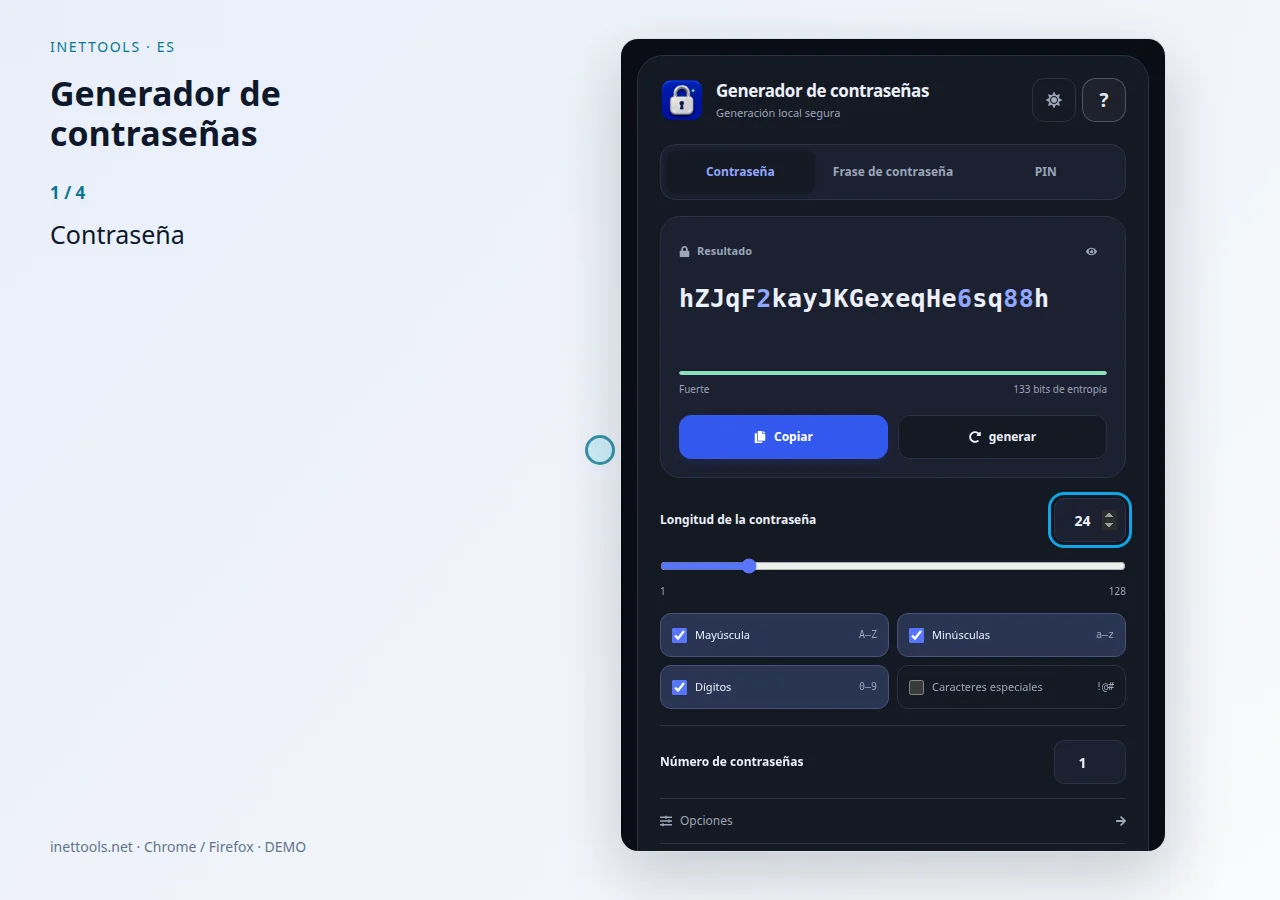
Generador de contraseñas — Mira el vídeo
Genere contraseñas aleatorias seguras con una longitud y un conjunto de caracteres personalizados. Puede incluir letras mayúsculas y minúsculas, números y caracteres especiales según los requisitos de la cuenta o servidor. La herramienta es útil para crear contraseñas para sitios web, paneles de control, bases de datos, redes Wi-Fi y credenciales de acceso único. Genera un nuevo valor, cópialo y guárdalo en un administrador de contraseñas.
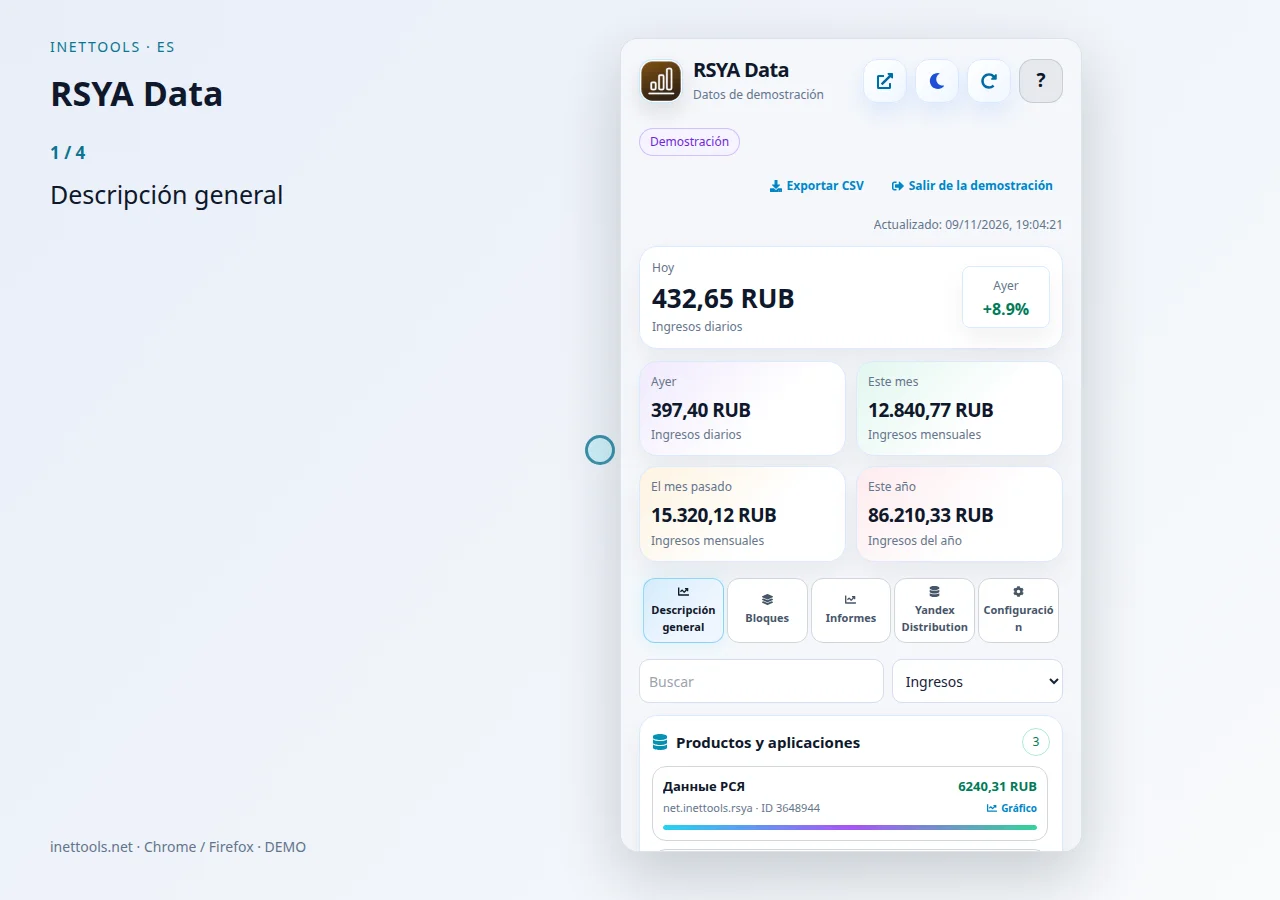
Datos RSYA — Mira el vídeo
RSYA Data es un panel compacto para consultar los ingresos de Yandex Advertising Network desde la barra de herramientas del navegador. Muestra totales y desgloses de ingresos para revisar el rendimiento de la cuenta sin abrir varias páginas del panel de partner.
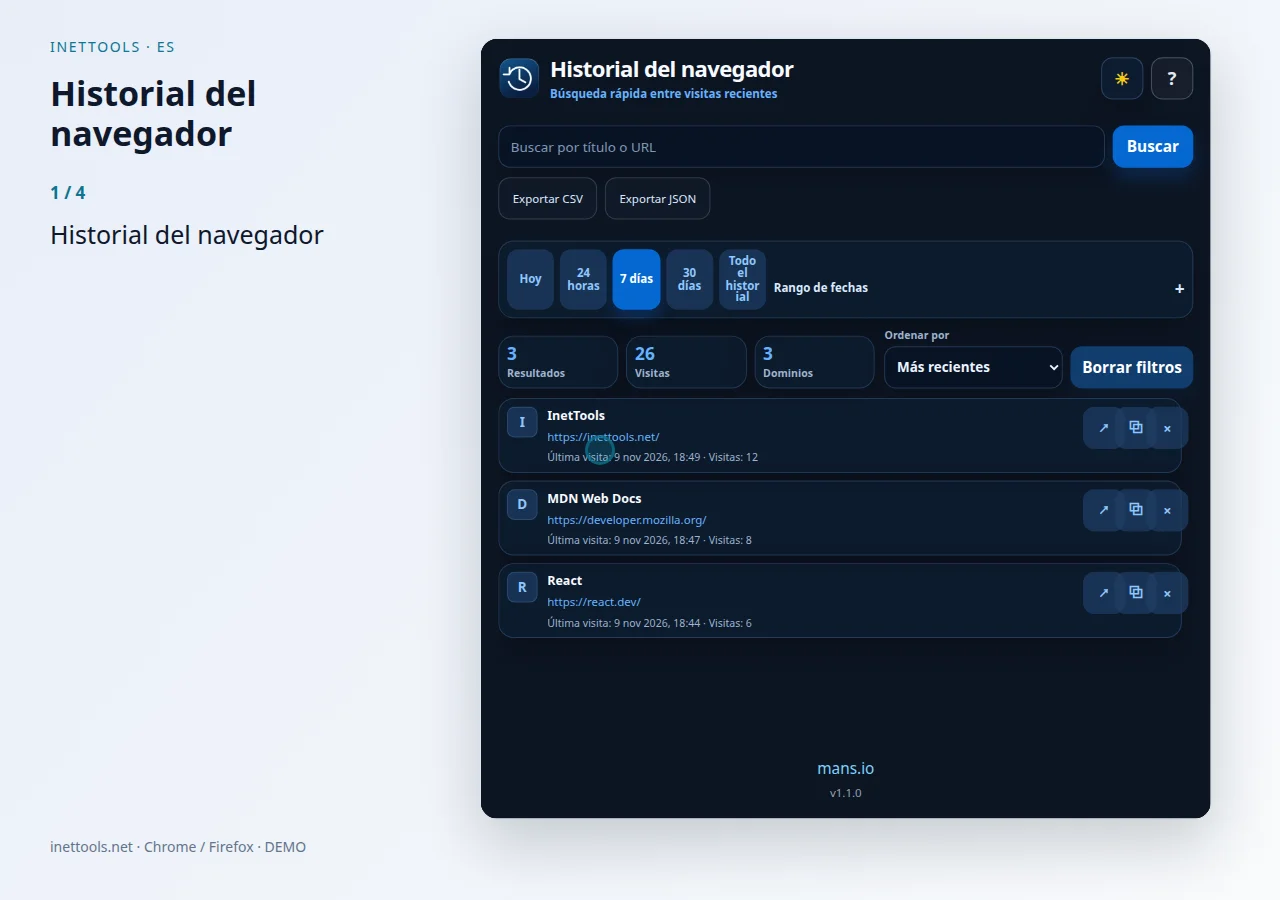
Historial del navegador — Mira el vídeo
Browser History es una extensión compacta para buscar y limpiar el historial sin abrir la página completa del historial del navegador. Está pensada para búsquedas rápidas, limpiezas frecuentes y volver enseguida a páginas visitadas recientemente.

Registro automático — Mira el vídeo
Aplicación de Android InetTools para realizar un seguimiento del mantenimiento, el kilometraje, los gastos, las notas, el historial de servicio y los recordatorios de su automóvil.

Administrador de proxy — Mira el vídeo
Proxy Manager guarda y cambia perfiles de proxy del navegador en una ventana independiente. Haz clic en el icono de la extensión para abrir la ventana o volver a traerla al frente.