Guía actualizada:
Vea un documento en su navegador sin instalar una suite ofimática. Abra un archivo, revise sus páginas y guarde la vista previa del PDF generado.
Abre esta guía desde el enlace «Cómo usar esta herramienta» situado debajo del nombre de la herramienta. Incluye pasos, capturas y vídeos para ordenador y móvil.
Antes de empezar
Conserve una copia original del documento. El selector de archivos enumera los formatos aceptados, incluidos documentos de oficina comunes y PDF. Es posible que primero sea necesario reparar o desbloquear los archivos dañados o protegidos con contraseña.
Pruebe con un archivo de demostración
Estos pequeños archivos fueron creados para esta guía y no contienen datos personales.
Instrucciones paso a paso
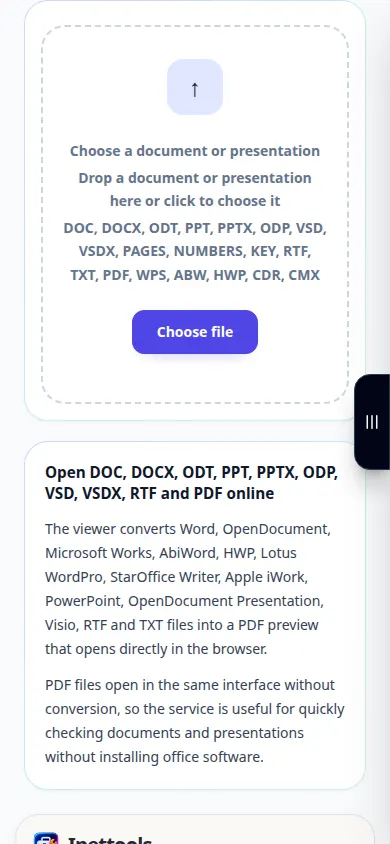
- Abra el Visor de documentos y elija el documento de su dispositivo.
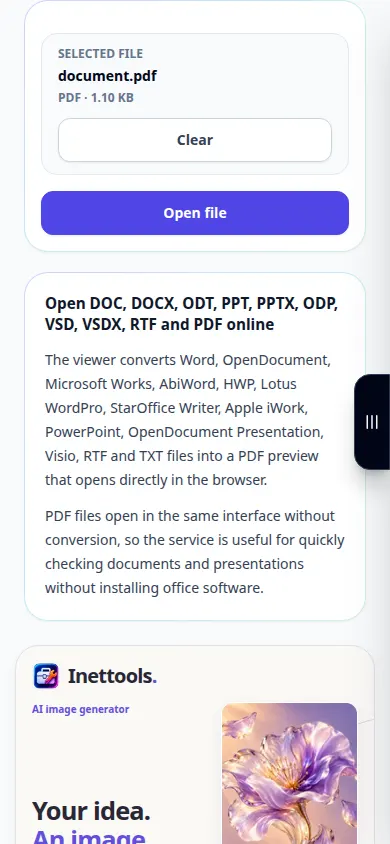
- Verifique el nombre del archivo y seleccione Abrir archivo. Espere a que se prepare la vista previa.
- Utilice Ajustar al ancho para texto legible o Página completa para comprobar el diseño. Desplácese por varias páginas, especialmente tablas e imágenes.
- Abra el PDF generado en una nueva pestaña si la vista previa incrustada no aparece. También puede utilizar el control de descarga de PDF.
- Guarde la vista previa del PDF en su dispositivo. Para abrir otro documento, borre el archivo actual y elija una nueva fuente.
en una computadora
Arrastre el documento al área de carga. Ajustar al ancho es útil en una computadora portátil; La pantalla completa ofrece más espacio para las páginas. La impresión utiliza el cuadro de diálogo de impresión del navegador.
en un teléfono
Elija el documento de Archivos o su administrador de archivos. En una pantalla estrecha, utilice Ajustar al ancho. Si su navegador abre archivos PDF por separado, use Abrir en una pestaña nueva y luego regrese a la pestaña original.
En Safari en iPhone, abra el menú para compartir y elija Guardar en archivos si el resultado se abre en una nueva pestaña. En Android Chrome, marque Descargas. Mantenga esta pestaña abierta hasta que finalice el procesamiento.
Para un mejor resultado
Verifique los saltos de página y las fuentes poco comunes antes de compartir el PDF. El espectador crea una vista previa; no edita el documento original.
Capturas de pantalla y vídeo
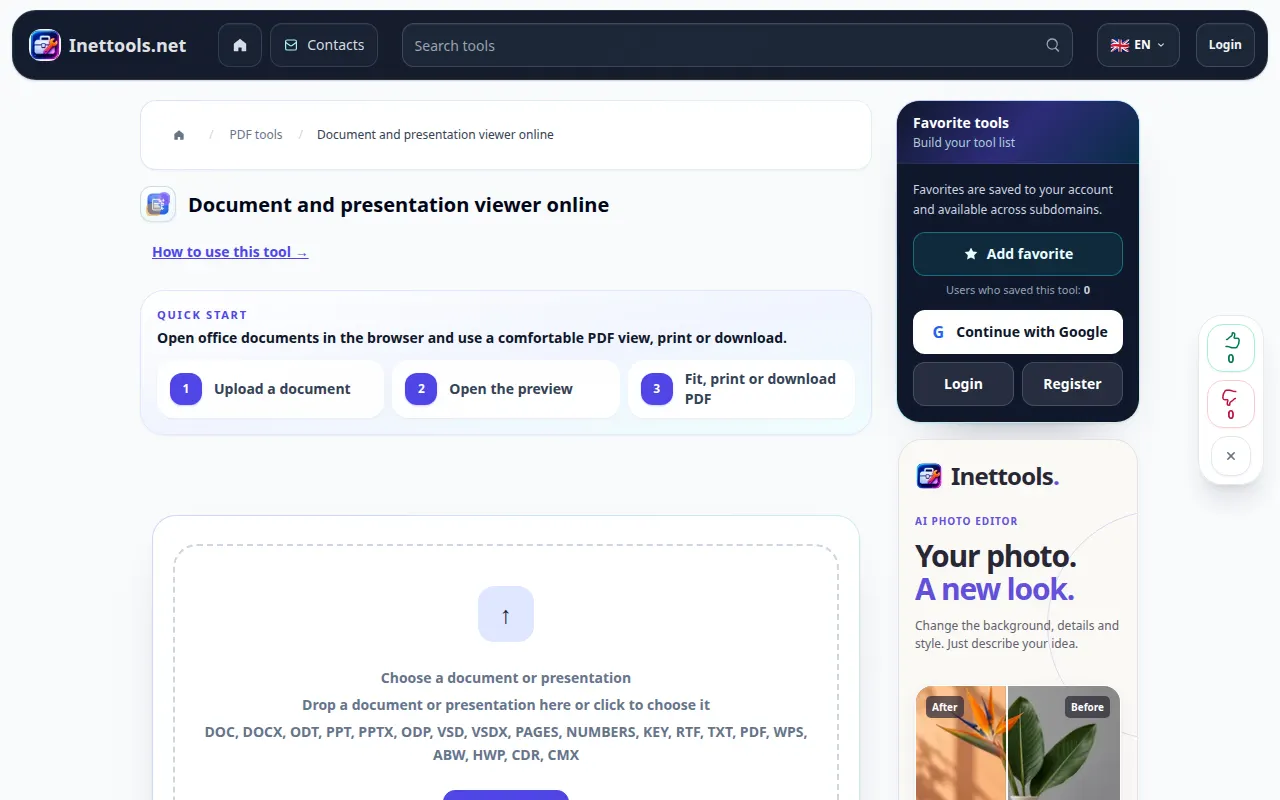
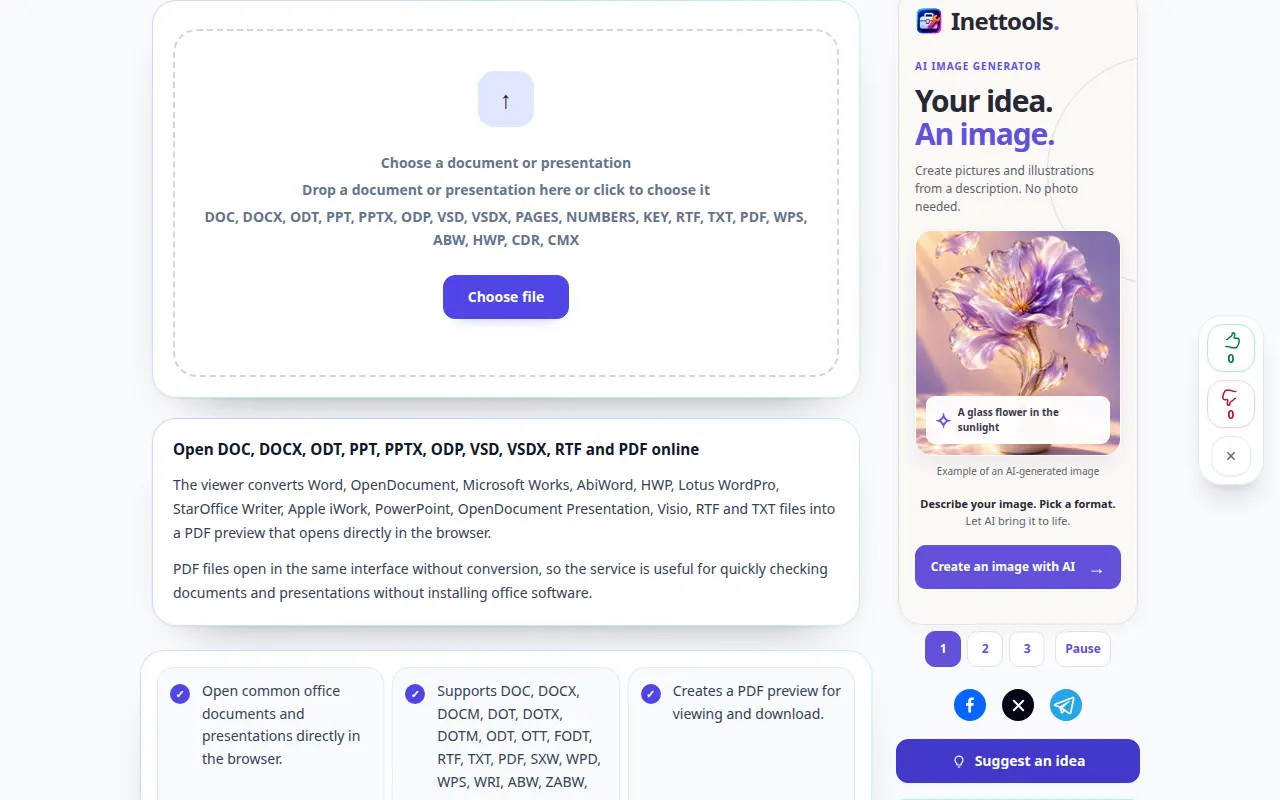
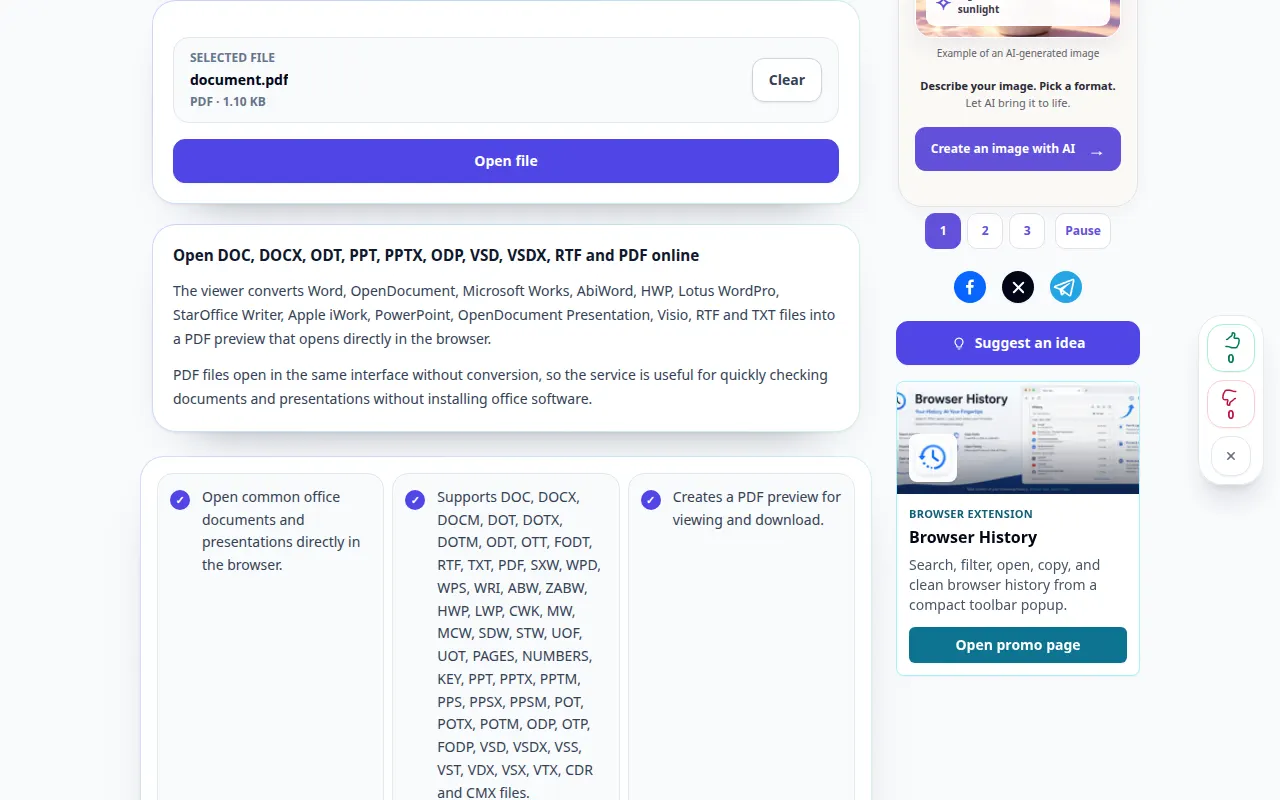
Demostración de escritorio
La grabación muestra la interfaz en inglés. Siga los pasos traducidos arriba; Los controles están en el mismo orden. Esta grabación muestra el procesamiento de un archivo de demostración y la apertura del resultado.
Demostración telefónica
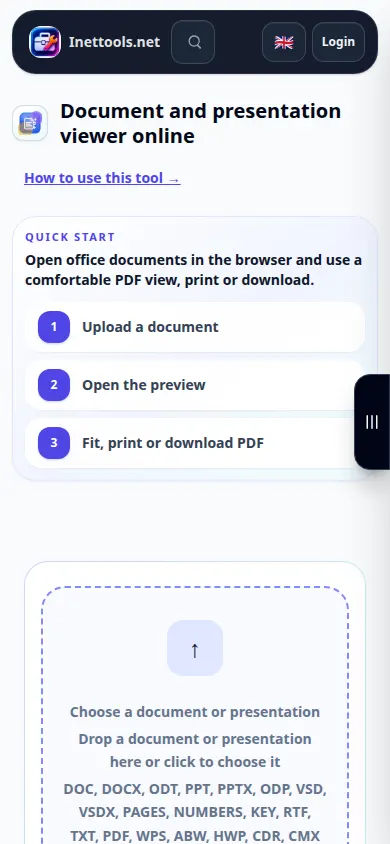
La grabación muestra la interfaz en inglés. Siga los pasos traducidos arriba; Los controles están en el mismo orden. Esta grabación muestra el procesamiento de un archivo de demostración y la apertura del resultado.
Preguntas y solución de problemas
¿Por qué el diseño difiere del de mi aplicación de oficina?
Las fuentes faltantes y las funciones avanzadas de Office pueden cambiar la vista previa convertida. Verifique el PDF y exporte un PDF desde la aplicación original cuando el diseño exacto sea esencial.
La vista previa está en blanco. ¿Qué tengo que hacer?
Intente Abrir en una pestaña nueva o guarde el PDF generado. Si la conversión falla, verifique que el archivo se abra en su aplicación original y no esté protegido con contraseña.
Si ve un mensaje que indica que el servicio está sobrecargado, espere y vuelva a intentarlo más tarde. Un intento fallido no significa que su archivo fuente haya cambiado.

