Guía actualizada:
Encuentre el enlace de video correcto, elija un formato de video disponible y guarde el resultado en su computadora de escritorio o dispositivo móvil.
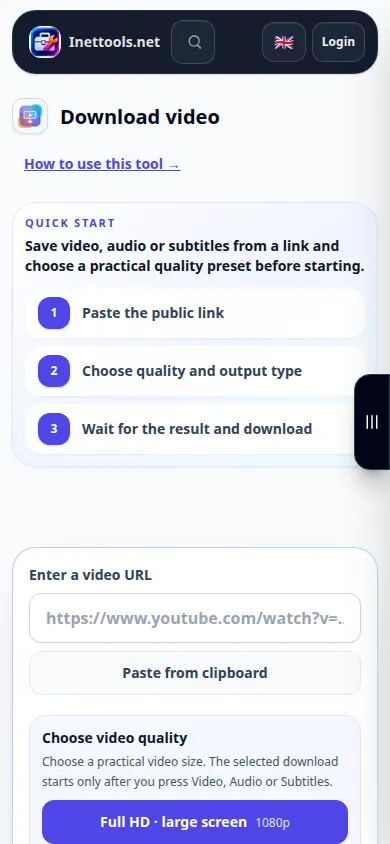
Abre esta guía desde el enlace «Cómo usar esta herramienta» situado debajo del nombre de la herramienta. Incluye pasos, capturas y vídeos para ordenador y móvil.
Antes de empezar
Utilice un vídeo público que sea de su propiedad o que tenga permiso para guardar. Copia su enlace directo. Es posible que no se pueda acceder a videos privados, eliminados, exclusivos para miembros o restringidos.
Instrucciones paso a paso
- Abra el video en YouTube y copie su enlace usando Compartir o la barra de direcciones.
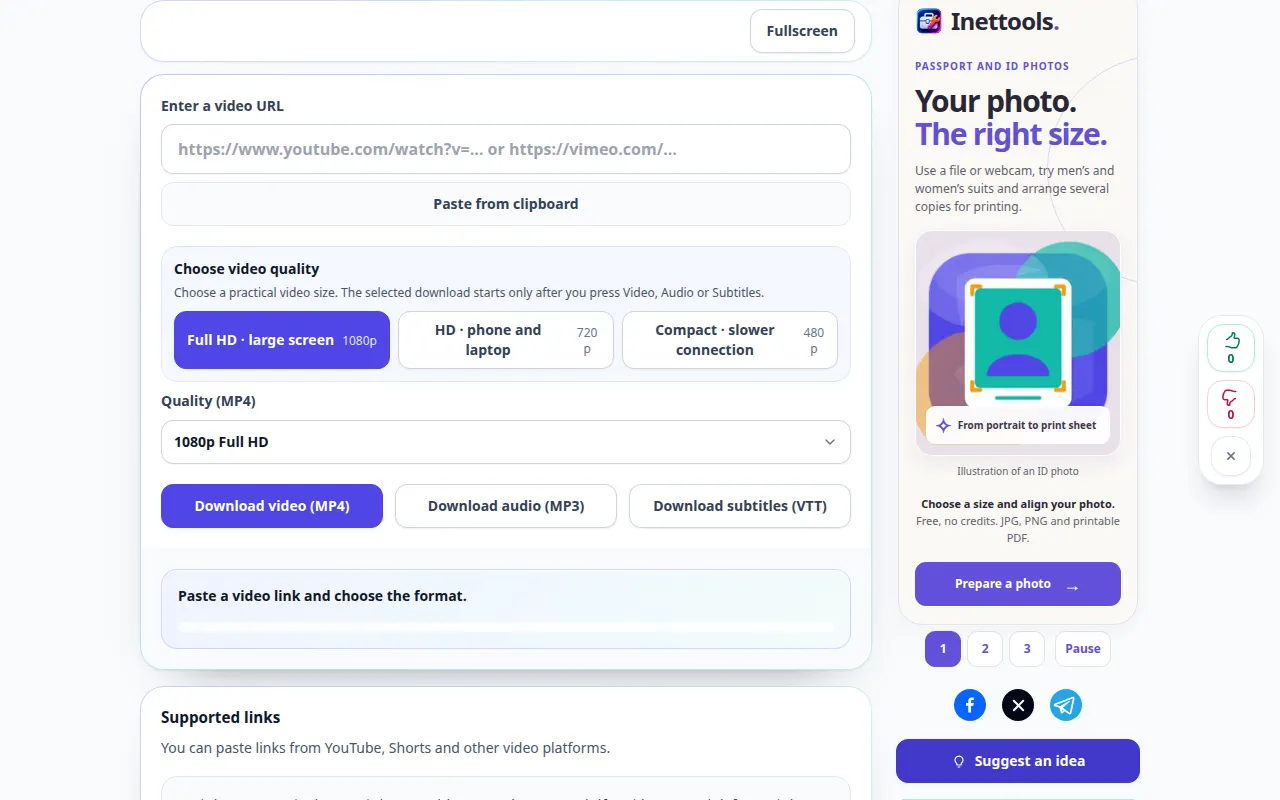
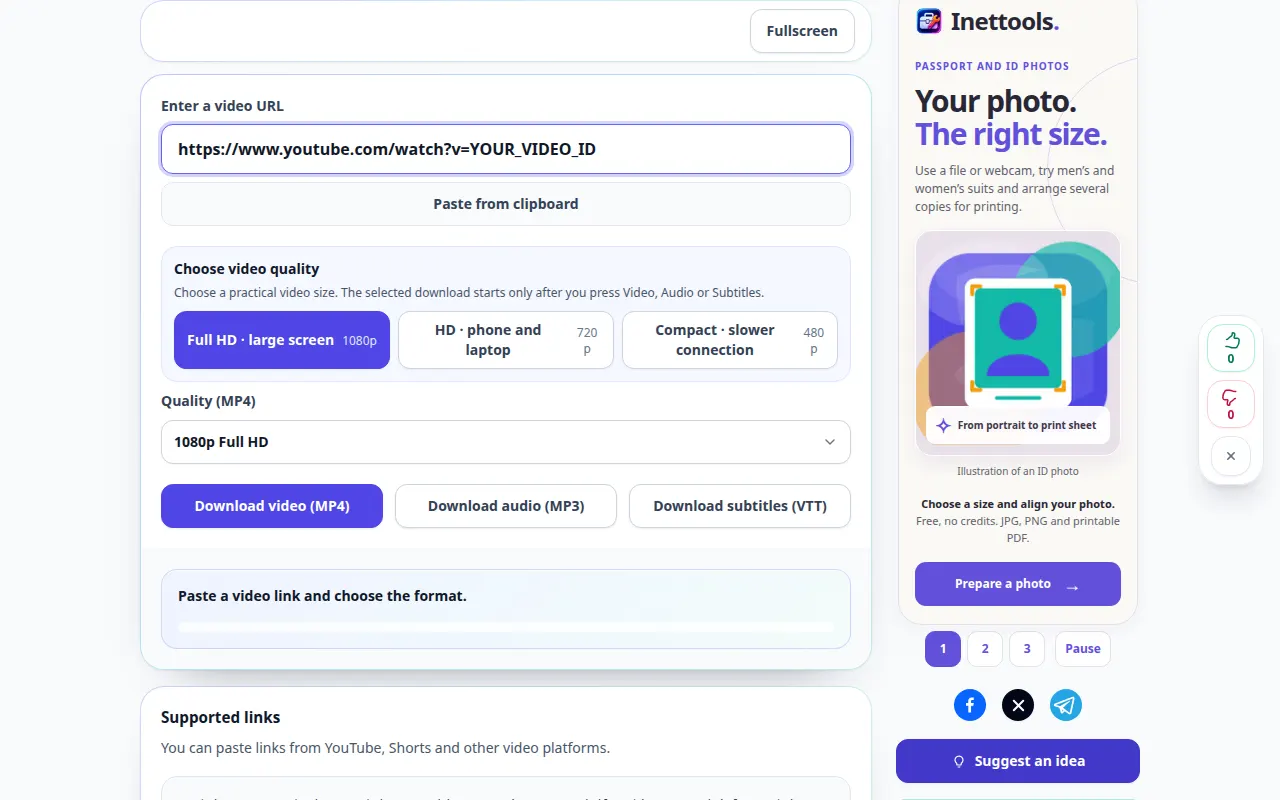
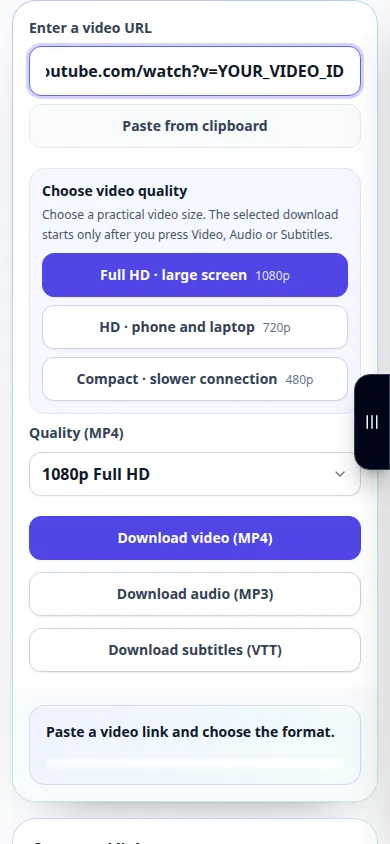
- Abra el descargador de videos y pegue el enlace en el campo URL. Compruebe que apunte al vídeo deseado.
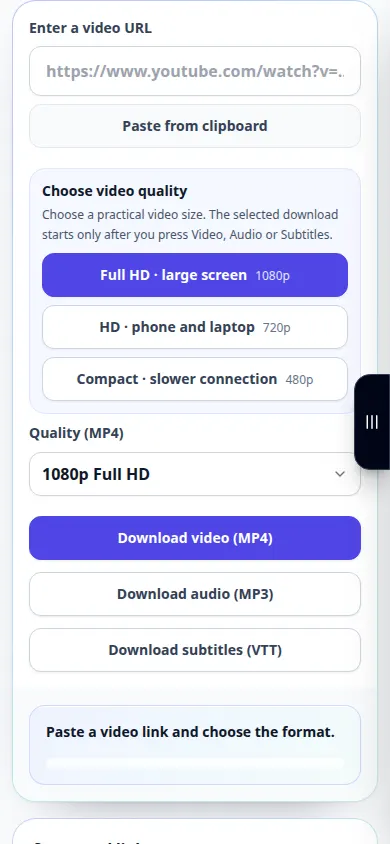
- Seleccione una opción de video si la página ofrece una, luego inicie la solicitud de descarga. Espere a que termine la cola y la preparación.
- Cuando aparezca un enlace de resultado, verifique el formato y tamaño mostrados, luego use el control de descarga para guardar el video.
- Abra el archivo guardado desde su dispositivo y verifique tanto la imagen como el sonido antes de cerrar la pestaña de servicio.
en una computadora
Copie el enlace de la barra de direcciones del navegador. Deje abierta la pestaña de servicio mientras prepara el archivo. El navegador normalmente guarda el resultado en Descargas a menos que elija una carpeta diferente.
en un teléfono
En la aplicación de YouTube, elija Compartir y copiar enlace. Regrese al navegador y péguelo en la herramienta. En iPhone, use Guardar en archivos si el resultado se abre en un reproductor.
En Safari en iPhone, abra el menú para compartir y elija Guardar en archivos si el resultado se abre en una nueva pestaña. En Android Chrome, marque Descargas. Mantenga esta pestaña abierta hasta que finalice el procesamiento.
Para un mejor resultado
Una resolución disponible más pequeña suele ser más rápida de preparar y más fácil de almacenar en un teléfono. Los formatos disponibles varían según el video.
Capturas de pantalla y vídeo
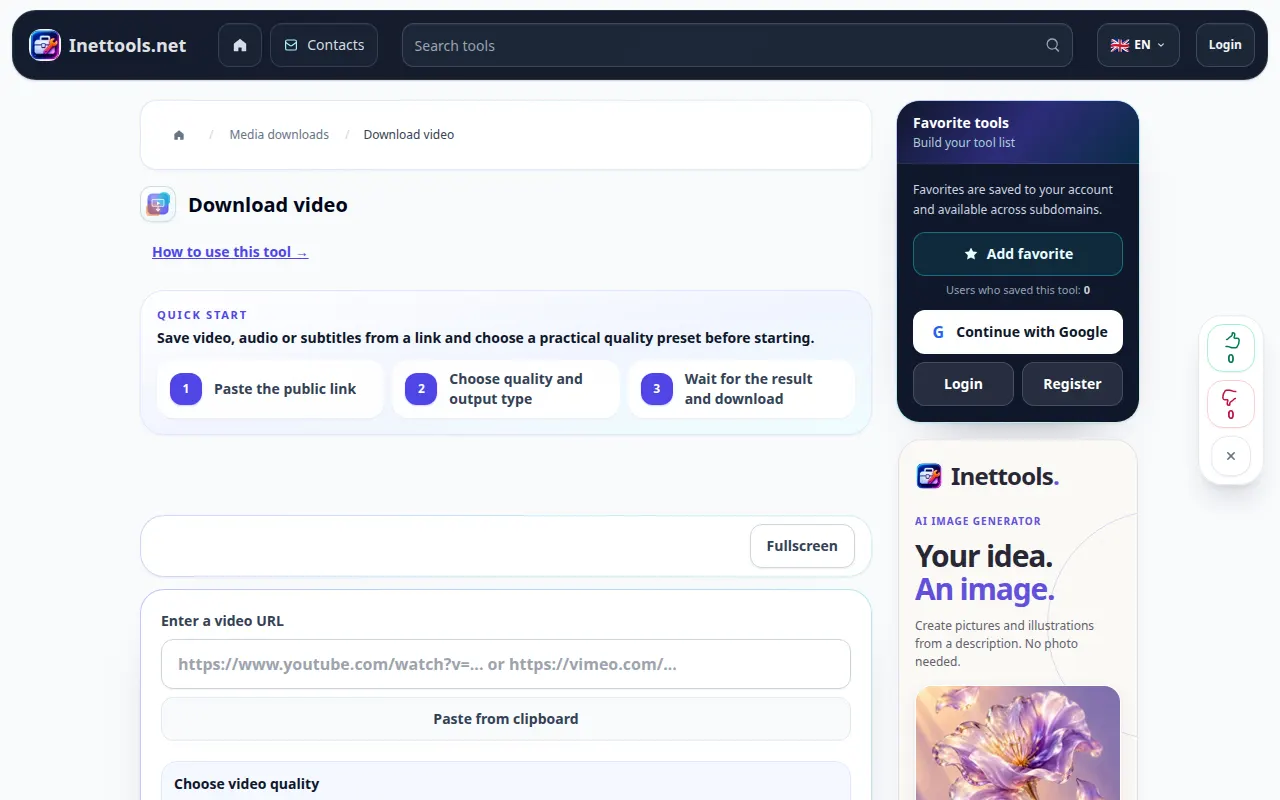
Demostración de escritorio
La grabación muestra la interfaz en inglés. Siga los pasos traducidos arriba; Los controles están en el mismo orden. Esta breve grabación muestra la selección de archivos y la configuración antes de procesarlos. Los pasos anteriores explican cómo comenzar a procesar y guardar el resultado.
Demostración telefónica
La grabación muestra la interfaz en inglés. Siga los pasos traducidos arriba; Los controles están en el mismo orden. Esta breve grabación muestra la selección de archivos y la configuración antes de procesarlos. Los pasos anteriores explican cómo comenzar a procesar y guardar el resultado.
Preguntas y solución de problemas
¿Por qué falta la resolución solicitada?
Es posible que el vídeo fuente no ofrezca esa resolución o que el servicio no pueda prepararlo en el momento. Elija una opción disponible.
¿Por qué falla un enlace?
Verifique la URL y si el video es de acceso público. Para un mensaje de sobrecarga temporal, espere y vuelva a intentarlo. No envíe repetidamente la misma solicitud mientras aún se está procesando.
Si ve un mensaje que indica que el servicio está sobrecargado, espere y vuelva a intentarlo más tarde. Un intento fallido no significa que su archivo fuente haya cambiado.