Guía actualizada:
Crea un avatar o una hoja de cuatro o nueve pegatinas expresivas a partir de tu foto. Elige un estilo y obtén uno PNG con fondo transparente.
Instrucciones prácticas con capturas de pantalla de escritorio y teléfono, demostraciones breves y respuestas a preguntas comunes.
Antes de empezar
JPG, PNG o WebP, hasta 20 MB y 24 megapíxeles. Utilice una foto clara con una cara visible. Su foto e instrucciones se envían a un proveedor de IA. Las copias de referencia temporales se eliminan después del procesamiento. La IA puede cambiar rasgos faciales y pequeños detalles.
Pruebe con un archivo de demostración — synthetic-portrait.png

Estos pequeños archivos fueron creados para esta guía y no contienen datos personales.
Instrucciones paso a paso
-
Elige una foto de retrato. JPG, PNG o WebP, hasta 20 MB y 24 megapíxeles. Utilice una foto clara con una cara visible.
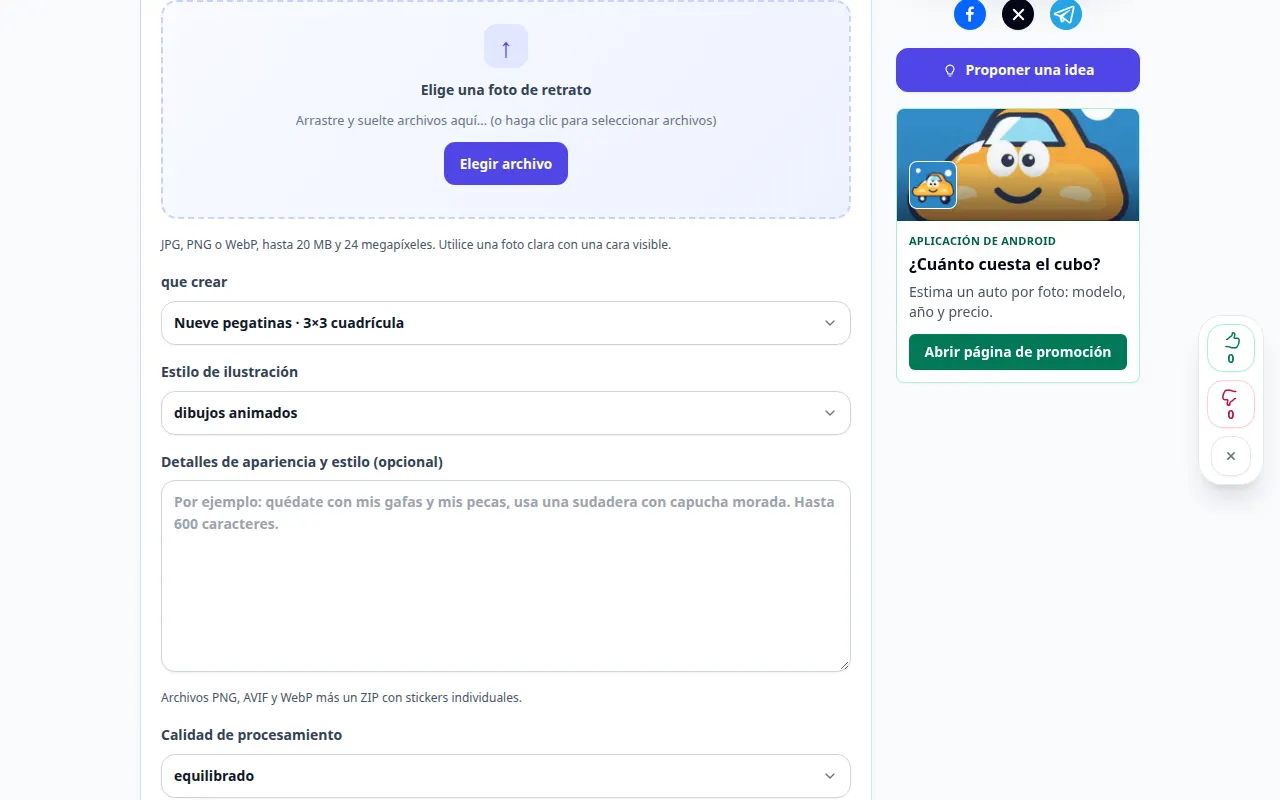
Seleccionando la fuente 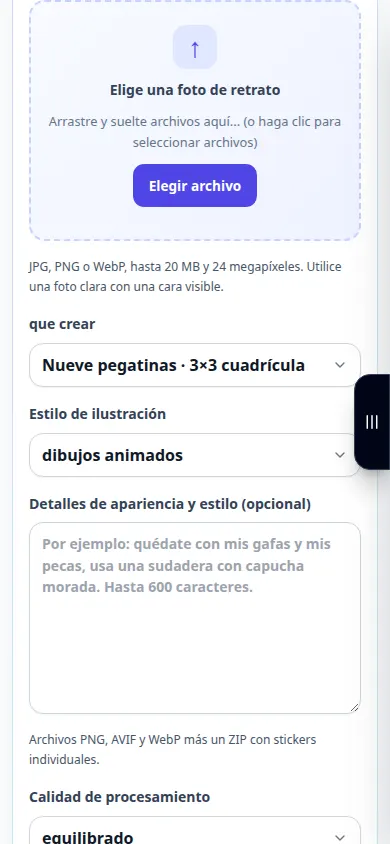
Seleccionando la fuente -
que crear: un avatar, Cuatro pegatinas · 2×2 cuadrícula, Nueve pegatinas · 3×3 cuadrícula. Estilo de ilustración
-
Detalles de apariencia y estilo (opcional). Por ejemplo: quédate con mis gafas y mis pecas, usa una sudadera con capucha morada. Hasta 600 caracteres. Calidad de procesamiento
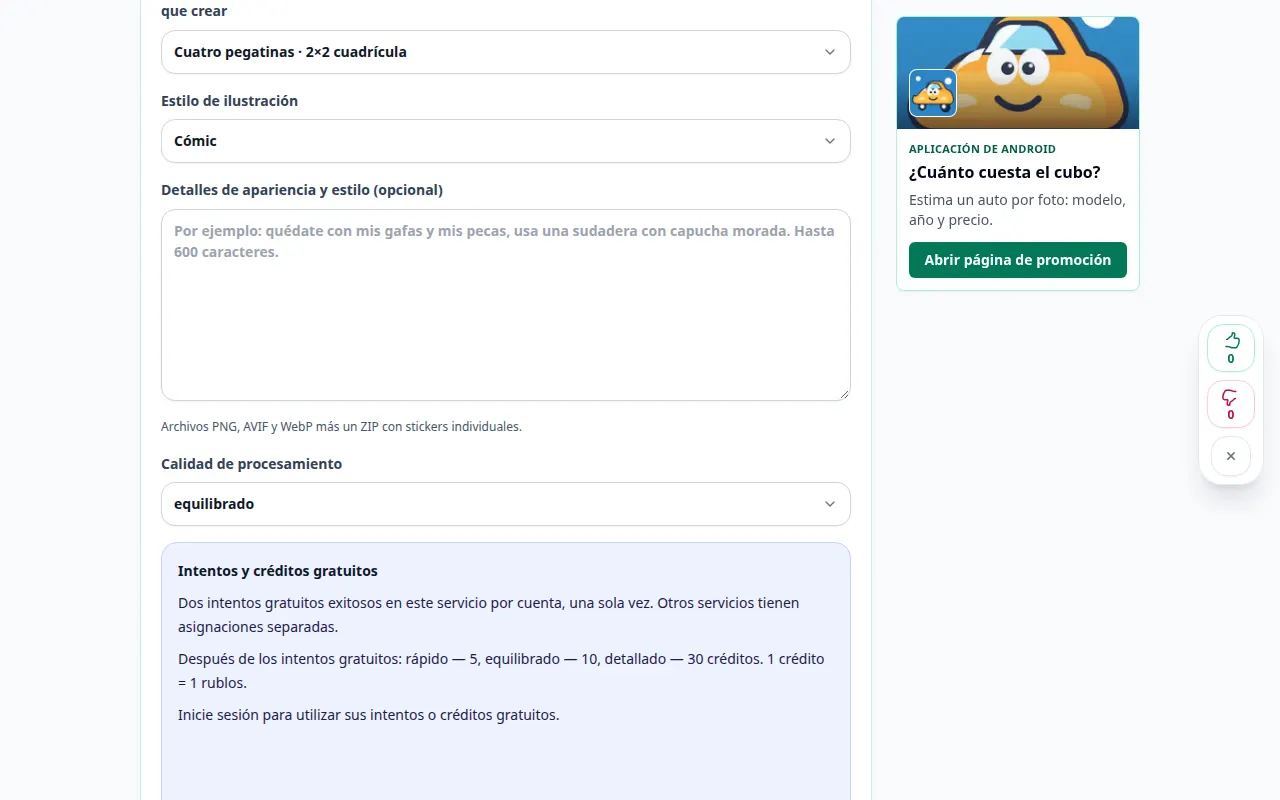
Configuración y siguiente acción 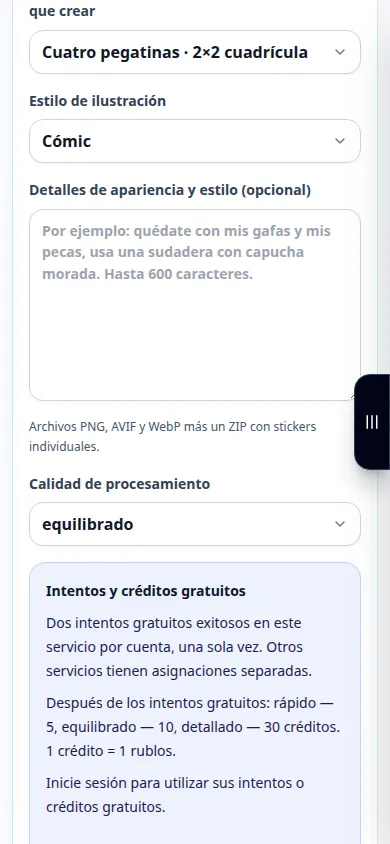
Configuración y siguiente acción -
Crea avatares y stickers.. Su foto e instrucciones se envían a un proveedor de IA. Las copias de referencia temporales se eliminan después del procesamiento. La IA puede cambiar rasgos faciales y pequeños detalles.
-
Avatares y stickers · transparente PNG. Compare el resultado con la fuente, especialmente caras y texto. Guarde la imagen o continúe editando usando los controles de resultados.
-
Descargar PNG. Archivos PNG, AVIF y WebP más un ZIP con stickers individuales.
en una computadora
Utilice el panel de trabajo de ancho completo para comparar la fuente, la configuración y el resultado. Conserve el archivo original para poder probar otra configuración sin reemplazarla.
en un teléfono
Elija la fuente en Archivos o el administrador de archivos de su dispositivo. Desplácese hacia abajo hasta la configuración y el resultado; mantenga esta pestaña abierta hasta que finalice la operación.
En Safari en iPhone, abra el menú para compartir y elija Guardar en archivos si el resultado se abre en una nueva pestaña. En Android Chrome, marque Descargas. Mantenga esta pestaña abierta hasta que finalice el procesamiento.
Para un mejor resultado
Archivos PNG, AVIF y WebP más un ZIP con stickers individuales. Universal: archivos separados PNG, AVIF y WebP. Los archivos animados PNG son APNG. La reproducción AVIF animada depende de la aplicación. Telegram: video estático WebP (512 px) o VP9 WebM (512 px, hasta 3 segundos, sin audio, como máximo 256 KiB). Agrega un paquete a través de @Stickers. WhatsApp: 512 x 512 WebP, estáticos hasta 100 KiB o animados hasta 500 KiB. Un paquete nativo necesita de 3 a 30 pegatinas de un tipo. Importe con una aplicación de pegatinas compatible; este ZIP no es una aplicación de WhatsApp instalable. Discordia estática: 320 x 320 PNG. Sube a través de la configuración de stickers de un servidor donde tengas permiso. VK y otras aplicaciones: formatos de imagen universales PNG o compatibles. Subir archivos no es lo mismo que publicar un paquete de stickers oficial de la plataforma. Las variantes animadas utilizan 5 segundos; Las exportaciones de Telegram usan hasta 3 segundos. Inspeccione el movimiento y los bordes recortados antes de compartir. Los límites y la aceptación de la plataforma pueden cambiar.
Capturas de pantalla y vídeo
Demostración de escritorio
La grabación muestra la interfaz en inglés. Siga los pasos traducidos arriba; Los controles están en el mismo orden. Esta grabación muestra la fuente y la configuración disponible antes de la acción principal. Siga los pasos anteriores para comenzar a procesar y guardar el resultado.
Demostración telefónica
La grabación muestra la interfaz en inglés. Siga los pasos traducidos arriba; Los controles están en el mismo orden. Esta grabación muestra la fuente y la configuración disponible antes de la acción principal. Siga los pasos anteriores para comenzar a procesar y guardar el resultado.
Preguntas y solución de problemas
¿Por qué cambió un detalle no relacionado?
El editor genera una imagen actualizada y puede reinterpretar el contenido circundante. Haga la instrucción más específica y compare cada resultado.
¿Una solicitud fallida consume un intento exitoso?
Un error no debería consumir una generación exitosa ni sus créditos reservados. Verifique el resultado restaurado antes de iniciar una solicitud por separado.
Si ve un mensaje que indica que el servicio está sobrecargado, espere y vuelva a intentarlo más tarde. Un intento fallido no significa que su archivo fuente haya cambiado.