Guía actualizada:
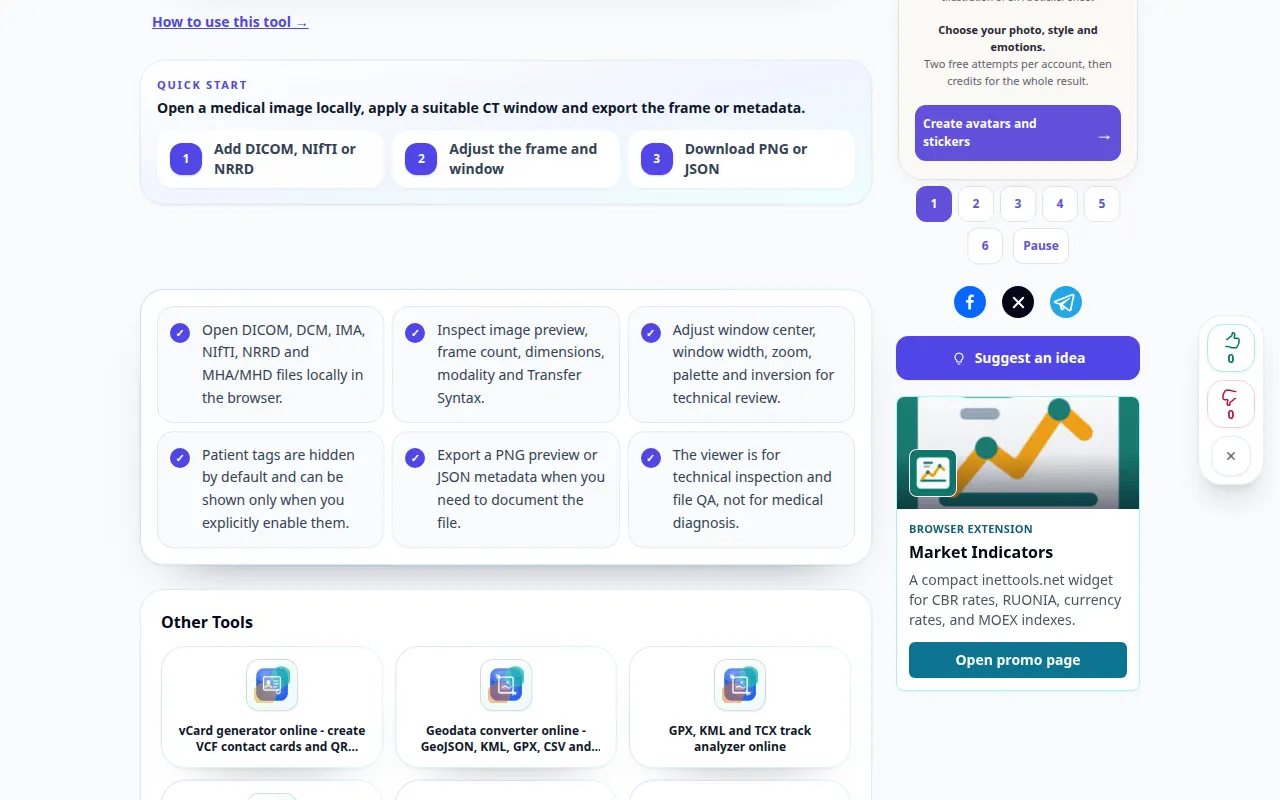
Vea DICOM píxeles, cambie la ventana de visualización e inspeccione los metadatos del archivo.
Instrucciones prácticas con capturas de pantalla de escritorio y teléfono, demostraciones breves y respuestas a preguntas comunes.
Antes de empezar
Utilice un archivo que esté autorizado a inspeccionar. Para practicar, elija el archivo de demostración sintético en lugar de los registros de pacientes.
Pruebe con un archivo de demostración — synthetic-image.dcm
Estos pequeños archivos fueron creados para esta guía y no contienen datos personales.
Instrucciones paso a paso
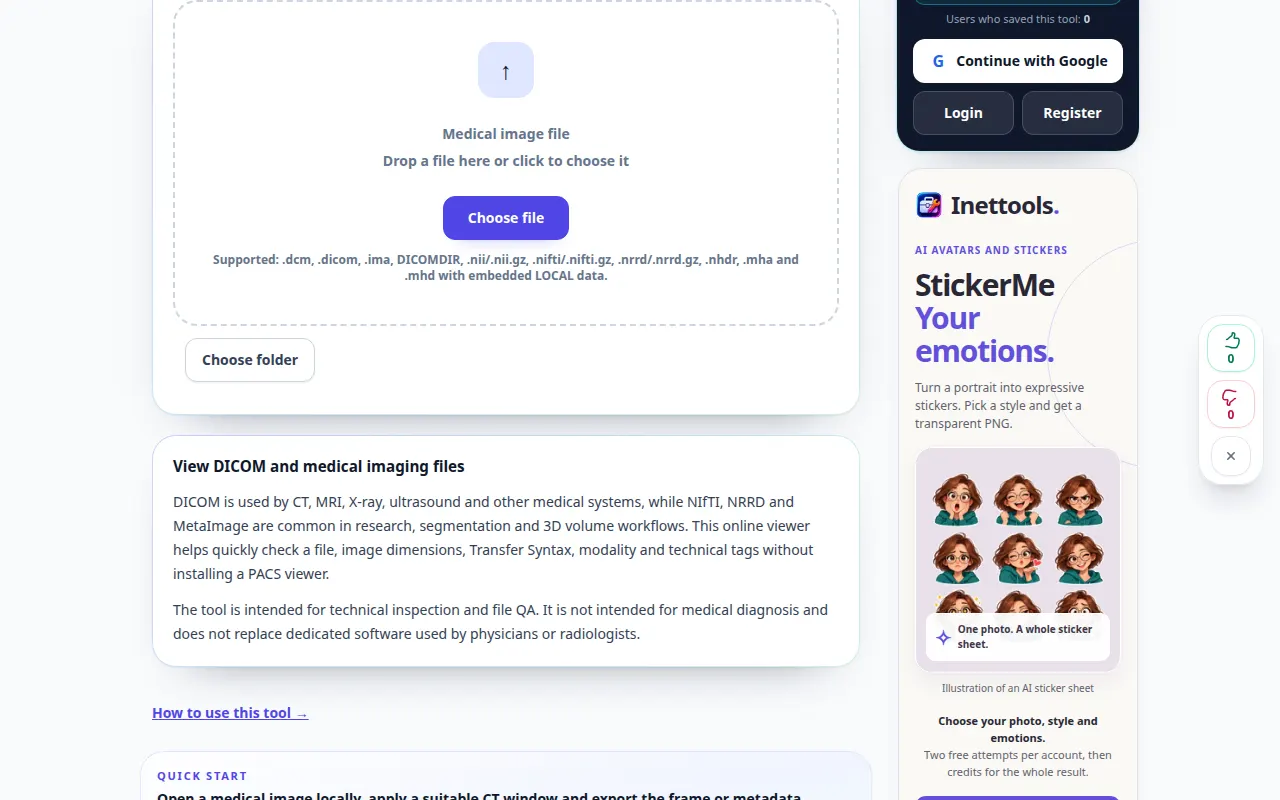
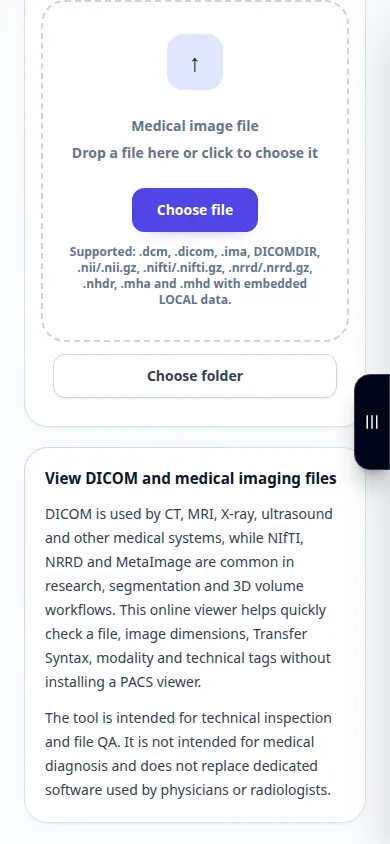
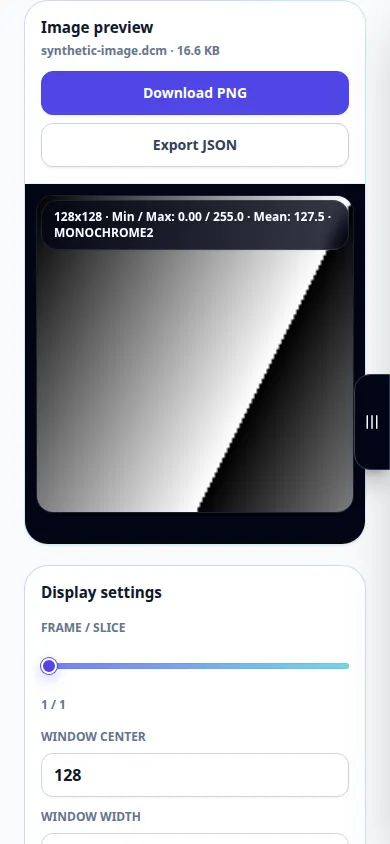
- Abra DICOM Viewer y elija un archivo DICOM. Espere la imagen y el panel de información.
- Utilice los controles de marco disponibles cuando el archivo contenga varios marcos.
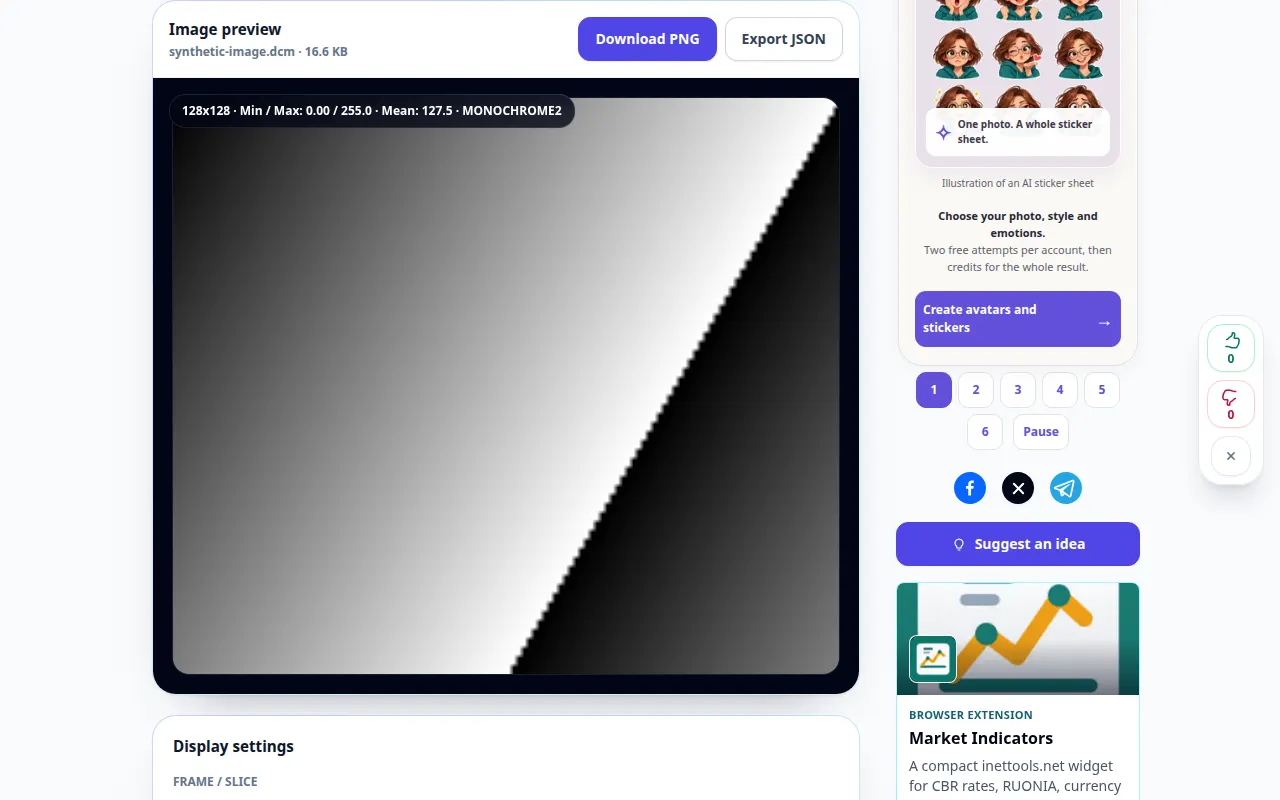
- Ajuste el centro y el ancho de la ventana, pruebe la ventana automática y use controles de zoom o ajuste para inspeccionar la pantalla.
- Abra el panel de etiquetas para revisar los metadatos. Recuerde que los metadatos y los informes exportados pueden contener información de identificación.
- Utilice el PNG disponible o la exportación de informes para el contenido mostrado. Conserve el DICOM original porque una exportación de imagen no conserva el estudio completo.
en una computadora
Utilice el diseño de escritorio más amplio para comparar la imagen y las etiquetas. La pantalla completa ofrece más espacio para controles de ventanas y zoom.
en un teléfono
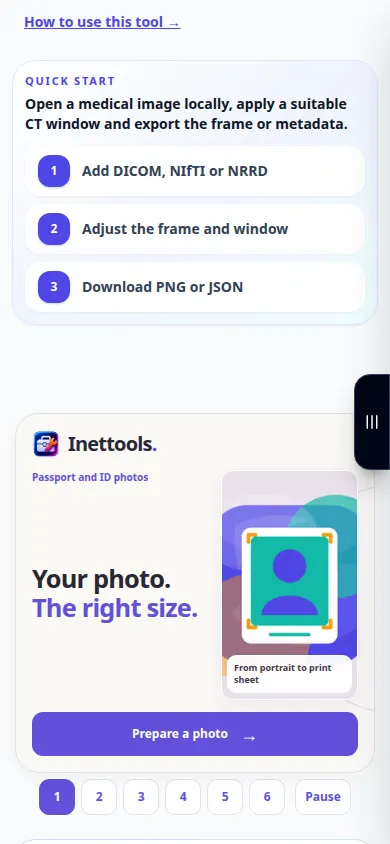
Elija el archivo de su administrador de archivos. Desplácese entre la imagen y las etiquetas y utilice el control de ajuste antes de ampliar una región.
En Safari en iPhone, abra el menú para compartir y elija Guardar en archivos si el resultado se abre en una nueva pestaña. En Android Chrome, marque Descargas. Mantenga esta pestaña abierta hasta que finalice el procesamiento.
Para un mejor resultado
La ventana cambia la visualización, no los píxeles grabados. Esta guía explica los controles del visor, no la interpretación médica.
Capturas de pantalla y vídeo
Demostración de escritorio
La grabación muestra la interfaz en inglés. Siga los pasos traducidos arriba; Los controles están en el mismo orden. Esta grabación muestra una entrada de demostración y la salida resultante en la herramienta.
Demostración telefónica
La grabación muestra la interfaz en inglés. Siga los pasos traducidos arriba; Los controles están en el mismo orden. Esta grabación muestra una entrada de demostración y la salida resultante en la herramienta.
Preguntas y solución de problemas
¿Por qué un archivo dice que no es DICOM?
Una imagen renombrada no es un archivo DICOM. Un archivo dañado o una codificación no compatible también pueden resultar ilegibles; conserve el original y compruebe su formato de exportación.
¿Por qué la imagen es casi negra?
Pruebe la ventana automática y verifique la selección del marco. Una ventana de visualización muy estrecha o mal colocada puede ocultar valores de píxeles legibles.
Si ve un mensaje que indica que el servicio está sobrecargado, espere y vuelva a intentarlo más tarde. Un intento fallido no significa que su archivo fuente haya cambiado.

