Guía actualizada:
Describe un cambio en una foto, revisa las opciones de procesamiento y compara el resultado generado.
Abre esta guía desde el enlace «Cómo usar esta herramienta» situado debajo del nombre de la herramienta. Incluye pasos, capturas y vídeos para ordenador y móvil.
Antes de empezar
Prepare una foto que tenga permiso para editar. Inicie sesión cuando se le solicite y revise la calidad, el precio y los intentos disponibles que se muestran.
Pruebe con un archivo de demostración — landscape.png
Estos pequeños archivos fueron creados para esta guía y no contienen datos personales.
Instrucciones paso a paso
- Abra el editor de fotos y seleccione la imagen original.
- Describe claramente el cambio deseado: nombra el tema, el área a cambiar y los detalles que deben permanecer.
- Elija una opción de calidad disponible y revise el cargo mostrado o la asignación gratuita.
- Confirme la generación y espere el resultado. Si el servicio está sobrecargado, vuelva a intentarlo más tarde en lugar de enviar solicitudes repetidas.
- Compare el resultado con la fuente, especialmente caras y texto. Guarde la imagen o continúe editando usando los controles de resultados.
en una computadora
Utilice el panel de trabajo de ancho completo para comparar la fuente, la configuración y el resultado. Conserve el archivo original para poder probar otra configuración sin reemplazarla.
en un teléfono
Elija la fuente en Archivos o el administrador de archivos de su dispositivo. Desplácese hacia abajo hasta la configuración y el resultado; mantenga esta pestaña abierta hasta que finalice la operación.
En Safari en iPhone, abra el menú para compartir y elija Guardar en archivos si el resultado se abre en una nueva pestaña. En Android Chrome, marque Descargas. Mantenga esta pestaña abierta hasta que finalice el procesamiento.
Para un mejor resultado
Solicite un cambio claro a la vez. Una descripción precisa ayuda, pero aún es necesario verificar los detalles generados.
Capturas de pantalla y vídeo
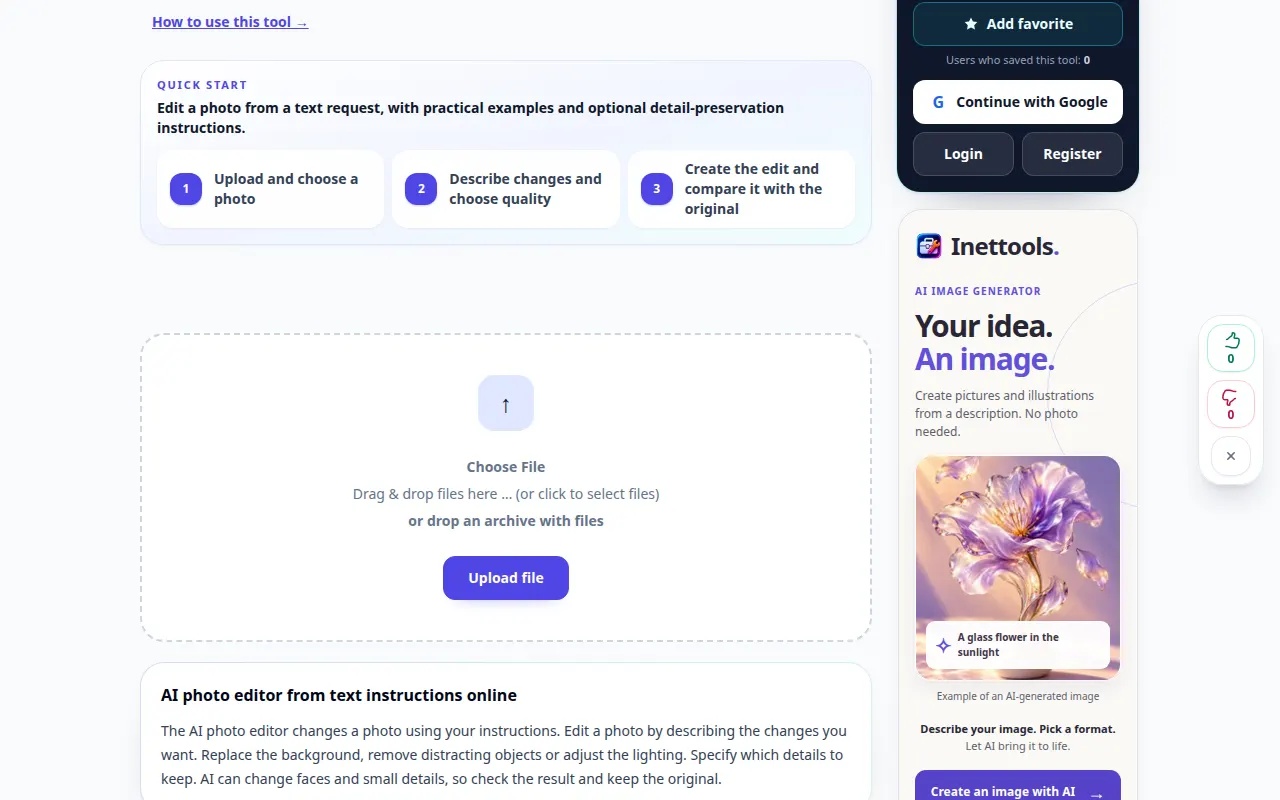
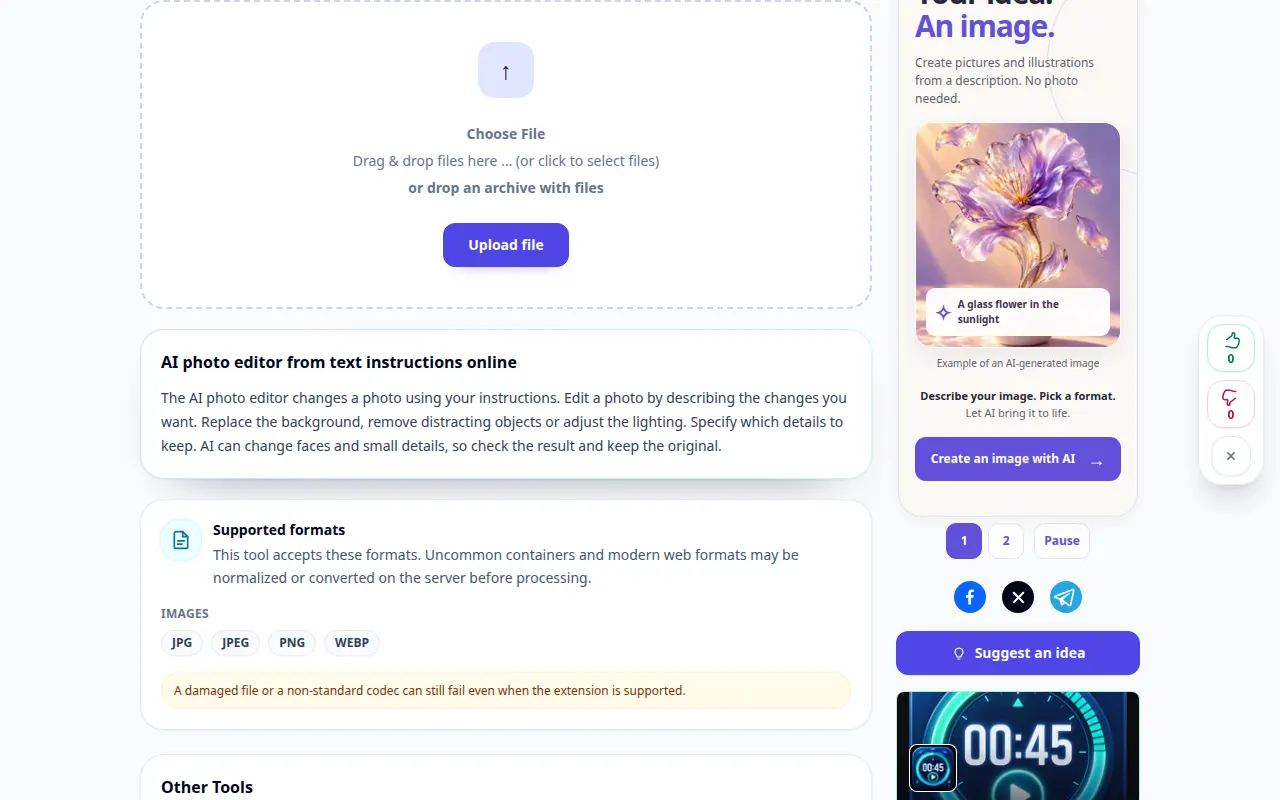
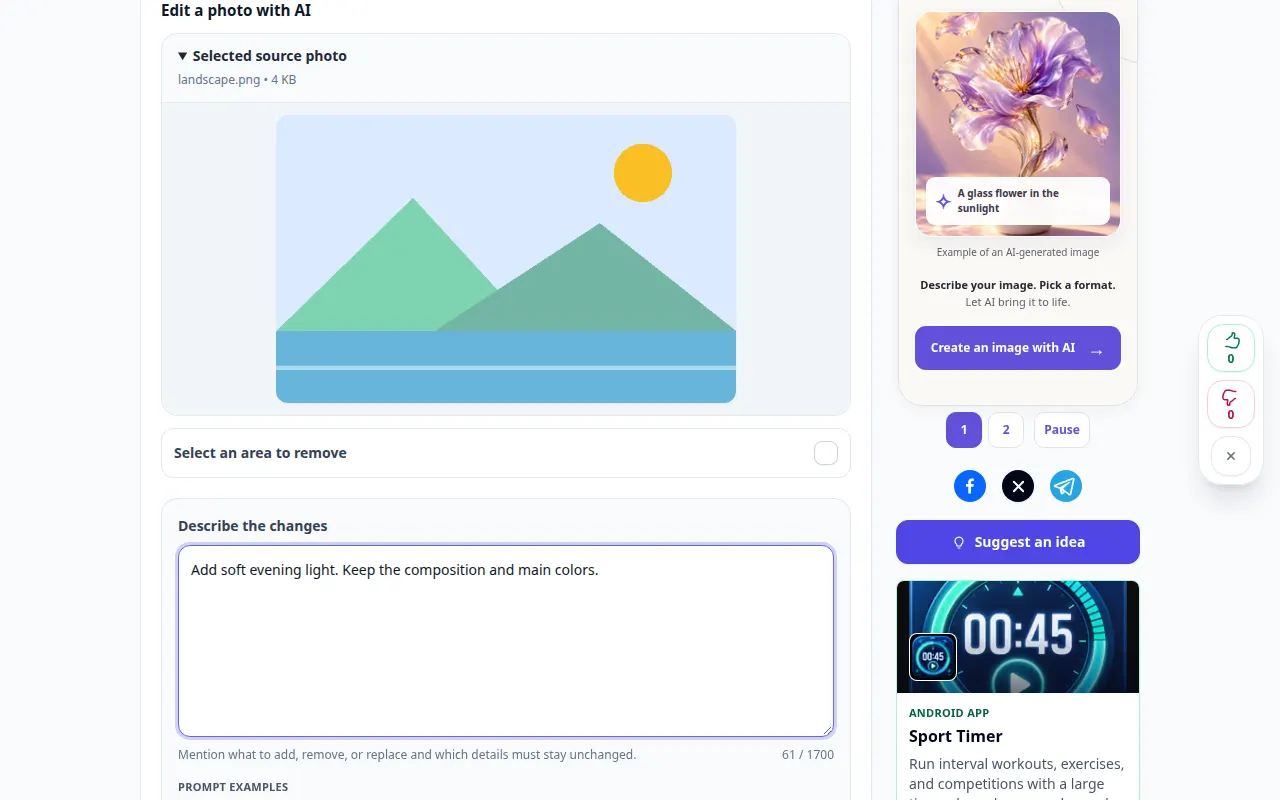
Demostración de escritorio
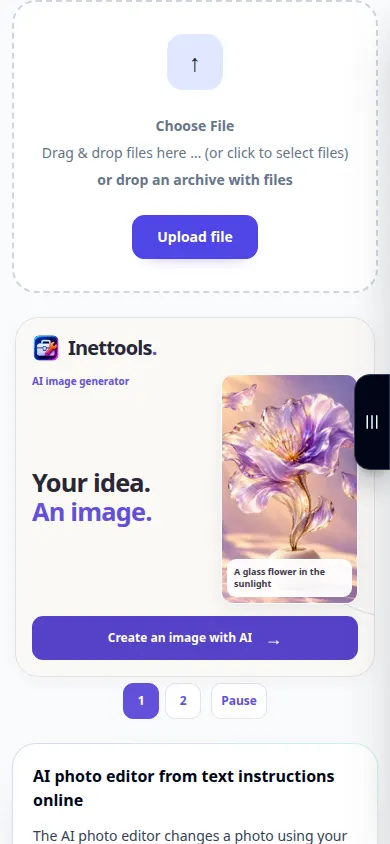
La grabación muestra la interfaz en inglés. Siga los pasos traducidos arriba; Los controles están en el mismo orden. Esta grabación muestra la fuente y la configuración disponible antes de la acción principal. Siga los pasos anteriores para comenzar a procesar y guardar el resultado.
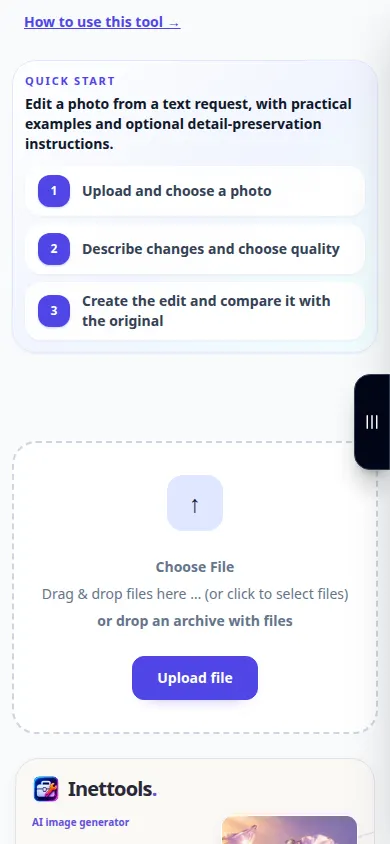
Demostración telefónica
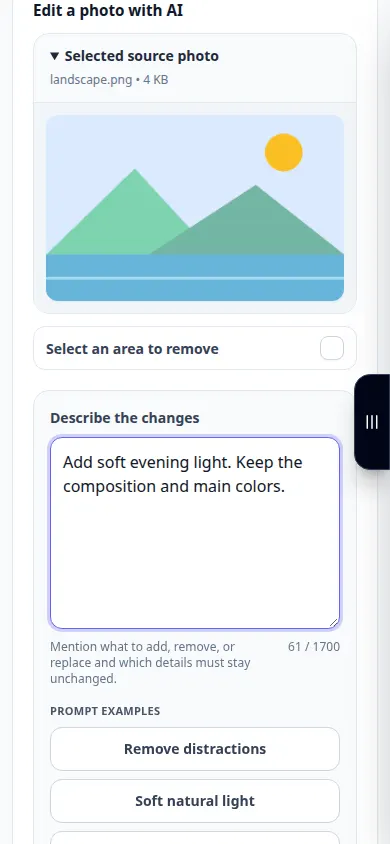
La grabación muestra la interfaz en inglés. Siga los pasos traducidos arriba; Los controles están en el mismo orden. Esta grabación muestra la fuente y la configuración disponible antes de la acción principal. Siga los pasos anteriores para comenzar a procesar y guardar el resultado.
Preguntas y solución de problemas
¿Por qué cambió un detalle no relacionado?
El editor genera una imagen actualizada y puede reinterpretar el contenido circundante. Haga la instrucción más específica y compare cada resultado.
¿Una solicitud fallida consume un intento exitoso?
Un error no debería consumir una generación exitosa ni sus créditos reservados. Verifique el resultado restaurado antes de iniciar una solicitud por separado.
Si ve un mensaje que indica que el servicio está sobrecargado, espere y vuelva a intentarlo más tarde. Un intento fallido no significa que su archivo fuente haya cambiado.