Guía actualizada:
Lea el texto con la codificación de caracteres deseada y prepare una copia codificada correctamente.
Abre esta guía desde el enlace «Cómo usar esta herramienta» situado debajo del nombre de la herramienta. Incluye pasos, capturas y vídeos para ordenador y móvil.
Antes de empezar
Mantenga los bytes originales. Es posible que un archivo ya guardado con caracteres de reemplazo haya perdido información.
Pruebe con un archivo de demostración — text-utf8.txt
Estos pequeños archivos fueron creados para esta guía y no contienen datos personales.
Instrucciones paso a paso
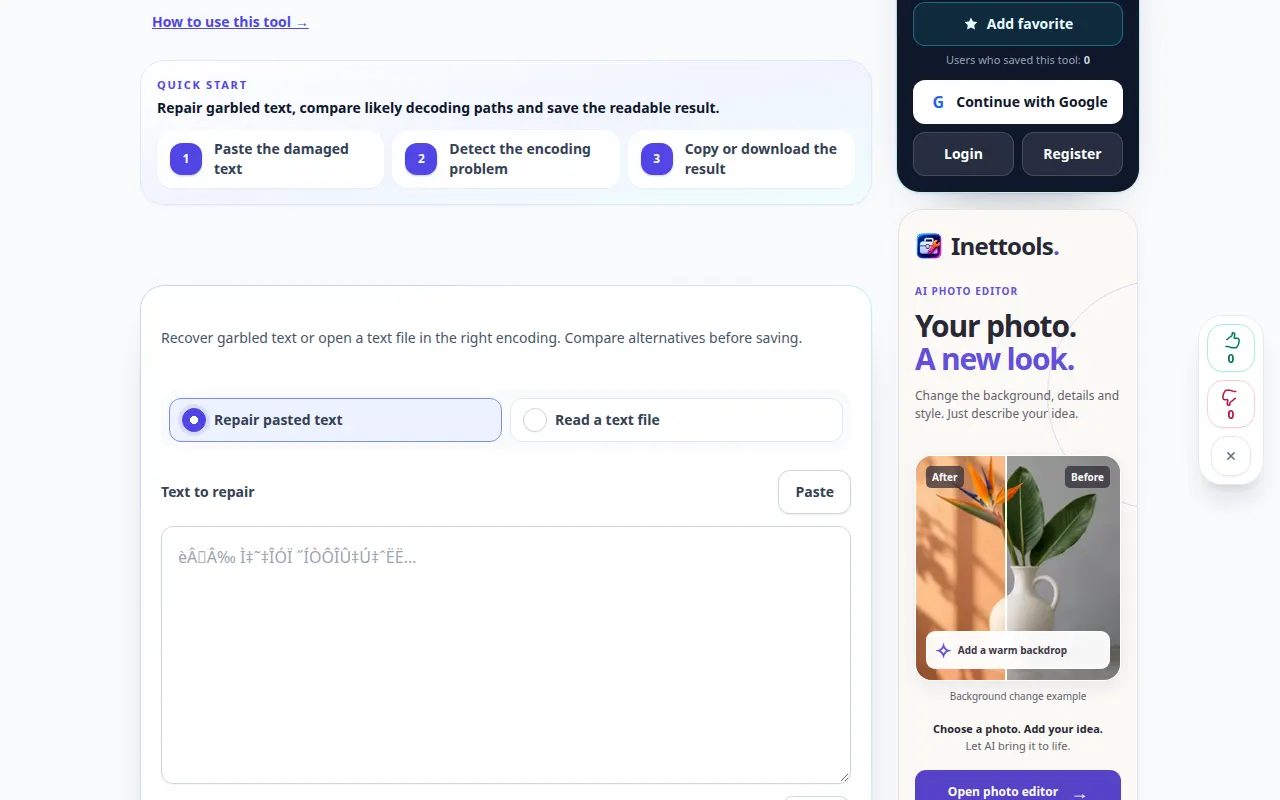
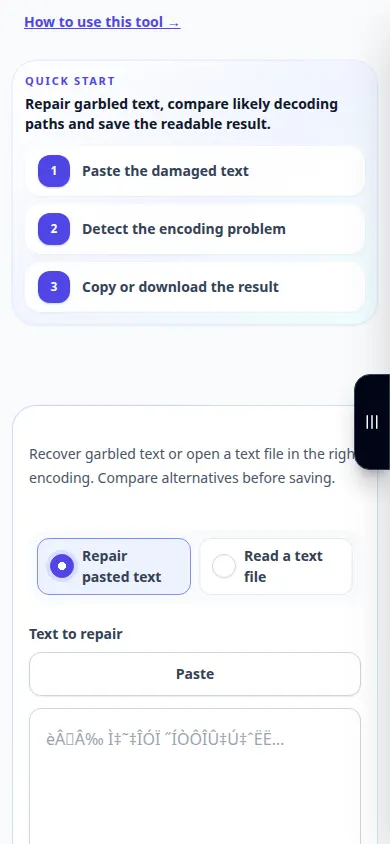
- Abra la herramienta de codificación y elija el archivo o entrada de texto disponible.
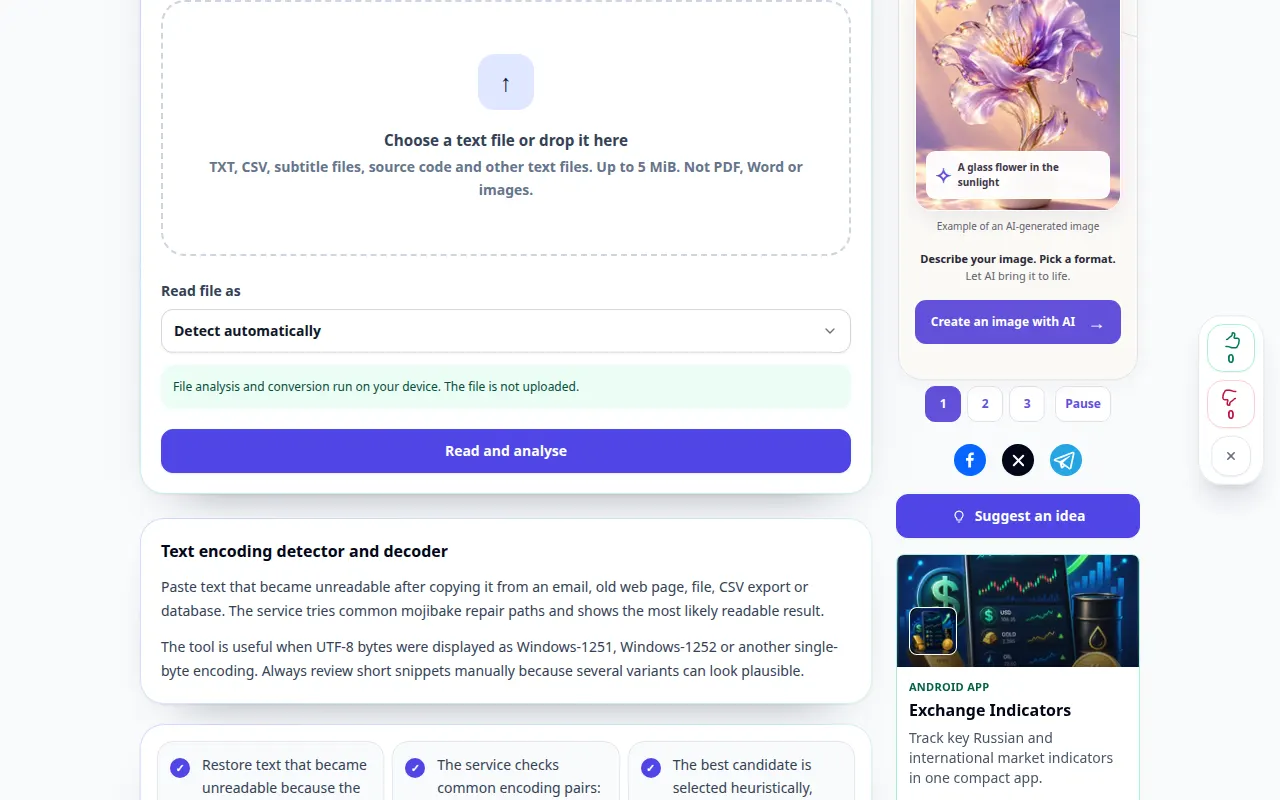
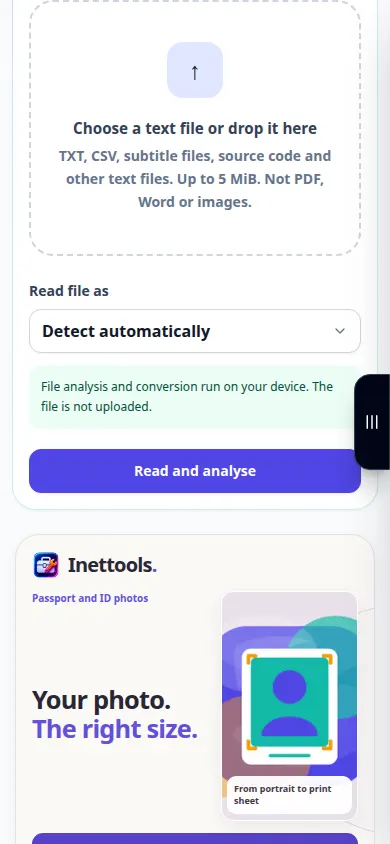
- Seleccione la codificación de origen cuando la conozca o compare los resultados de detección ofrecidos.
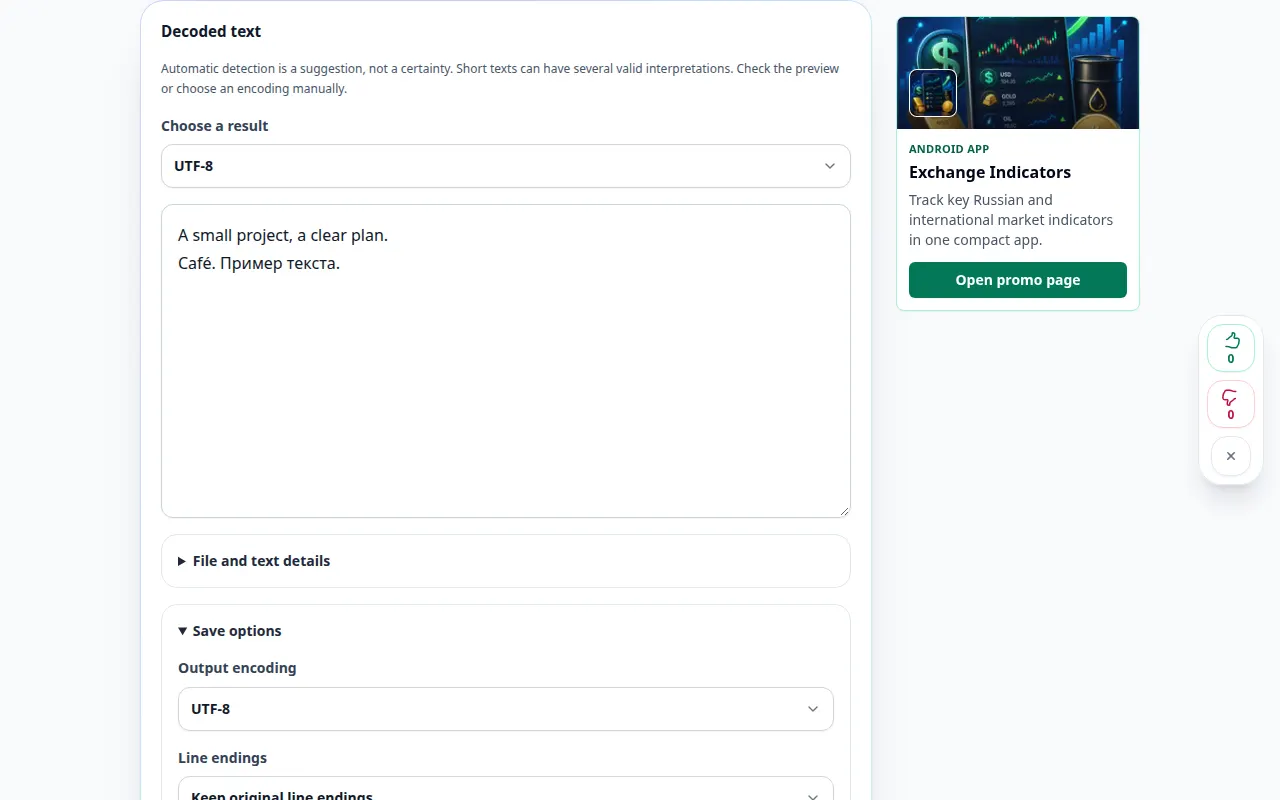
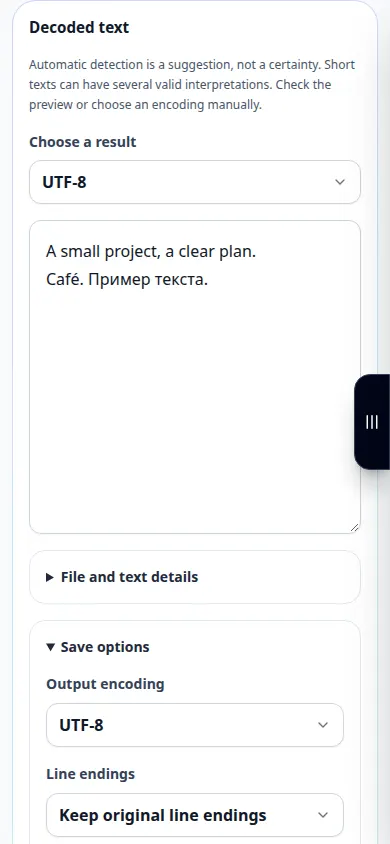
- Inspeccione las palabras acentuadas o no latinas para ver si son legibles.
- Abra las opciones de exportación en el resultado, elija la codificación de destino y revise los finales de línea u otras configuraciones de exportación disponibles.
- Copie o guarde el resultado, vuelva a abrirlo con la codificación deseada y compare algunas líneas con la fuente.
en una computadora
Compare la fuente y el resultado uno al lado del otro e inspeccione una línea que contenga caracteres acentuados o no latinos.
en un teléfono
Pegue primero una breve sección representativa. Verifique el idioma del teclado y la codificación elegida antes de copiar el resultado completo.
En Safari en iPhone, abra el menú para compartir y elija Guardar en archivos si el resultado se abre en una nueva pestaña. En Android Chrome, marque Descargas. Mantenga esta pestaña abierta hasta que finalice el procesamiento.
Para un mejor resultado
Una suposición de codificación no es una prueba. Compare palabras y signos de puntuación conocidos antes de guardar sobre un original.
Capturas de pantalla y vídeo
Demostración de escritorio
La grabación muestra la interfaz en inglés. Siga los pasos traducidos arriba; Los controles están en el mismo orden. Esta grabación muestra una entrada de demostración y la salida resultante en la herramienta.
Demostración telefónica
La grabación muestra la interfaz en inglés. Siga los pasos traducidos arriba; Los controles están en el mismo orden. Esta grabación muestra una entrada de demostración y la salida resultante en la herramienta.
Preguntas y solución de problemas
¿Por qué quedan signos de interrogación después de la conversión?
Es posible que los bytes originales ya hayan sido reemplazados cuando el texto se guardó incorrectamente. Pruebe con una copia anterior intacta.
¿Es esto lo mismo que arreglar la distribución del teclado?
No. La codificación describe bytes y caracteres; La corrección de la distribución del teclado cambia los caracteres escritos con la asignación de teclado incorrecta.
Si ve un mensaje que indica que el servicio está sobrecargado, espere y vuelva a intentarlo más tarde. Un intento fallido no significa que su archivo fuente haya cambiado.