Guía actualizada:
Extraiga texto editable de una imagen y revise los errores de reconocimiento antes de usarlo.
Abre esta guía desde el enlace «Cómo usar esta herramienta» situado debajo del nombre de la herramienta. Incluye pasos, capturas y vídeos para ordenador y móvil.
Antes de empezar
Prepare una imagen nítida con texto legible. Las líneas rectas, la iluminación uniforme y un lenguaje de reconocimiento adecuado mejoran las condiciones de partida.
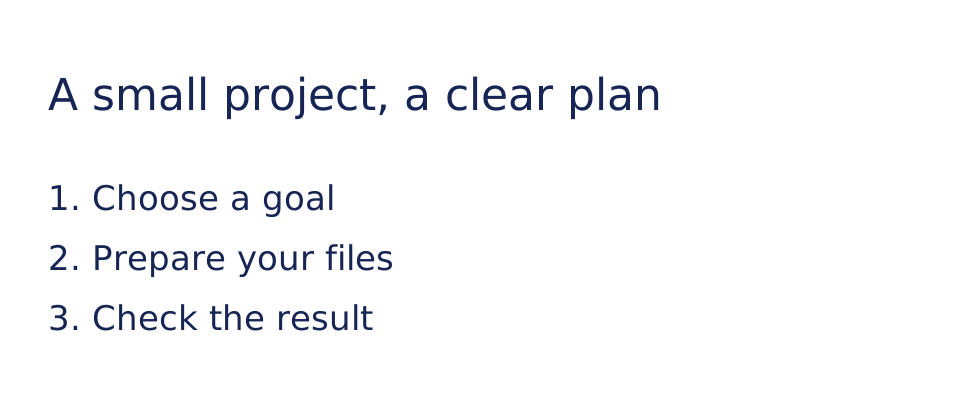
Pruebe con un archivo de demostración — text-card.svg
Estos pequeños archivos fueron creados para esta guía y no contienen datos personales.
Instrucciones paso a paso
- Elija la imagen que contiene el texto.
- Seleccione el idioma de reconocimiento u otras opciones de OCR disponibles.
- Inicie el reconocimiento y espere el resultado del texto. Revise un cargo mostrado o una confirmación si así lo solicita.
- Compare nombres, fechas, números y puntuación con la imagen y corrija errores.
- Copie el texto o utilice la exportación ofrecida, manteniendo la imagen original como referencia.
en una computadora
Utilice el panel de trabajo de ancho completo para comparar la fuente, la configuración y el resultado. Conserve el archivo original para poder probar otra configuración sin reemplazarla.
en un teléfono
Elija la fuente en Archivos o el administrador de archivos de su dispositivo. Desplácese hacia abajo hasta la configuración y el resultado; mantenga esta pestaña abierta hasta que finalice la operación.
En Safari en iPhone, abra el menú para compartir y elija Guardar en archivos si el resultado se abre en una nueva pestaña. En Android Chrome, marque Descargas. Mantenga esta pestaña abierta hasta que finalice el procesamiento.
Para un mejor resultado
Recorte las áreas no relacionadas antes del reconocimiento cuando sea práctico. Una imagen más grande no puede compensar letras muy borrosas.
Capturas de pantalla y vídeo
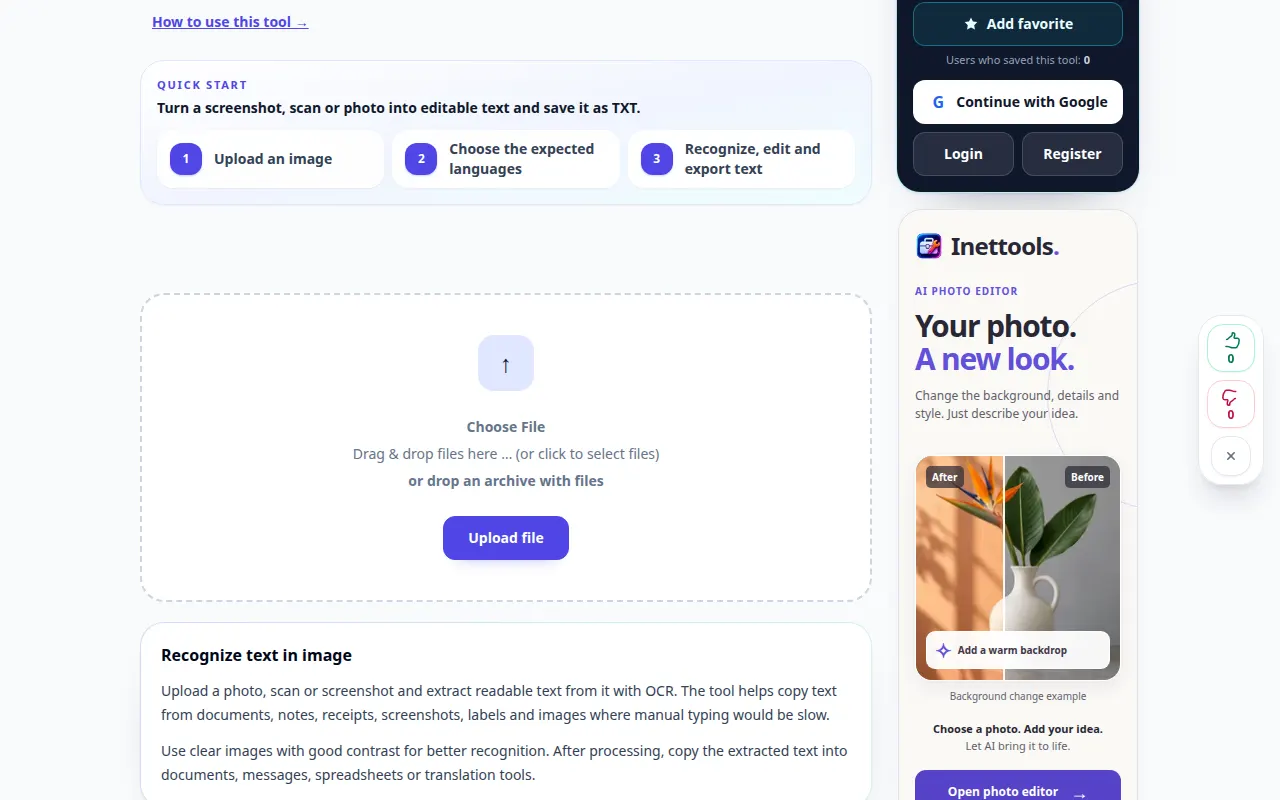
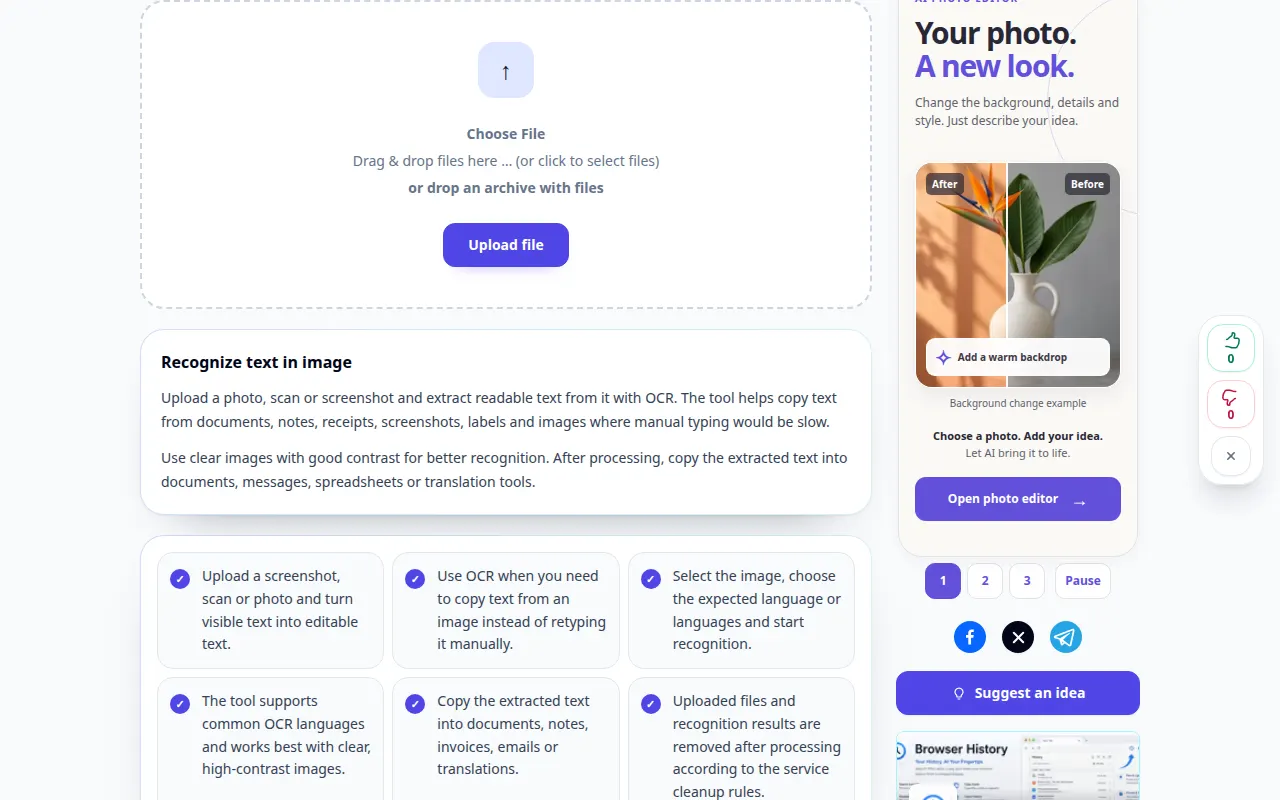
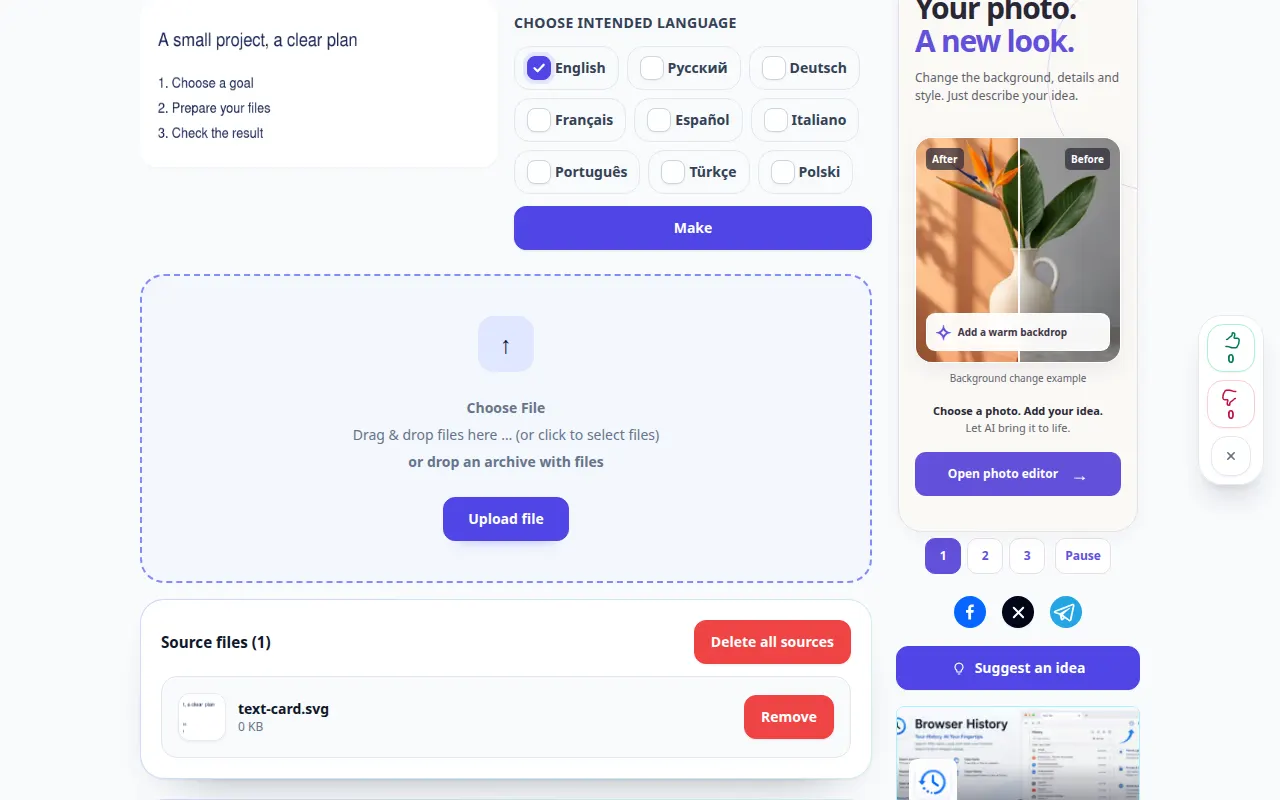
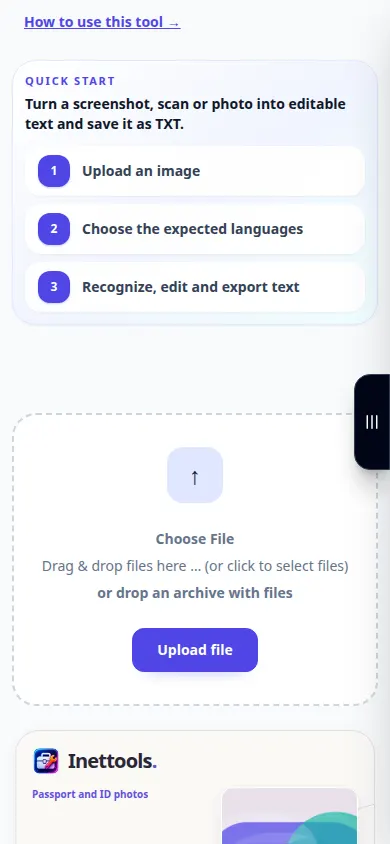
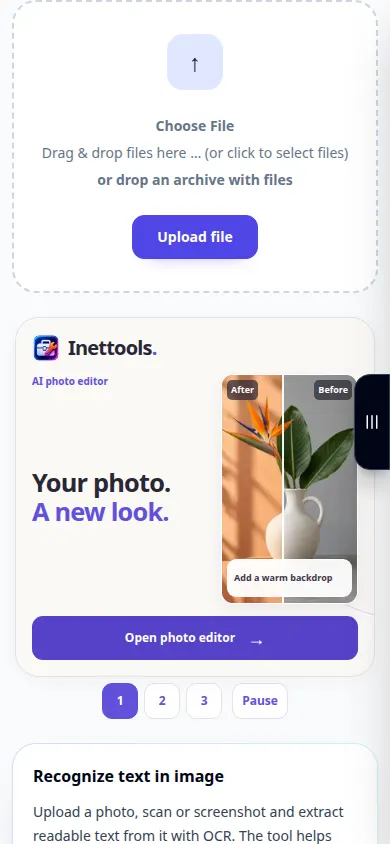
Demostración de escritorio
La grabación muestra la interfaz en inglés. Siga los pasos traducidos arriba; Los controles están en el mismo orden. Esta grabación muestra la fuente y la configuración disponible antes de la acción principal. Siga los pasos anteriores para comenzar a procesar y guardar el resultado.
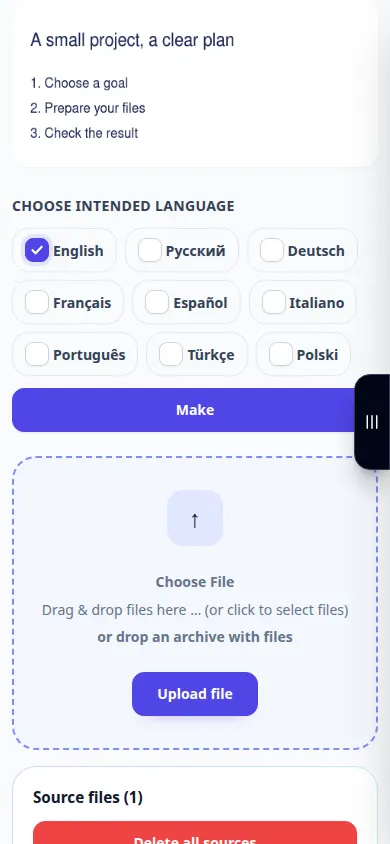
Demostración telefónica
La grabación muestra la interfaz en inglés. Siga los pasos traducidos arriba; Los controles están en el mismo orden. Esta grabación muestra la fuente y la configuración disponible antes de la acción principal. Siga los pasos anteriores para comenzar a procesar y guardar el resultado.
Preguntas y solución de problemas
¿Por qué los números o los nombres están mal?
Los caracteres similares y las palabras poco comunes pueden confundir el reconocimiento. Verifique los valores importantes manualmente con la imagen.
¿El OCR conserva el diseño de la página?
Es posible que la salida de texto sin formato no conserve columnas, tablas o fuentes. Revise las opciones de salida reales en lugar de asumir una copia del documento.
Si ve un mensaje que indica que el servicio está sobrecargado, espere y vuelva a intentarlo más tarde. Un intento fallido no significa que su archivo fuente haya cambiado.