Guía actualizada:
Convierta un archivo MPGA a MP3, revise la configuración y verifique la copia guardada.
Instrucciones prácticas con capturas de pantalla de escritorio y teléfono, demostraciones breves y respuestas a preguntas comunes.
Antes de empezar
Conserva el MPGA original. El archivo se envía al servidor para su conversión. Lea el precio actual y los límites de archivos antes de seleccionarlo.
Instrucciones paso a paso
-
Abra el convertidor y verifique que la dirección sea MPGA a MP3.
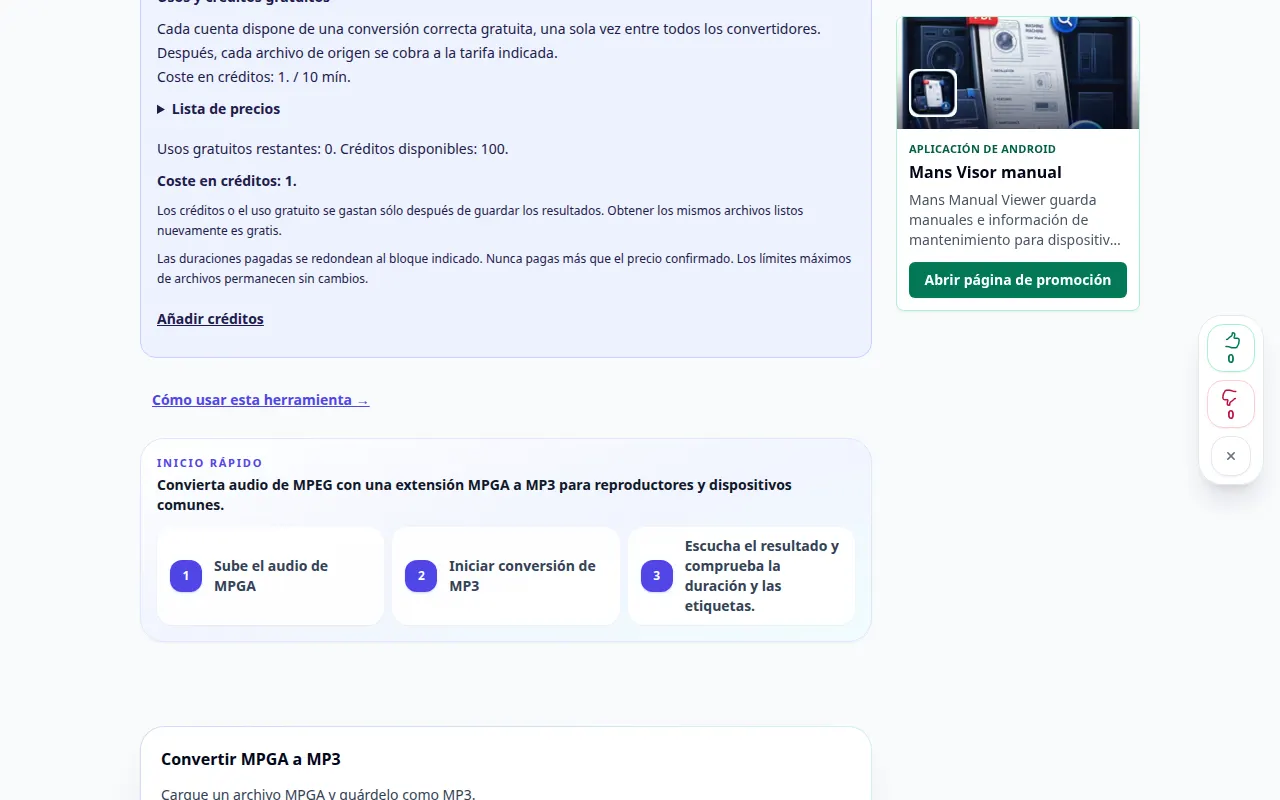
Cómo usar esta herramienta 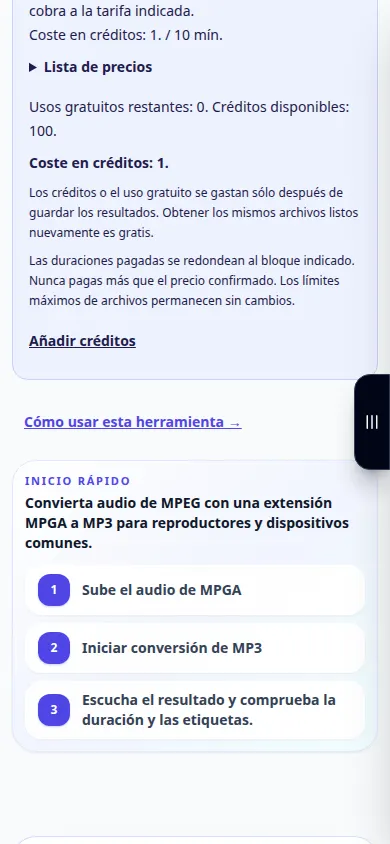
Cómo usar esta herramienta -
Revise las configuraciones de conversión disponibles antes de elegir un archivo. Sólo las opciones que se muestran en esta página se aplican a esta conversión.
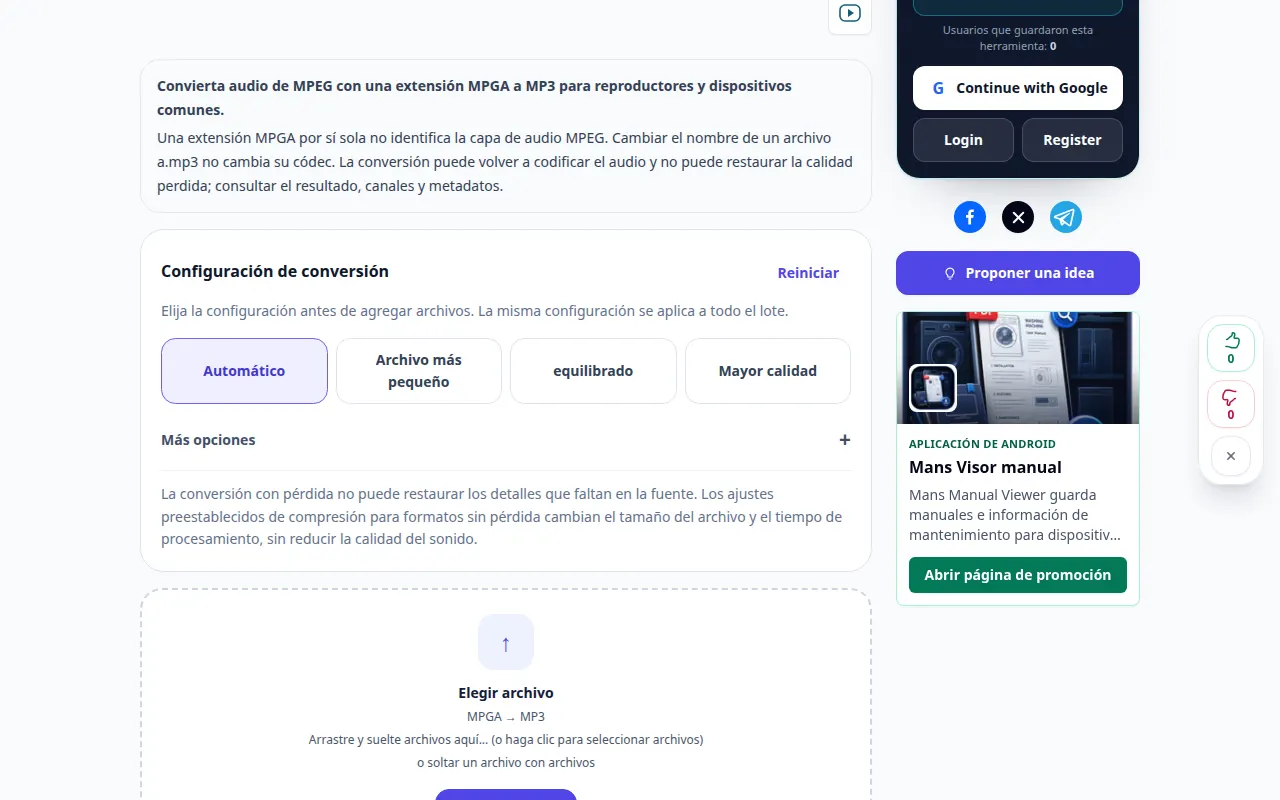
Configuración y siguiente acción 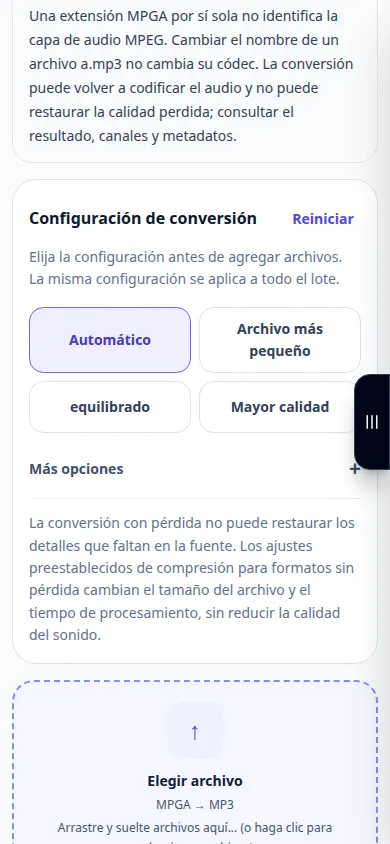
Configuración y siguiente acción -
Elija un archivo pequeño MPGA de su dispositivo. Al seleccionar un archivo se inicia la carga y la conversión; no lo seleccione hasta que esté listo.
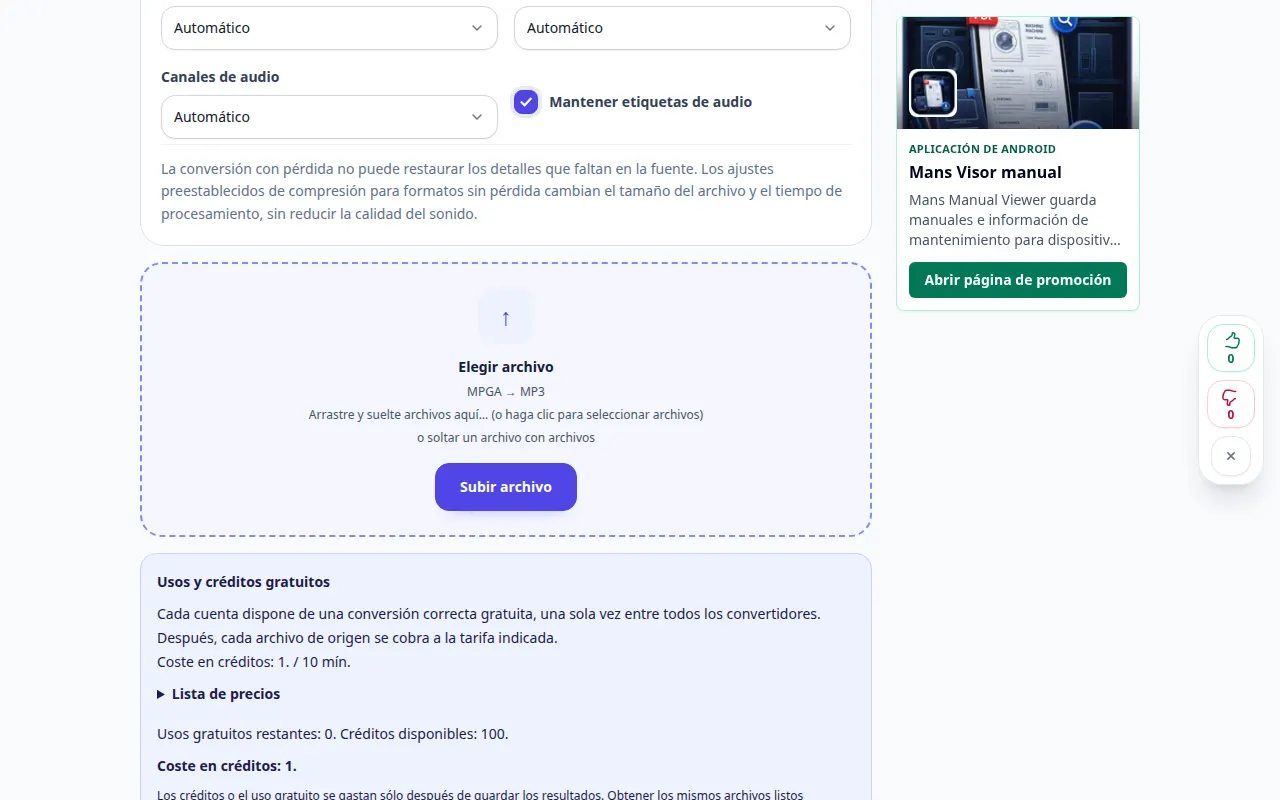
Seleccionando la fuente 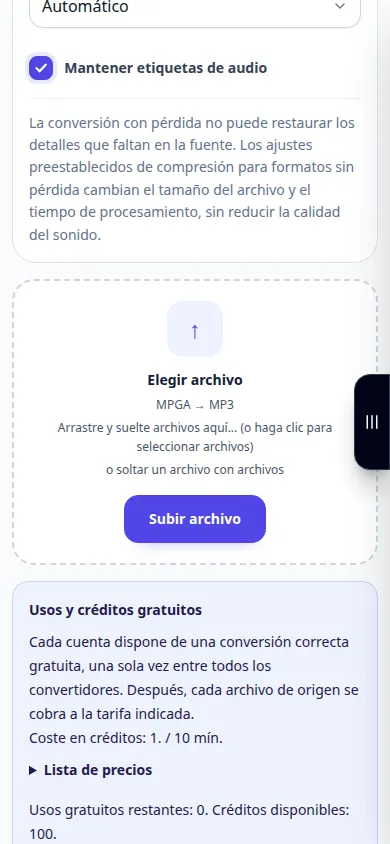
Seleccionando la fuente -
Si aparece una confirmación de precio, revísala antes de continuar. Espere a que finalice la carga, la cola y la conversión; mantenga la pestaña abierta.
-
Comprueba el resultado antes de guardar. Vista previa · MP3. Códec · Frecuencia de muestreo · Duración. Parámetros del inicio del MP3; no se valida el archivo completo. La vista previa no está disponible para este formato. Descargue el archivo para reproducirlo en un dispositivo compatible.
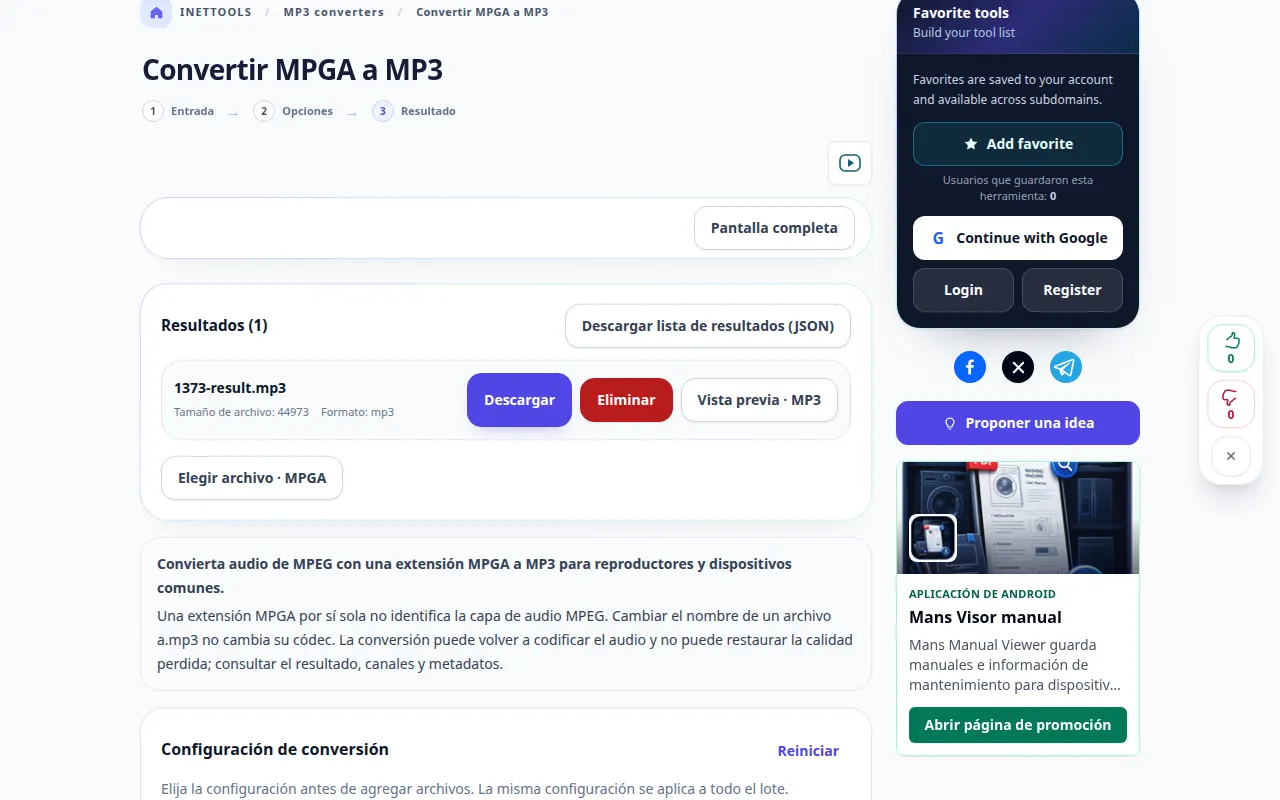
Inspeccionando el resultado 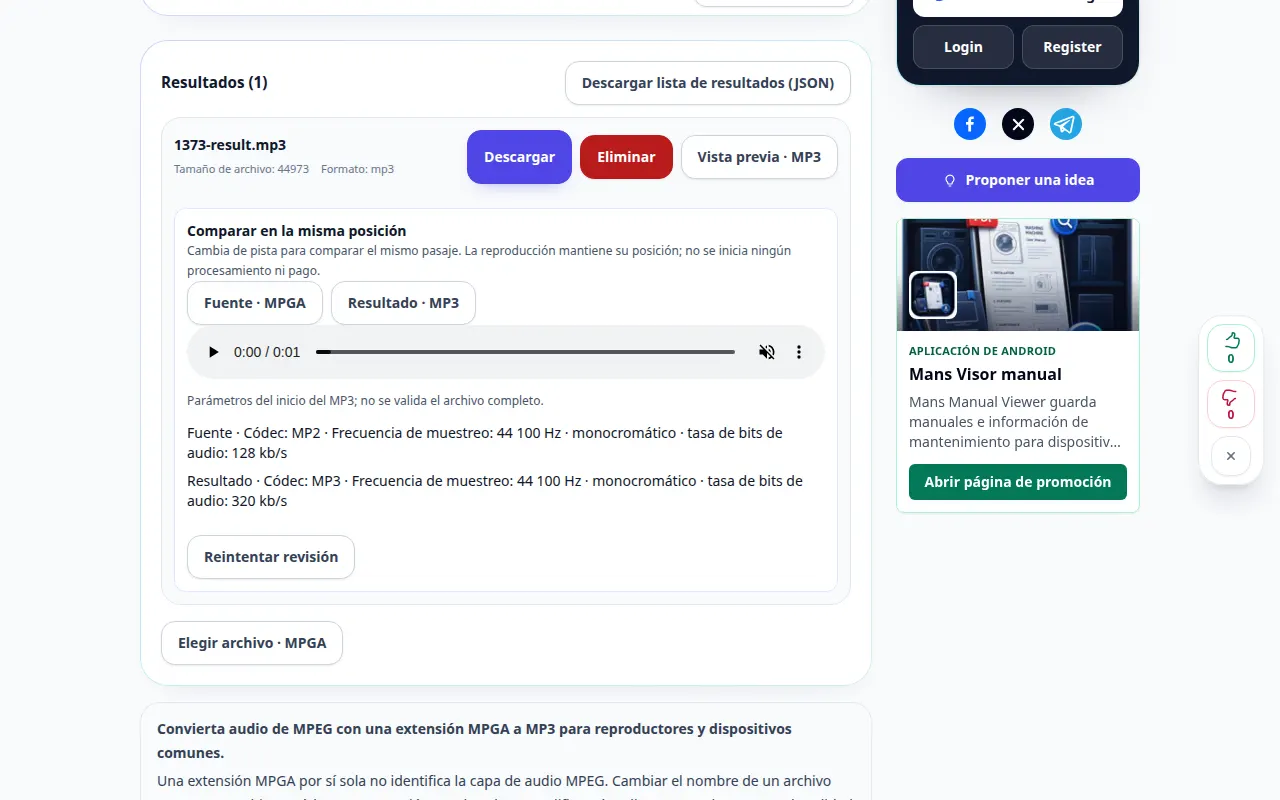
Vista previa 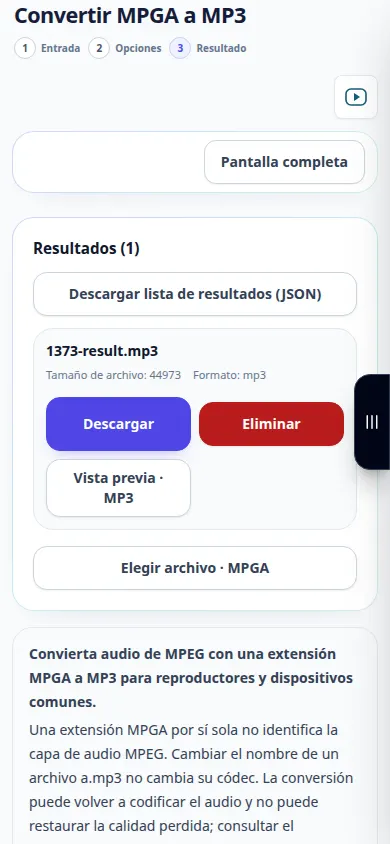
Inspeccionando el resultado 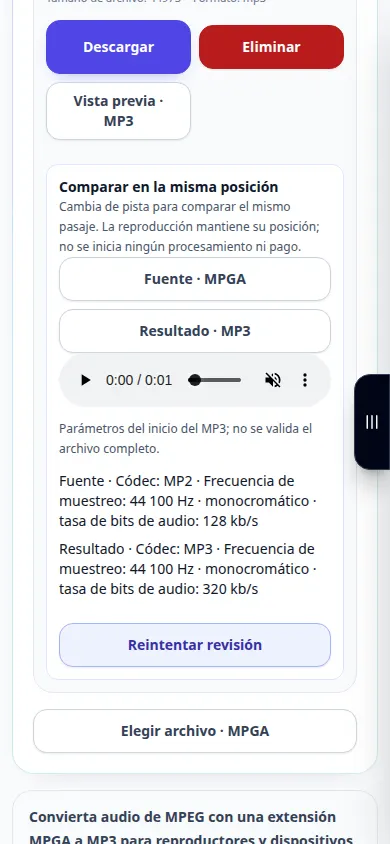
Vista previa -
Cuando aparezca el resultado, guarde la copia MP3. Ábrelo en la aplicación donde pretendes usarlo y compáralo con el original.
en una computadora
Revise la configuración encima del selector de archivos. Elija primero un archivo e inspeccione su resultado antes de procesar un lote.
en un teléfono
Elija el archivo en Archivos o en el administrador de archivos del dispositivo. Desplácese hasta el resultado y mantenga abierta la pestaña del navegador hasta que finalice la conversión.
En Safari en iPhone, abra el menú para compartir y elija Guardar en archivos si el resultado se abre en una nueva pestaña. En Android Chrome, marque Descargas. Mantenga esta pestaña abierta hasta que finalice el procesamiento.
Para un mejor resultado
Parámetros del inicio del MP3; no se valida el archivo completo. La vista previa no está disponible para este formato. Descargue el archivo para reproducirlo en un dispositivo compatible.
Capturas de pantalla y vídeo
Demostración de escritorio
La grabación muestra la interfaz en inglés. Siga los pasos traducidos arriba; Los controles están en el mismo orden. Esta grabación muestra una entrada de demostración y la salida resultante en la herramienta.
Demostración telefónica
La grabación muestra la interfaz en inglés. Siga los pasos traducidos arriba; Los controles están en el mismo orden. Esta grabación muestra una entrada de demostración y la salida resultante en la herramienta.
Preguntas y solución de problemas
¿Esto reemplaza mi archivo original?
No. El archivo convertido es una copia separada. Mantenga el original en su dispositivo.
¿Por qué aún no hay resultados?
Verifique el estado de carga y la cola. Si aparece un error, lea su mensaje y verifique el formato fuente antes de volver a intentarlo.
Si ve un mensaje que indica que el servicio está sobrecargado, espere y vuelva a intentarlo más tarde. Un intento fallido no significa que su archivo fuente haya cambiado.