Guía actualizada:
Inspeccione un color en una imagen y copie el código de color mostrado.
Abre esta guía desde el enlace «Cómo usar esta herramienta» situado debajo del nombre de la herramienta. Incluye pasos, capturas y vídeos para ordenador y móvil.
Antes de empezar
Utilice la imagen de origen en lugar de una captura de pantalla de una vista previa con gestión de color cuando necesite un color de archivo reproducible.
Pruebe con un archivo de demostración — landscape.png
Estos pequeños archivos fueron creados para esta guía y no contienen datos personales.
Instrucciones paso a paso
- Elija la imagen y espere la vista previa del selector de color.
- Mueva o toque el selector sobre el área cuyo color necesita.
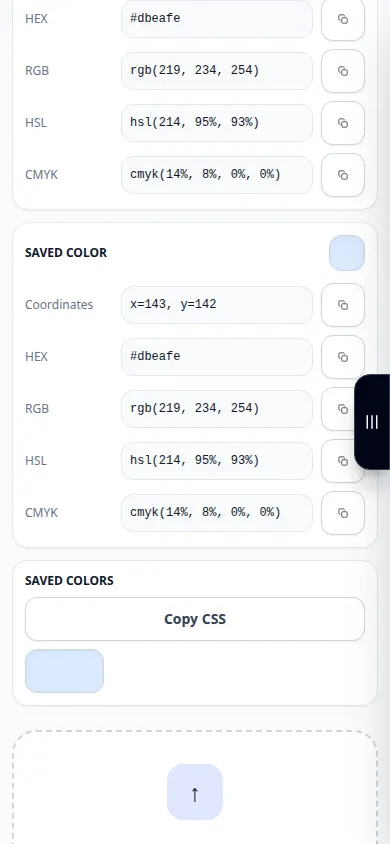
- Verifique la muestra seleccionada y los valores de color mostrados.
- Copie el HEX ofrecido u otra representación de color, manteniendo intacta su notación.
- Pegue el valor en su editor y compárelo con el área deseada de la imagen de origen.
en una computadora
Utilice el puntero y los controles de zoom disponibles para seleccionar un área precisa y luego copie el valor del color en su editor.
en un teléfono
Toque dentro de la imagen y verifique la vista previa del color seleccionado. Haga zoom o reposicione la página con cuidado cuando el área objetivo sea pequeña.
En Safari en iPhone, abra el menú para compartir y elija Guardar en archivos si el resultado se abre en una nueva pestaña. En Android Chrome, marque Descargas. Mantenga esta pestaña abierta hasta que finalice el procesamiento.
Para un mejor resultado
Elija un área uniforme alejada de bordes y artefactos de compresión. Los píxeles vecinos pueden tener valores ligeramente diferentes.
Capturas de pantalla y vídeo
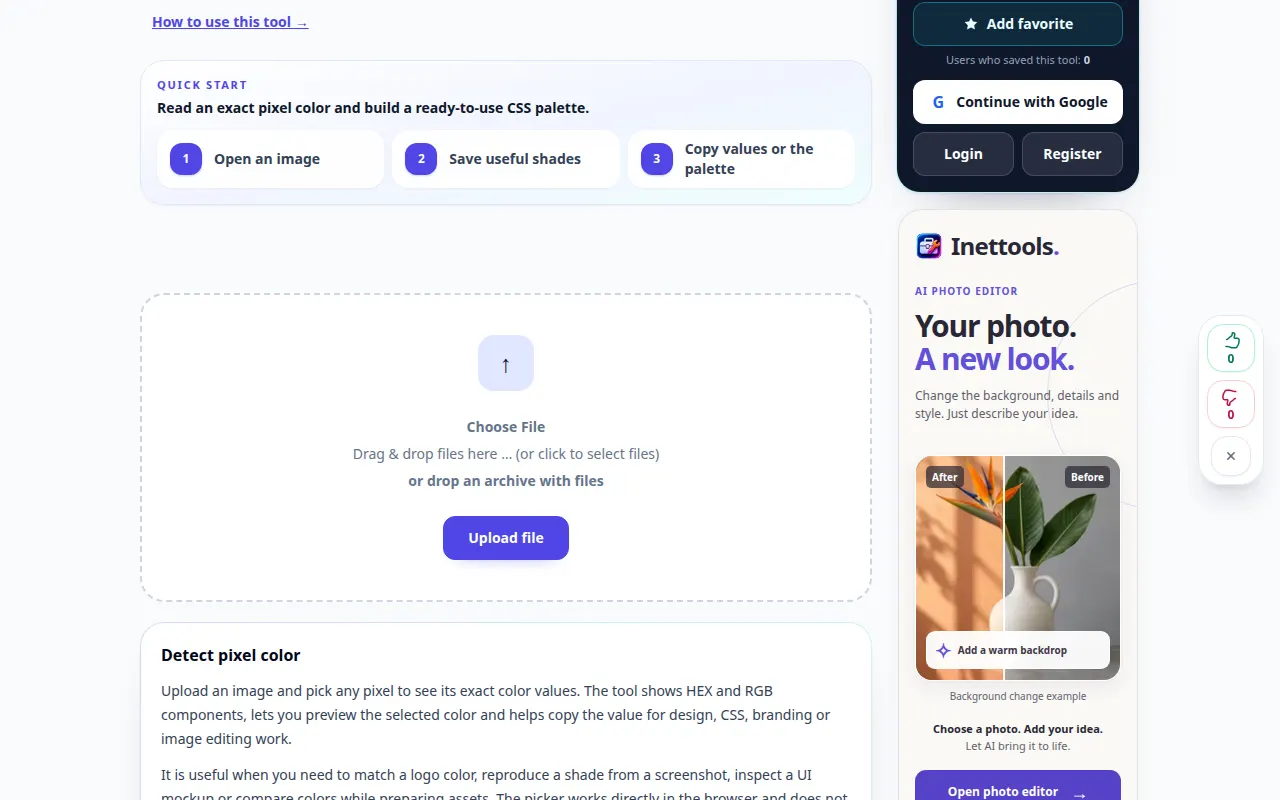
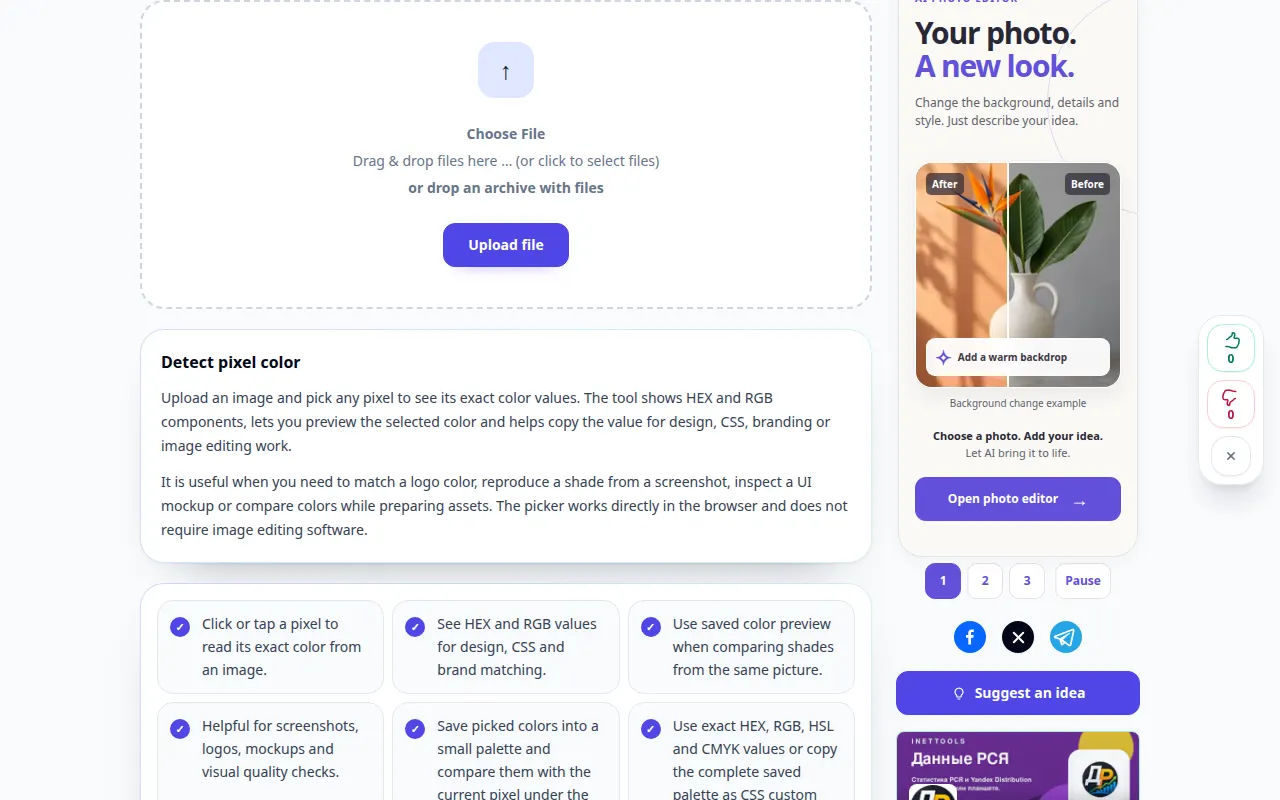
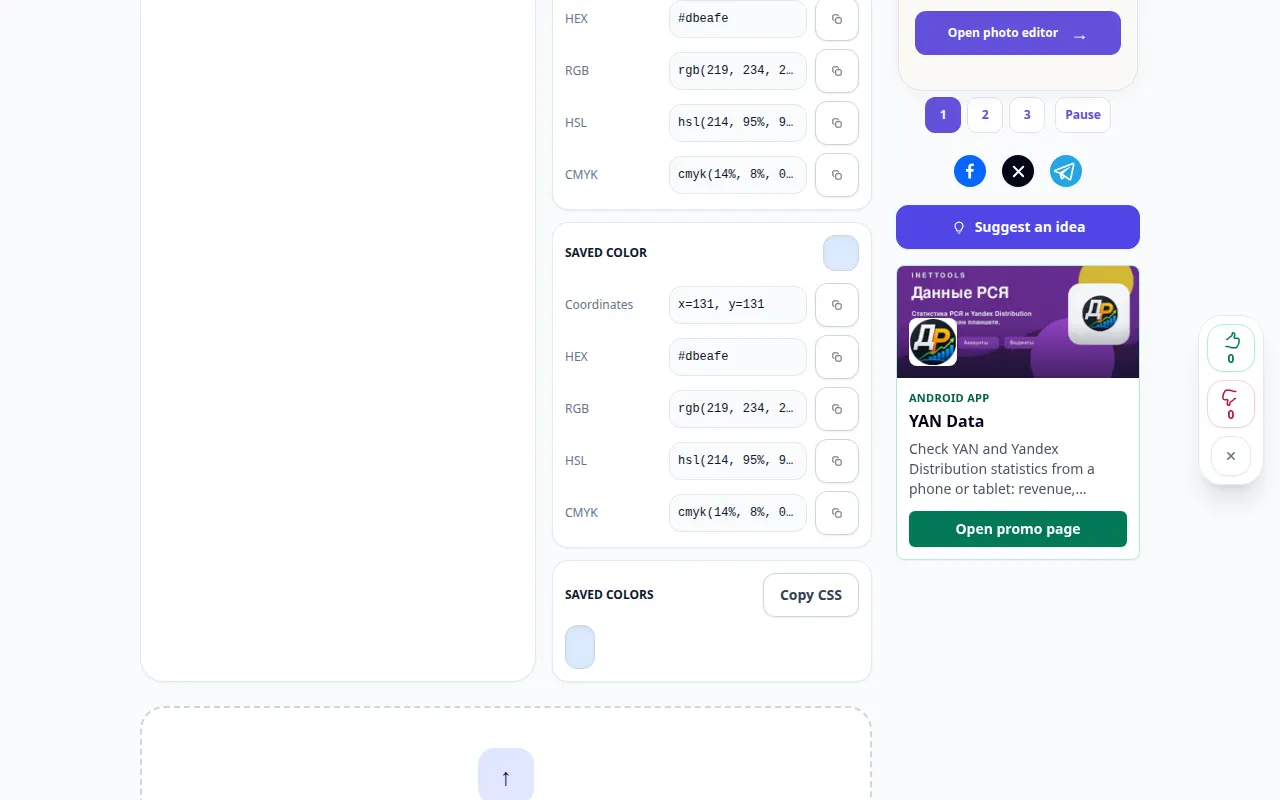
Demostración de escritorio
La grabación muestra la interfaz en inglés. Siga los pasos traducidos arriba; Los controles están en el mismo orden. Esta grabación muestra una entrada de demostración y la salida resultante en la herramienta.
Demostración telefónica
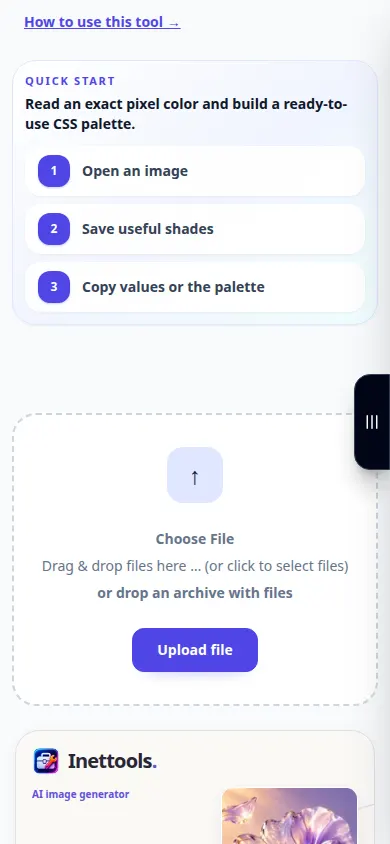
La grabación muestra la interfaz en inglés. Siga los pasos traducidos arriba; Los controles están en el mismo orden. Esta grabación muestra una entrada de demostración y la salida resultante en la herramienta.
Preguntas y solución de problemas
¿Por qué los píxeles adyacentes son diferentes?
El suavizado, los degradados, la compresión JPEG y la textura pueden producir pequeñas variaciones de color.
¿Por qué el color se ve diferente en otra pantalla?
La configuración de pantalla, los perfiles de color y los colores circundantes influyen en la apariencia. Un valor numérico copiado no es una calibración de pantalla.
Si ve un mensaje que indica que el servicio está sobrecargado, espere y vuelva a intentarlo más tarde. Un intento fallido no significa que su archivo fuente haya cambiado.