Guía actualizada:
Elija un método de recuperación y comprenda cuándo un video de referencia puede ayudar a restaurar una estructura MP4.
Abre esta guía desde el enlace «Cómo usar esta herramienta» situado debajo del nombre de la herramienta. Incluye pasos, capturas y vídeos para ordenador y móvil.
Antes de empezar
Haga una copia del archivo dañado y conserve el original. La reparación puede recuperar datos legibles, pero no puede recrear bytes de video que nunca se guardaron.
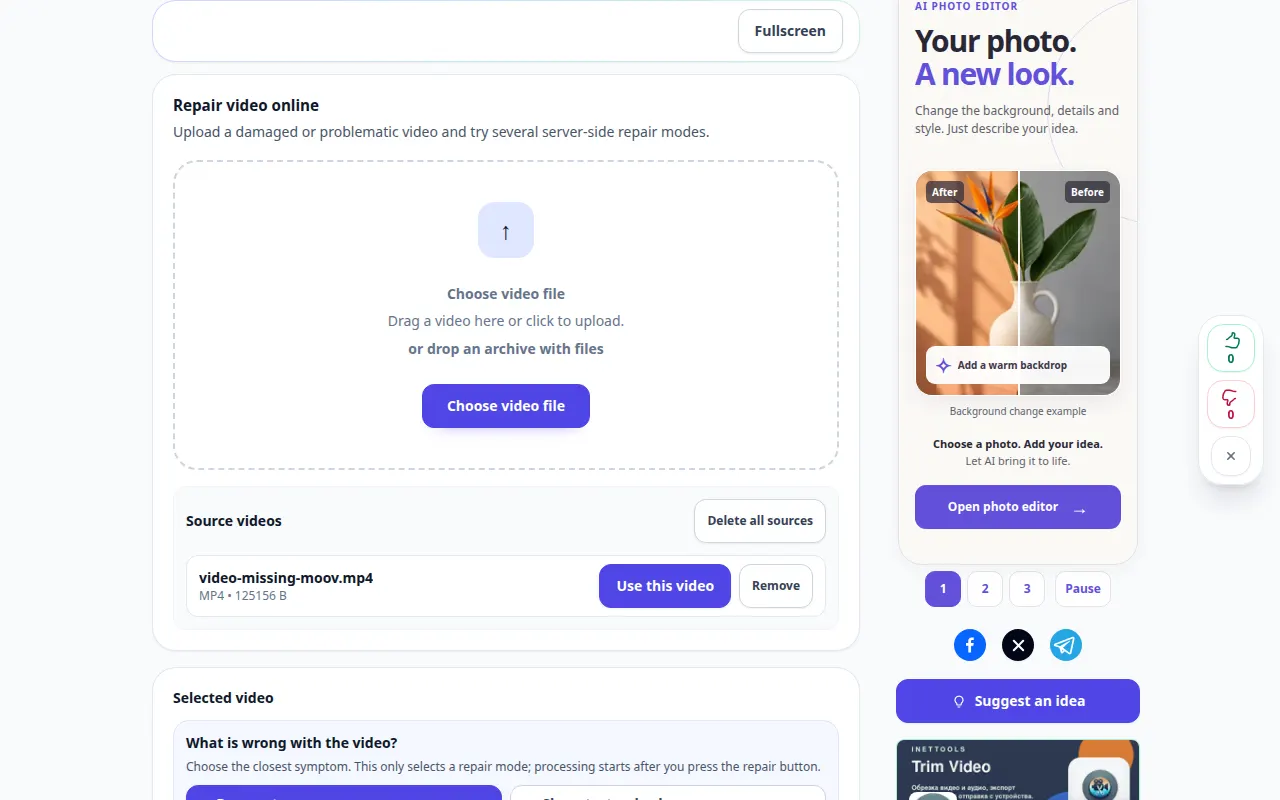
Pruebe con un archivo de demostración — video-missing-moov.mp4
Estos pequeños archivos fueron creados para esta guía y no contienen datos personales.
Instrucciones paso a paso
- Elija el video dañado y espere las opciones de análisis u reparación disponibles.
- Lea el resultado del diagnóstico, si se muestra, y seleccione un método de recuperación disponible adecuado.
- Si se solicita una referencia, elija un clip intacto del mismo dispositivo y configuración de grabación. Un ejemplo de servidor es una alternativa para probar, no una coincidencia garantizada.
- Revise las opciones elegidas y cualquier cargo mostrado, luego inicie la recuperación y espere el resultado.
- Reproduzca varias partes del archivo recuperado y verifique la sincronización del audio. Guarde una copia guardada por separado de cada resultado útil.
en una computadora
Utilice el panel de trabajo de ancho completo para comparar la fuente, la configuración y el resultado. Conserve el archivo original para poder probar otra configuración sin reemplazarla.
en un teléfono
Elija la fuente en Archivos o el administrador de archivos de su dispositivo. Desplácese hacia abajo hasta la configuración y el resultado; mantenga esta pestaña abierta hasta que finalice la operación.
En Safari en iPhone, abra el menú para compartir y elija Guardar en archivos si el resultado se abre en una nueva pestaña. En Android Chrome, marque Descargas. Mantenga esta pestaña abierta hasta que finalice el procesamiento.
Para un mejor resultado
Para una estructura moov faltante, una grabación intacta que coincida puede proporcionar información estructural. No reemplaza el metraje faltante ni garantiza la recuperación.
Capturas de pantalla y vídeo
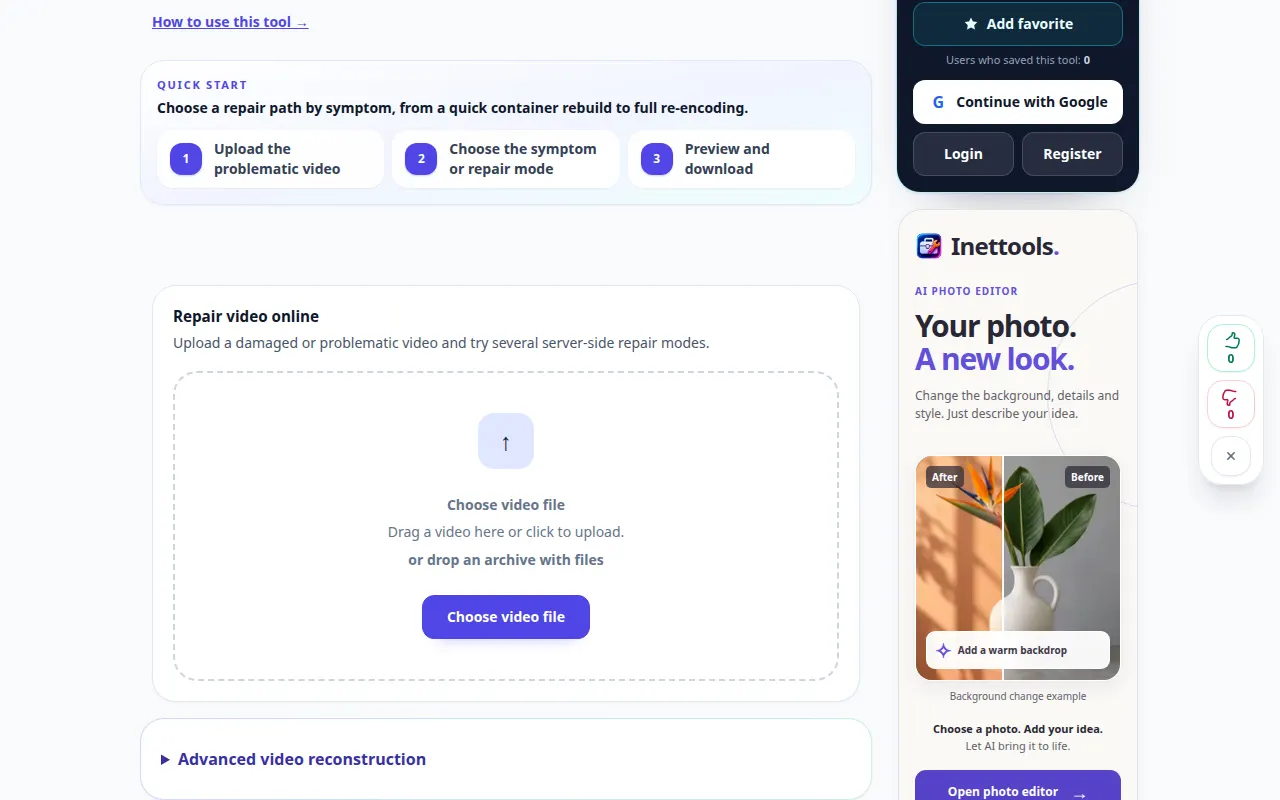
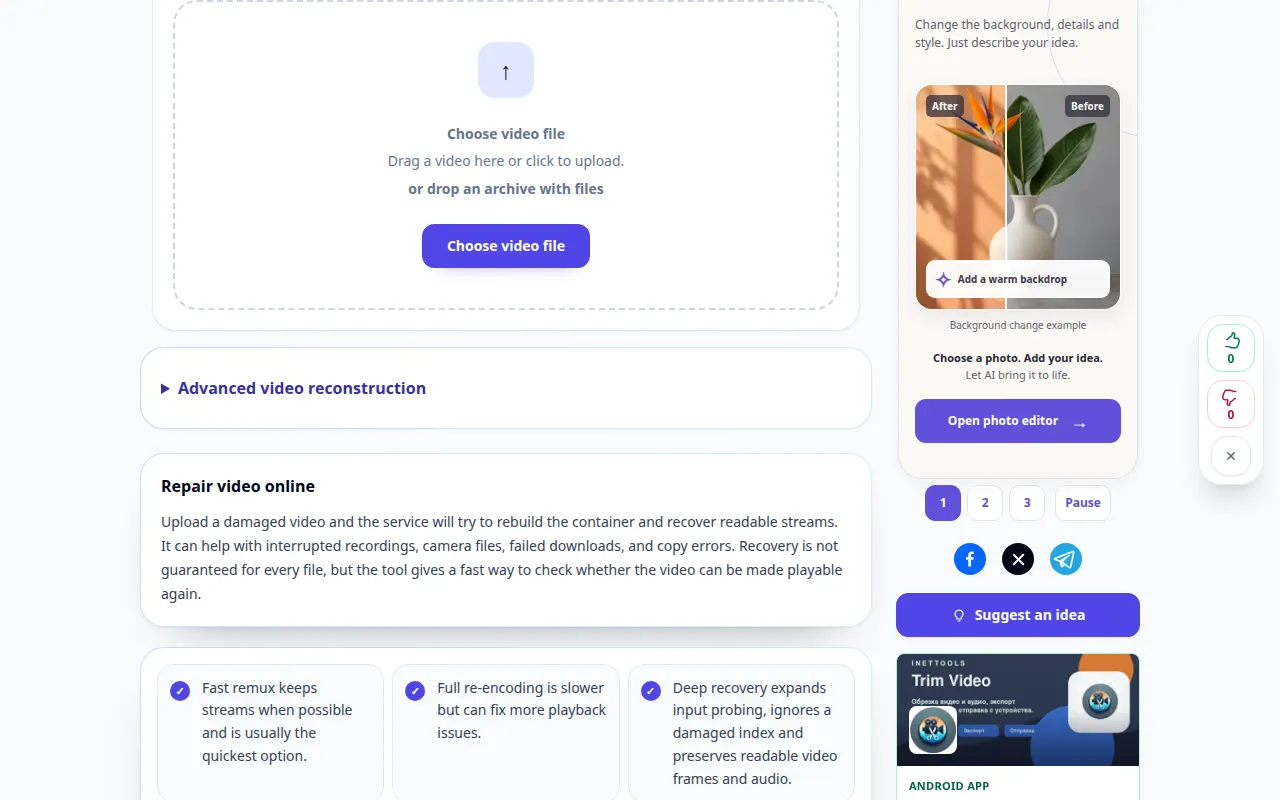
Demostración de escritorio
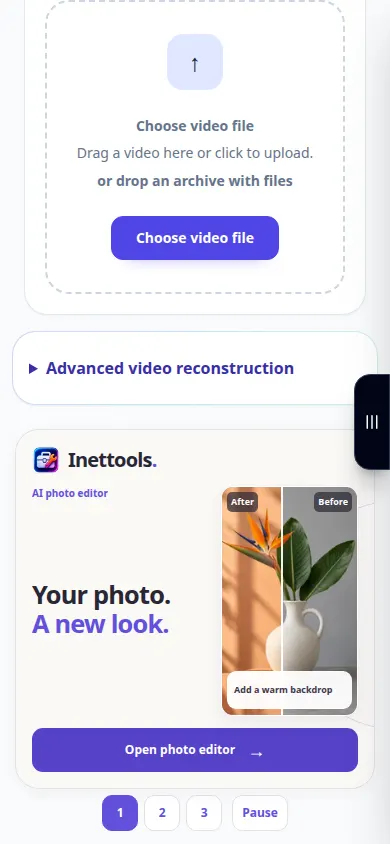
La grabación muestra la interfaz en inglés. Siga los pasos traducidos arriba; Los controles están en el mismo orden. Esta grabación muestra la fuente y la configuración disponible antes de la acción principal. Siga los pasos anteriores para comenzar a procesar y guardar el resultado.
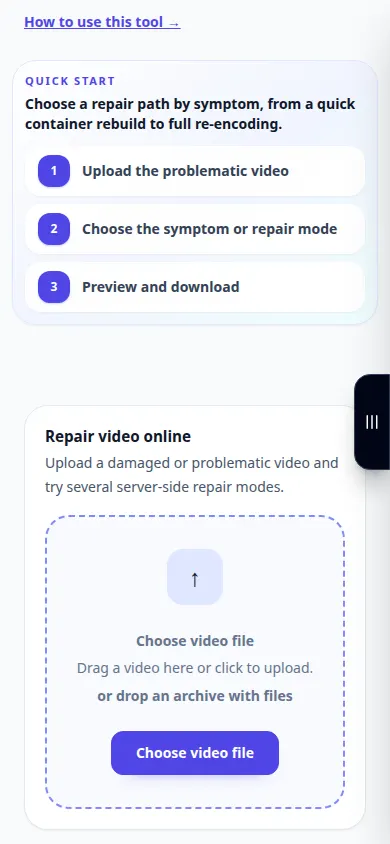
Demostración telefónica
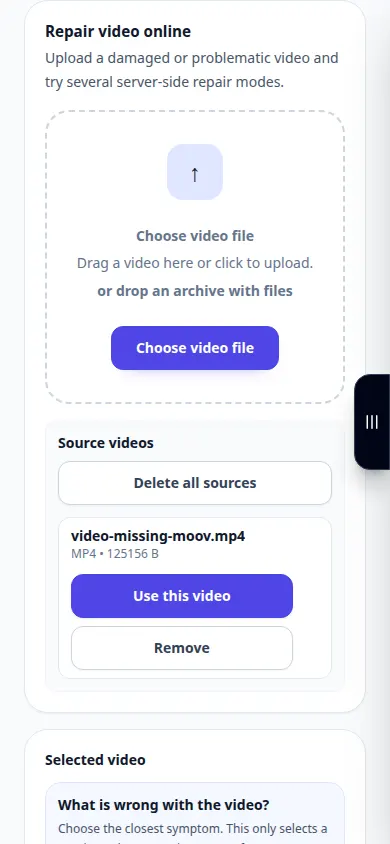
La grabación muestra la interfaz en inglés. Siga los pasos traducidos arriba; Los controles están en el mismo orden. Esta grabación muestra la fuente y la configuración disponible antes de la acción principal. Siga los pasos anteriores para comenzar a procesar y guardar el resultado.
Preguntas y solución de problemas
¿Puede un ejemplo de iPhone o Samsung reparar cada grabación?
No. El modelo del dispositivo, el códec, la resolución, la velocidad de fotogramas y el modo de grabación pueden diferir. Su propio clip intacto con la misma configuración suele ser una mejor referencia.
¿Por qué un archivo reparado todavía se detiene a la mitad?
Es posible que falte parte del flujo multimedia o que sea ilegible. Compare otro método compatible, pero limite las expectativas a los datos realmente presentes.
Si ve un mensaje que indica que el servicio está sobrecargado, espere y vuelva a intentarlo más tarde. Un intento fallido no significa que su archivo fuente haya cambiado.
