Guía actualizada:
Elija un formato de destino compatible y revise la compatibilidad antes de iniciar la conversión.
Abre esta guía desde el enlace «Cómo usar esta herramienta» situado debajo del nombre de la herramienta. Incluye pasos, capturas y vídeos para ordenador y móvil.
Antes de empezar
Conserva el vídeo original. La extensión de archivo, el códec y la compatibilidad del reproductor son cosas diferentes.
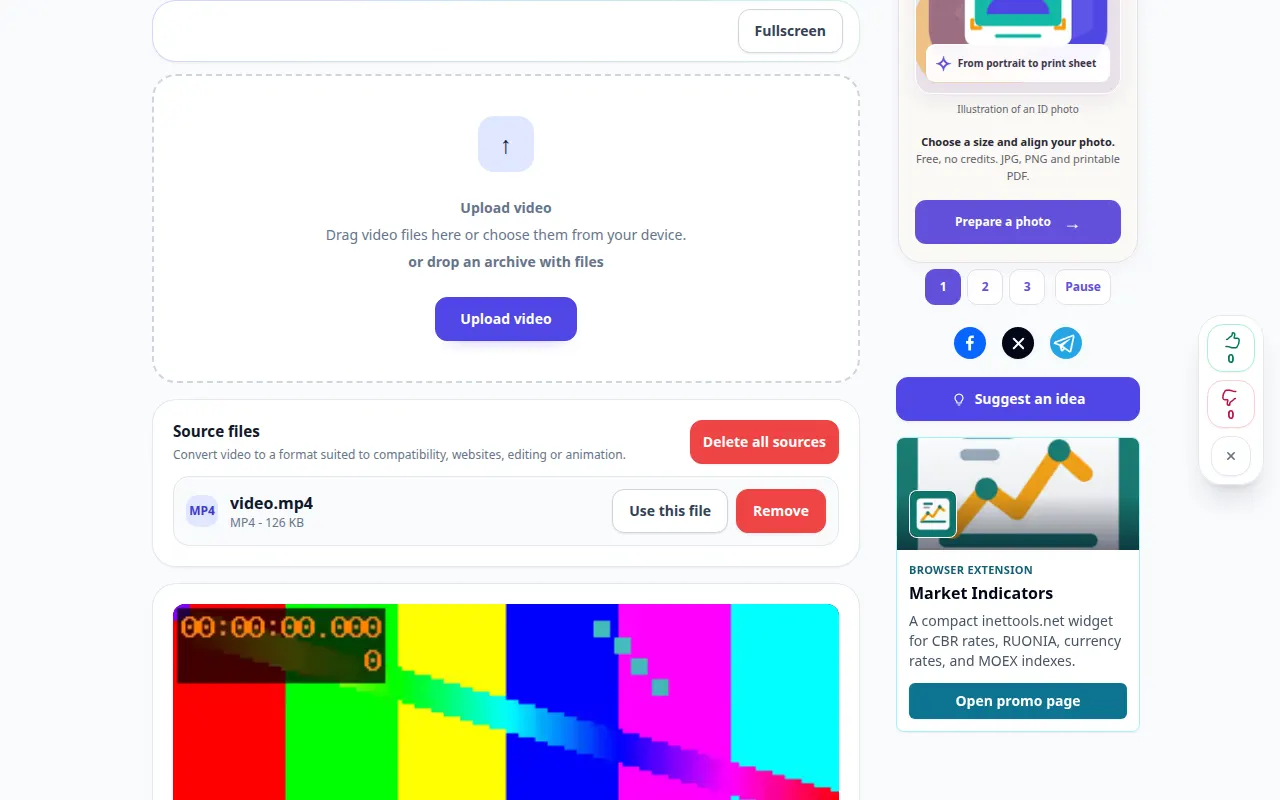
Pruebe con un archivo de demostración — video.mp4
Estos pequeños archivos fueron creados para esta guía y no contienen datos personales.
Instrucciones paso a paso
- Elija el video de origen y espere sus detalles y configuraciones de conversión.
- Seleccione un formato de destino compatible con el dispositivo o aplicación donde lo utilizará.
- Revise las opciones disponibles de calidad, tamaño y códec. Evite ampliar una fuente pequeña sin un motivo.
- Verifique el precio mostrado o la confirmación, inicie la conversión y espere el resultado.
- Reproduzca el nuevo archivo, verifique su imagen y sonido y guarde la copia convertida.
en una computadora
Utilice el panel de trabajo de ancho completo para comparar la fuente, la configuración y el resultado. Conserve el archivo original para poder probar otra configuración sin reemplazarla.
en un teléfono
Elija la fuente en Archivos o el administrador de archivos de su dispositivo. Desplácese hacia abajo hasta la configuración y el resultado; mantenga esta pestaña abierta hasta que finalice la operación.
En Safari en iPhone, abra el menú para compartir y elija Guardar en archivos si el resultado se abre en una nueva pestaña. En Android Chrome, marque Descargas. Mantenga esta pestaña abierta hasta que finalice el procesamiento.
Para un mejor resultado
Un contenedor ampliamente compatible por sí solo no garantiza la reproducción; Los códecs que contiene también son importantes.
Capturas de pantalla y vídeo
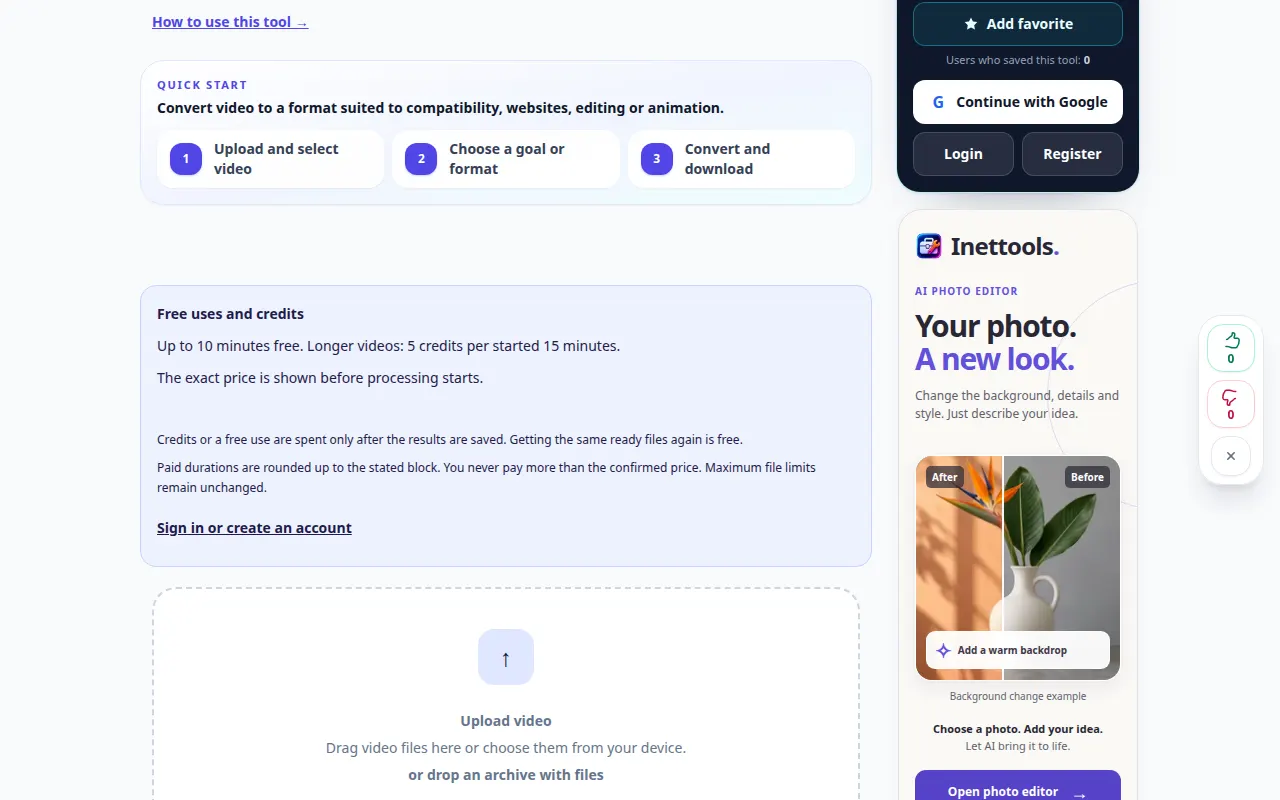
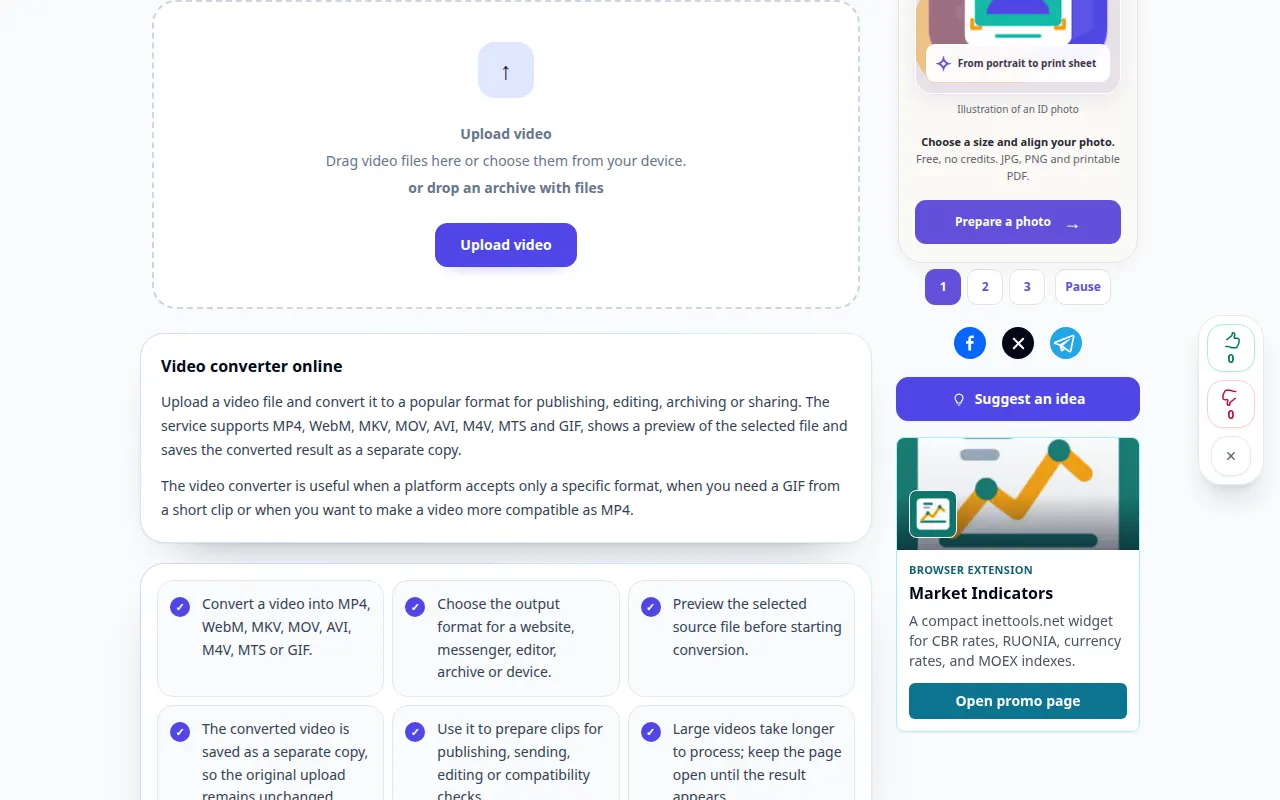
Demostración de escritorio
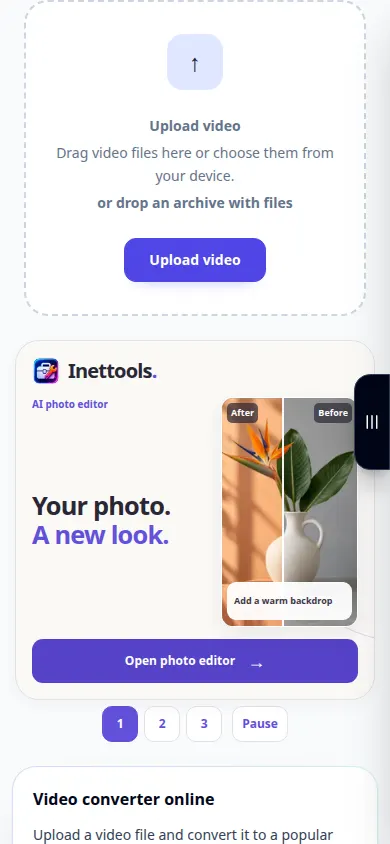
La grabación muestra la interfaz en inglés. Siga los pasos traducidos arriba; Los controles están en el mismo orden. Esta grabación muestra la fuente y la configuración disponible antes de la acción principal. Siga los pasos anteriores para comenzar a procesar y guardar el resultado.
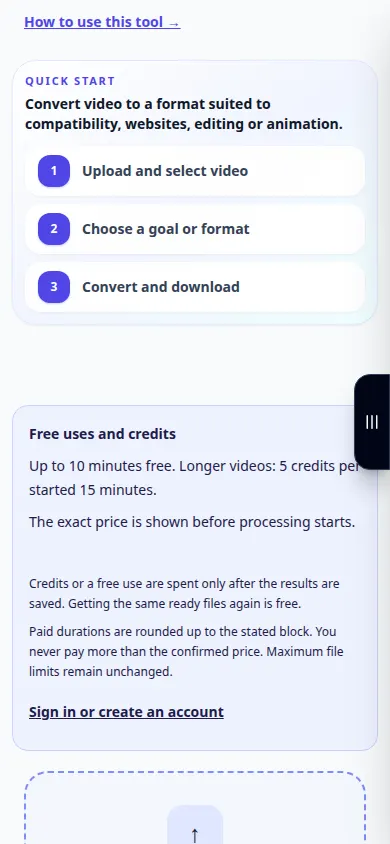
Demostración telefónica
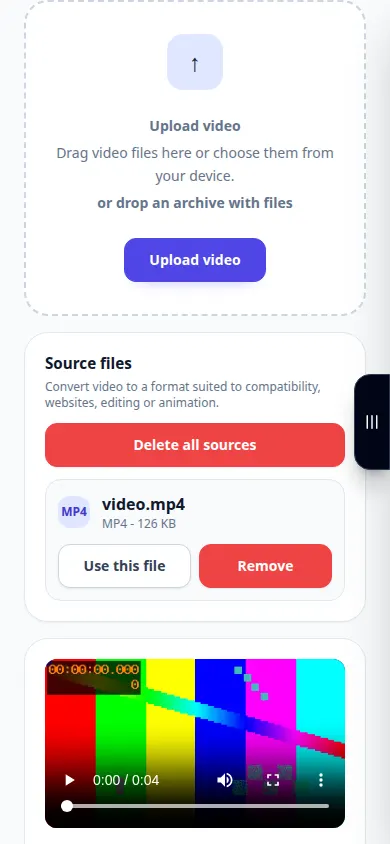
La grabación muestra la interfaz en inglés. Siga los pasos traducidos arriba; Los controles están en el mismo orden. Esta grabación muestra la fuente y la configuración disponible antes de la acción principal. Siga los pasos anteriores para comenzar a procesar y guardar el resultado.
Preguntas y solución de problemas
¿Por qué la salida es mayor que la fuente?
Una tasa de bits más alta, un códec menos eficiente o una configuración de calidad diferente pueden aumentar el tamaño del archivo.
¿Puede la conversión recuperar los detalles faltantes?
No. Una resolución o tasa de bits mayor no puede recrear detalles que no estaban en la fuente.
Si ve un mensaje que indica que el servicio está sobrecargado, espere y vuelva a intentarlo más tarde. Un intento fallido no significa que su archivo fuente haya cambiado.
