Guía actualizada:
Guarde la banda sonora de un video como un archivo de audio separado para escucharlo o editarlo más en una computadora o teléfono.
Abre esta guía desde el enlace «Cómo usar esta herramienta» situado debajo del nombre de la herramienta. Incluye pasos, capturas y vídeos para ordenador y móvil.
Antes de empezar
Prepara un vídeo con una pista de audio. Un vídeo mudo no puede producir sonido. Conserve el original e inicie sesión si la herramienta lo solicita antes de procesarlo; revise cualquier confirmación que se muestre en la página.
Pruebe con un archivo de demostración
Estos pequeños archivos fueron creados para esta guía y no contienen datos personales.
Instrucciones paso a paso
- Abra la herramienta de extracción de audio y elija el archivo de video de su dispositivo.
- Espere a que se cargue la fuente. Verifique que el nombre del archivo y la duración coincidan con el video que deseaba utilizar.
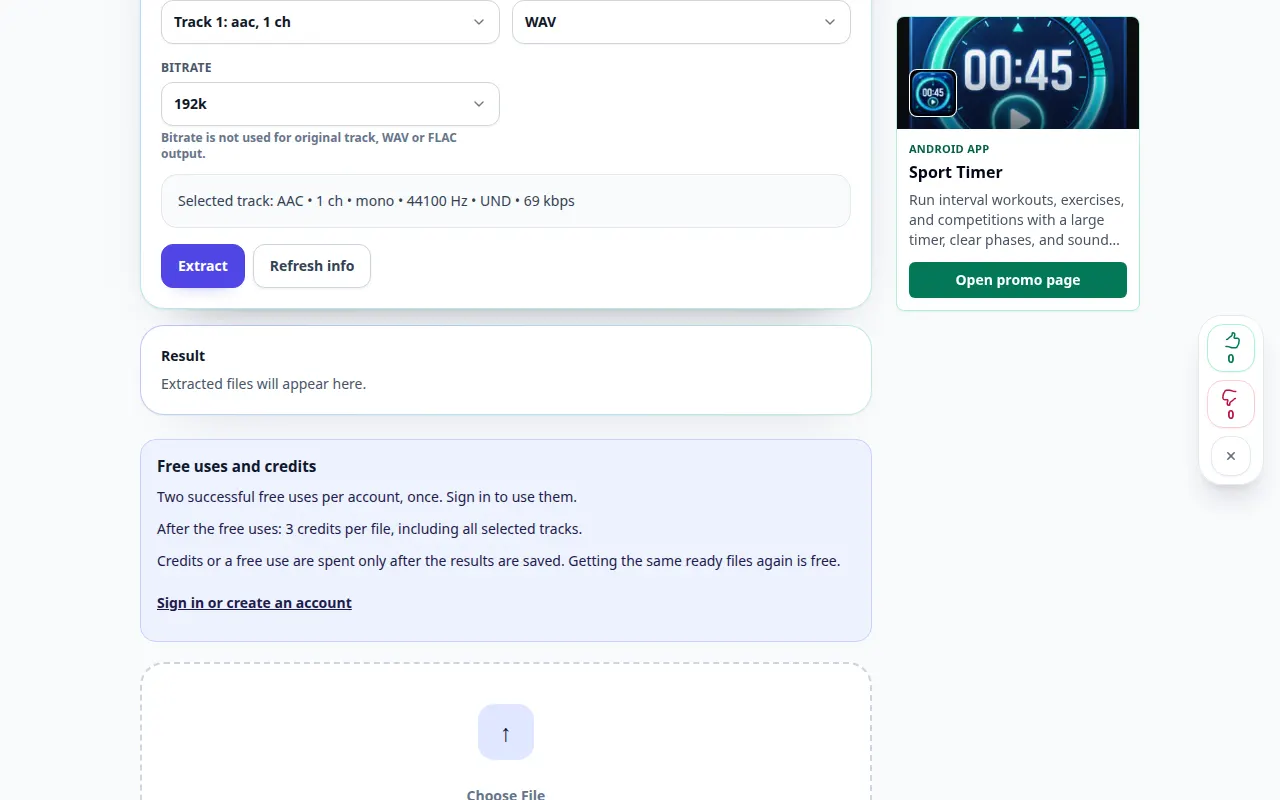
- Elija un formato de salida de audio disponible. MP3 es conveniente para escuchar; WAV es útil para realizar más ediciones cuando se ofrece.
- Inicie la extracción, confirme los términos de procesamiento mostrados y espere el resultado. Deje la pestaña abierta hasta que finalice la operación.
- Reproduzca el audio resultante y guárdelo en su dispositivo usando el control de descarga de resultados.
en una computadora
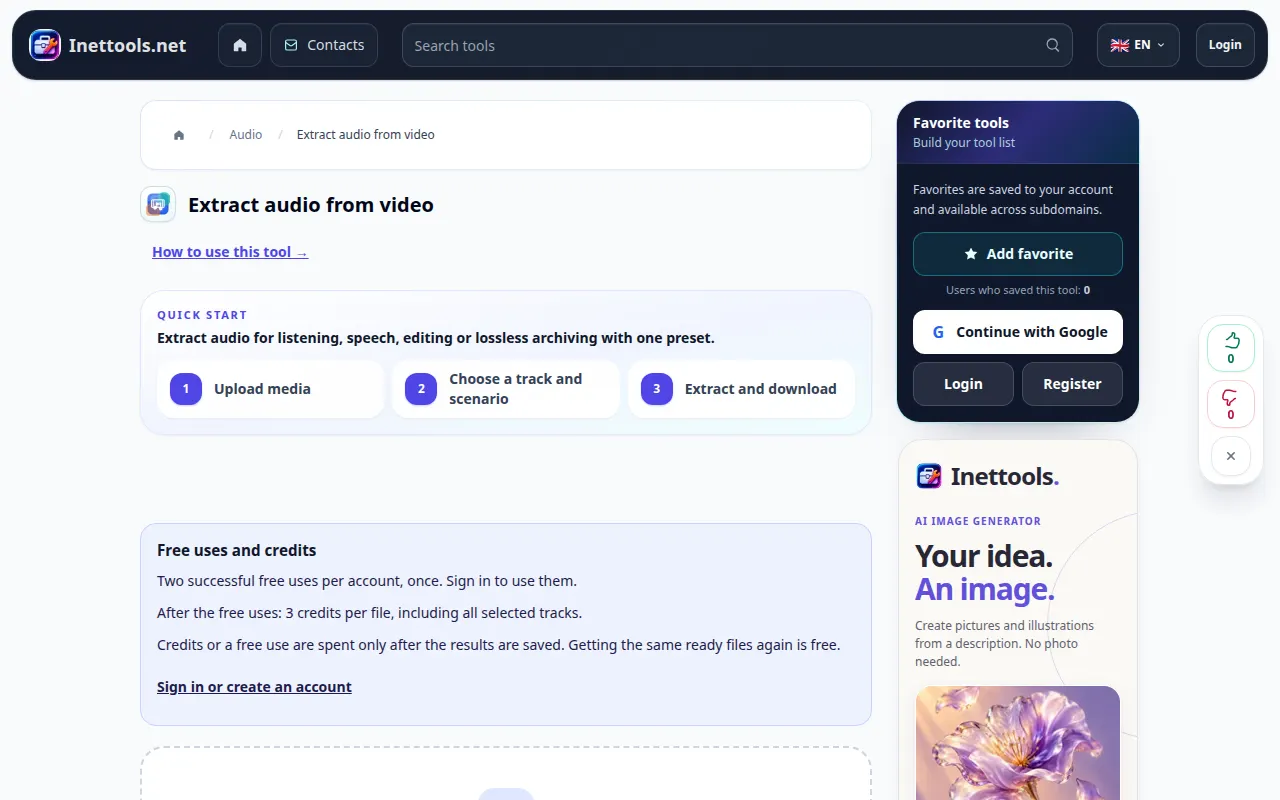
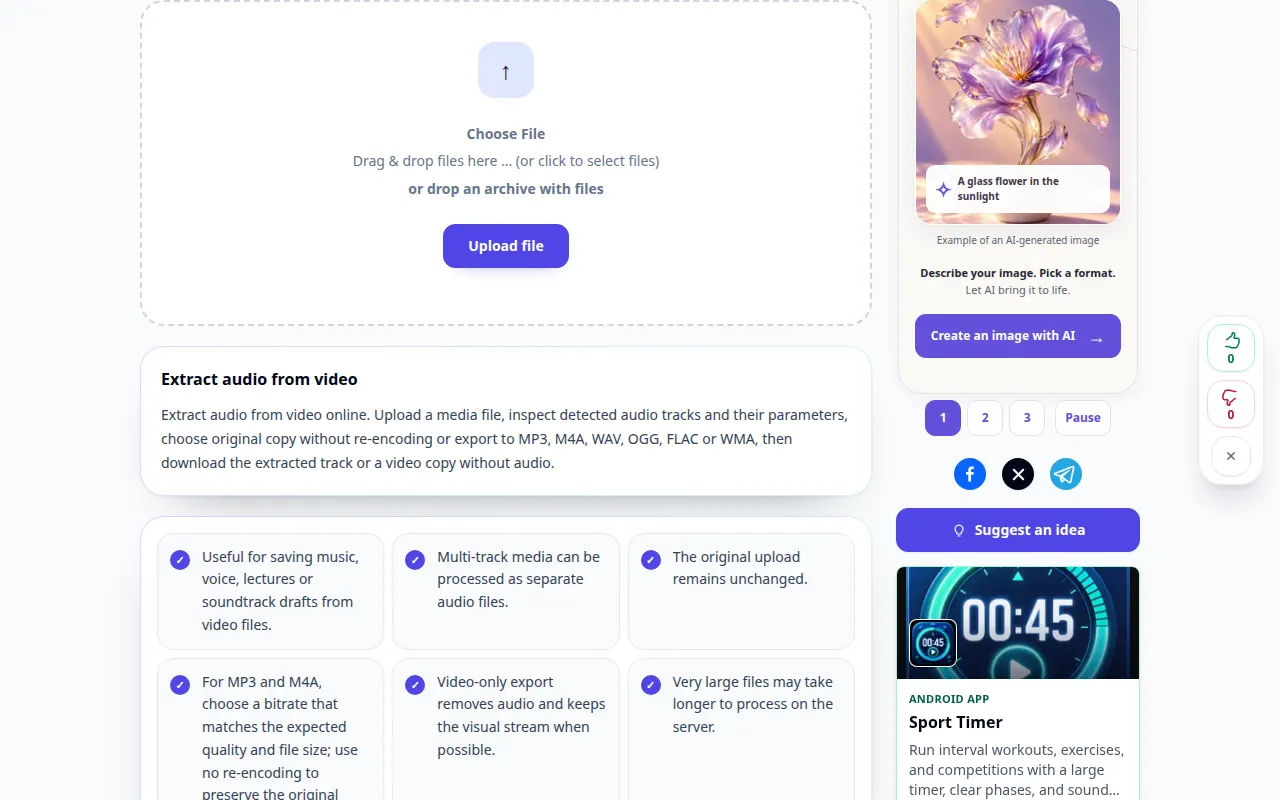
Arrastre un video al área de carga y elija su formato de salida en la configuración a continuación. Verifique el sonido en el reproductor de resultados antes de guardar.
en un teléfono
Elija el video original de Archivos o la biblioteca de fotos cuando se le ofrezca. Algunos teléfonos exportan una copia nueva de Fotos; dé tiempo para esa preparación y la carga.
En Safari en iPhone, abra el menú para compartir y elija Guardar en archivos si el resultado se abre en una nueva pestaña. En Android Chrome, marque Descargas. Mantenga esta pestaña abierta hasta que finalice el procesamiento.
Para un mejor resultado
La extracción de la banda sonora mantiene juntas las voces, la música y los sonidos de fondo. Utilice una herramienta independiente si necesita reducción de ruido o separación vocal después.
Capturas de pantalla y vídeo
Demostración de escritorio
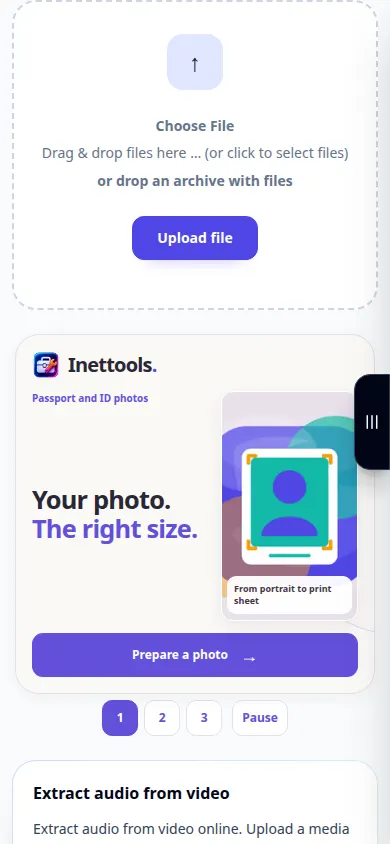
La grabación muestra la interfaz en inglés. Siga los pasos traducidos arriba; Los controles están en el mismo orden. Esta breve grabación muestra la selección de archivos y la configuración antes de procesarlos. Los pasos anteriores explican cómo comenzar a procesar y guardar el resultado.
Demostración telefónica
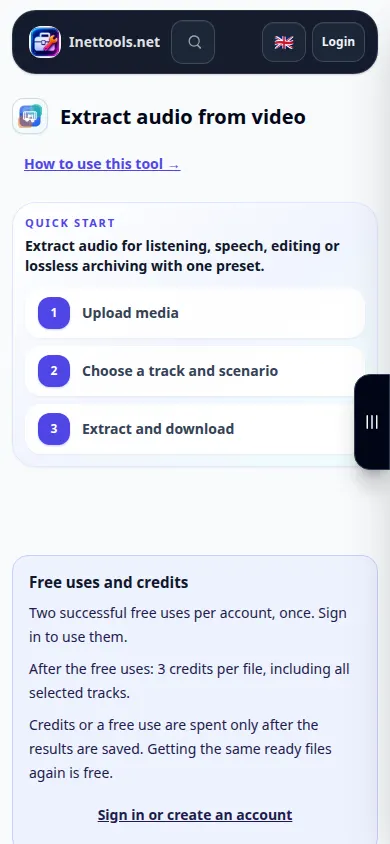
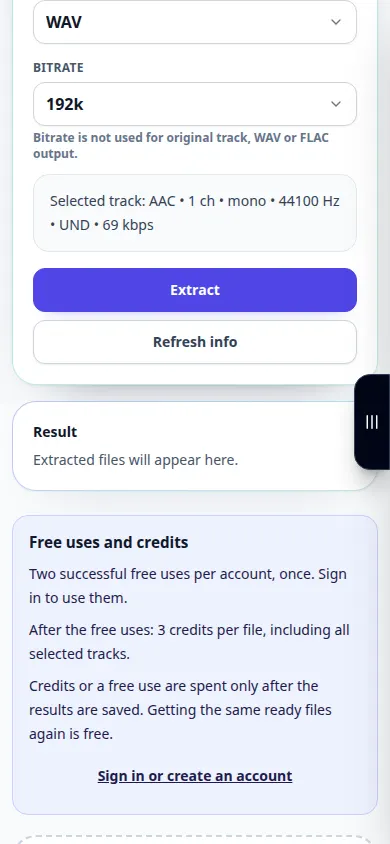
La grabación muestra la interfaz en inglés. Siga los pasos traducidos arriba; Los controles están en el mismo orden. Esta breve grabación muestra la selección de archivos y la configuración antes de procesarlos. Los pasos anteriores explican cómo comenzar a procesar y guardar el resultado.
Preguntas y solución de problemas
¿Por qué el archivo extraído está en silencio?
Primero verifique que el video fuente contenga una pista audible. Verifique también el volumen del reproductor y si el original utiliza un códec de audio no compatible.
¿WAV hará que la grabación suene mejor?
WAV evita otro paso de codificación con pérdida cuando es compatible, pero no puede restaurar los detalles que faltan en el audio de origen.
Si ve un mensaje que indica que el servicio está sobrecargado, espere y vuelva a intentarlo más tarde. Un intento fallido no significa que su archivo fuente haya cambiado.
